
Come Configurare un Proxy WiFi su Telefoni Android? (Guida Passo Passo)
 Daniel Wong
 2026-01-29 17:16
 Altro
AltroQuando usi un telefono Android per accedere a internet quotidianamente, ci sono momenti in cui potresti aver bisogno di connetterti tramite un server proxy — ad esempio, per proteggere la tua privacy, bypassare restrizioni regionali o migliorare la stabilità della connessione. Questa guida spiega in dettaglio come configurare un proxy su un telefono Android. Che tu sia connesso tramite Wi-Fi o dati mobili, potrai completare la configurazione in modo rapido e semplice.
Cos’è un Proxy?
Un proxy (server proxy) agisce come intermediario tra il tuo dispositivo e Internet. Le tue richieste di rete vengono prima inviate al server proxy, che poi accede al sito web di destinazione per tuo conto. Questo processo aiuta a nascondere il tuo indirizzo IP reale, consente una navigazione anonima e ti permette di bypassare le restrizioni geografiche.
Preparazione Prima di Configurare un Proxy su Android
Prima di configurare un proxy, assicurati di avere le seguenti informazioni:
• Indirizzo del server proxy (IP o nome di dominio)
• Numero di porta del proxy
• Nome utente e password del proxy (se richiesti)
Configurare un Proxy su una Rete Wi-Fi
Nella maggior parte dei casi, le impostazioni del proxy su Android si configurano all’interno delle impostazioni della rete Wi-Fi. Segui i passaggi sottostanti:
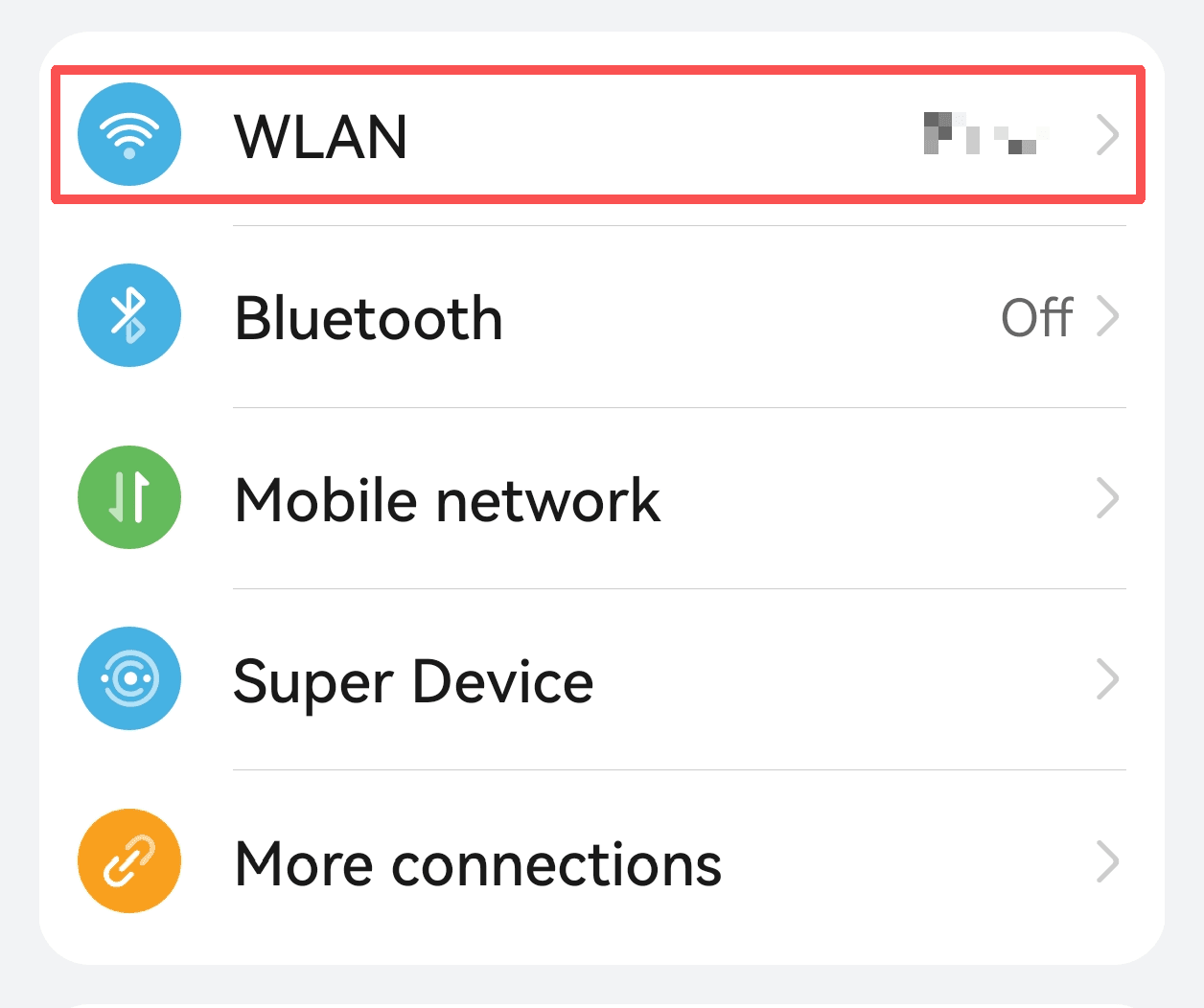
1. Apri Impostazioni e vai su Wi-Fi
Apri l’app “Impostazioni”, tocca “Rete e Internet” o “Wi-Fi/WLAN” e individua la rete Wi-Fi a cui sei attualmente connesso.
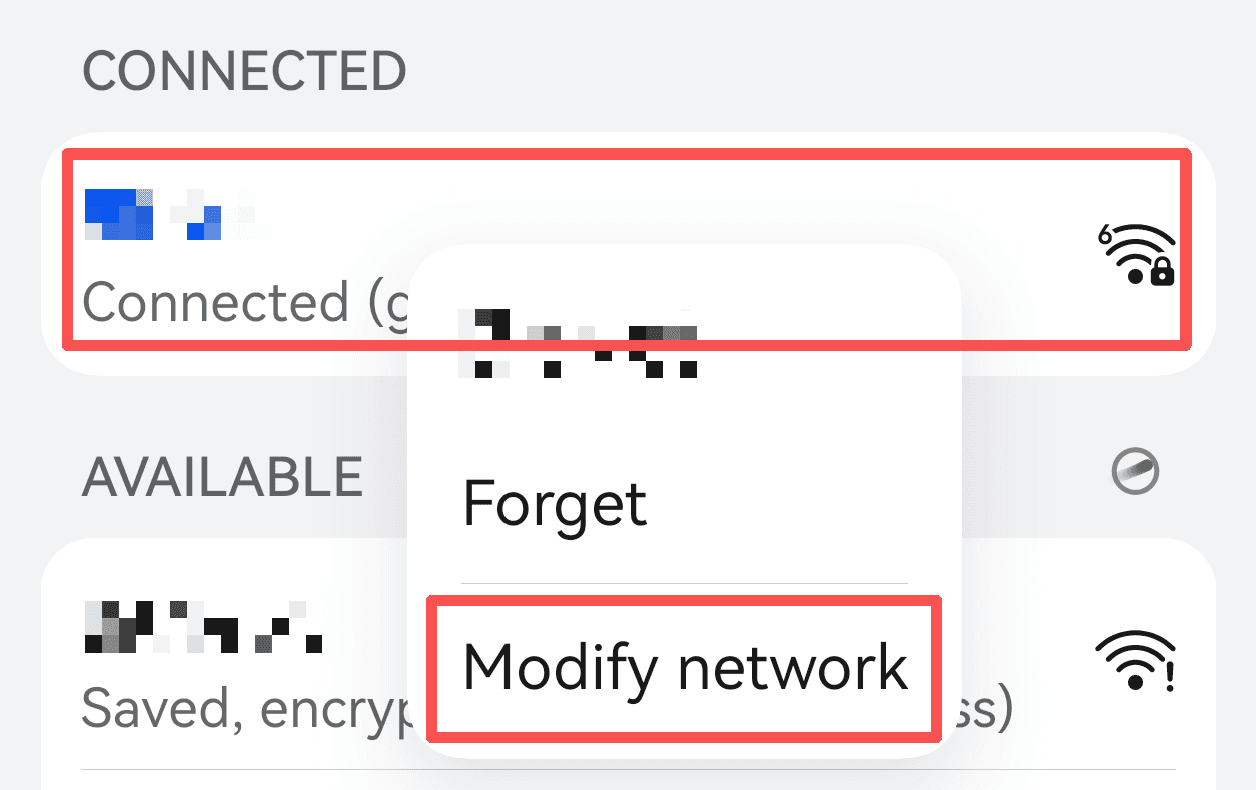
2. Tieni premuto il nome della rete Wi-Fi connessa e seleziona “Modifica rete”
Nell’elenco Wi-Fi, tieni premuto il nome della rete connessa, poi seleziona “Modifica rete” dal menu.
3. Espandi le Opzioni avanzate
Nel pannello delle impostazioni, trova o espandi “Opzioni avanzate.”
4. Imposta Proxy su “Manuale”
Individua l’opzione “Proxy” (di solito impostata su “Nessuno” come predefinito) e cambiala in “Manuale.”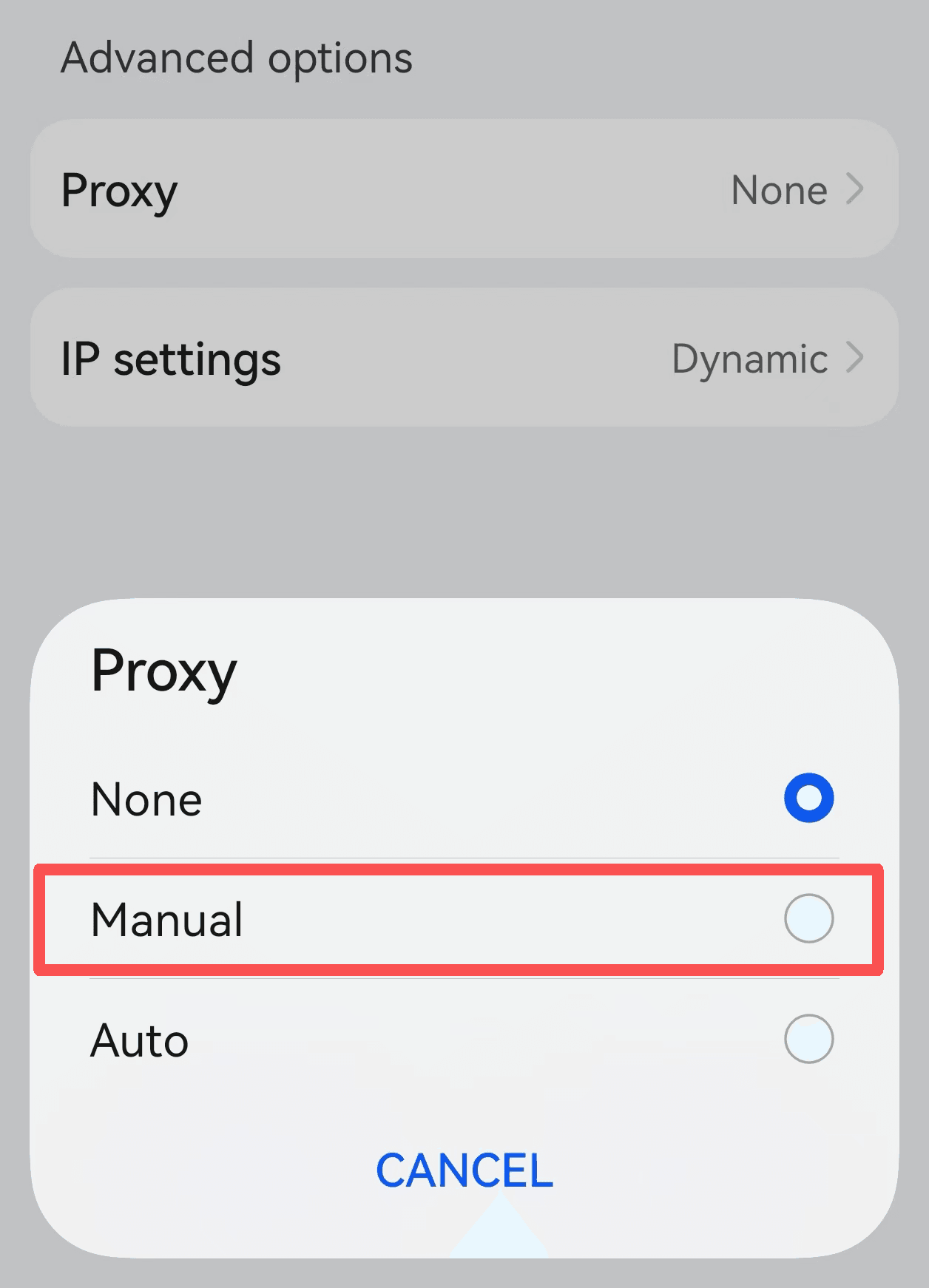
5. Inserisci l’indirizzo del server proxy e la porta
Inserisci l’indirizzo IP o il nome di dominio del server proxy nel campo “Nome host” e inserisci il numero di porta nel campo “Porta.”
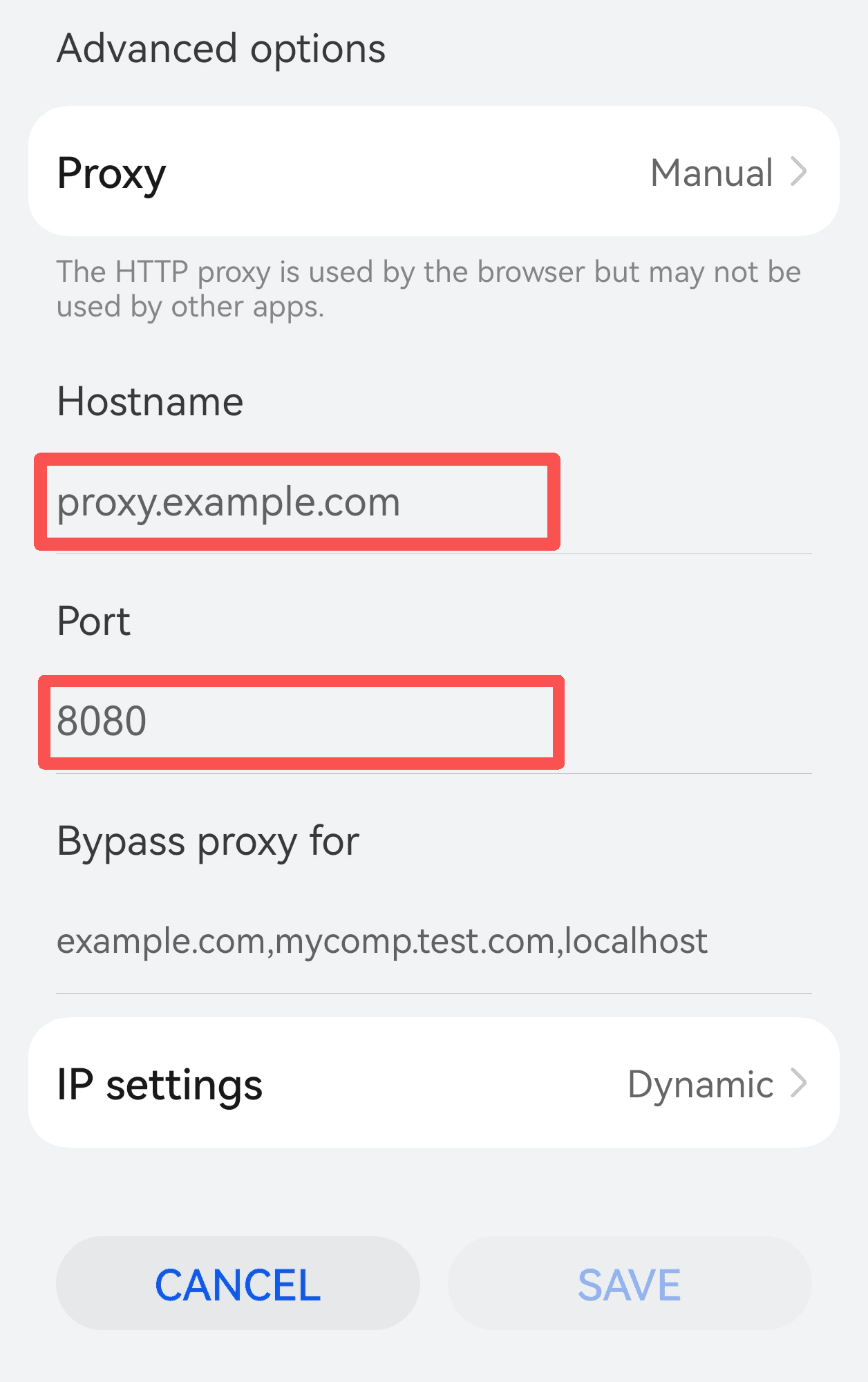
6. Salva le impostazioni e riconnettiti al Wi-Fi
Dopo aver confermato che le informazioni sono corrette, tocca “Salva,” disconnettiti dal Wi-Fi e riconnettiti affinché il proxy abbia effetto.
Controlla il tuo indirizzo IP per verificare se è cambiato.
Configurare un Proxy tramite Dati Mobili
1. Apri Impostazioni e vai su Rete Mobile
Apri l’app “Impostazioni” e tocca “Rete Mobile.”
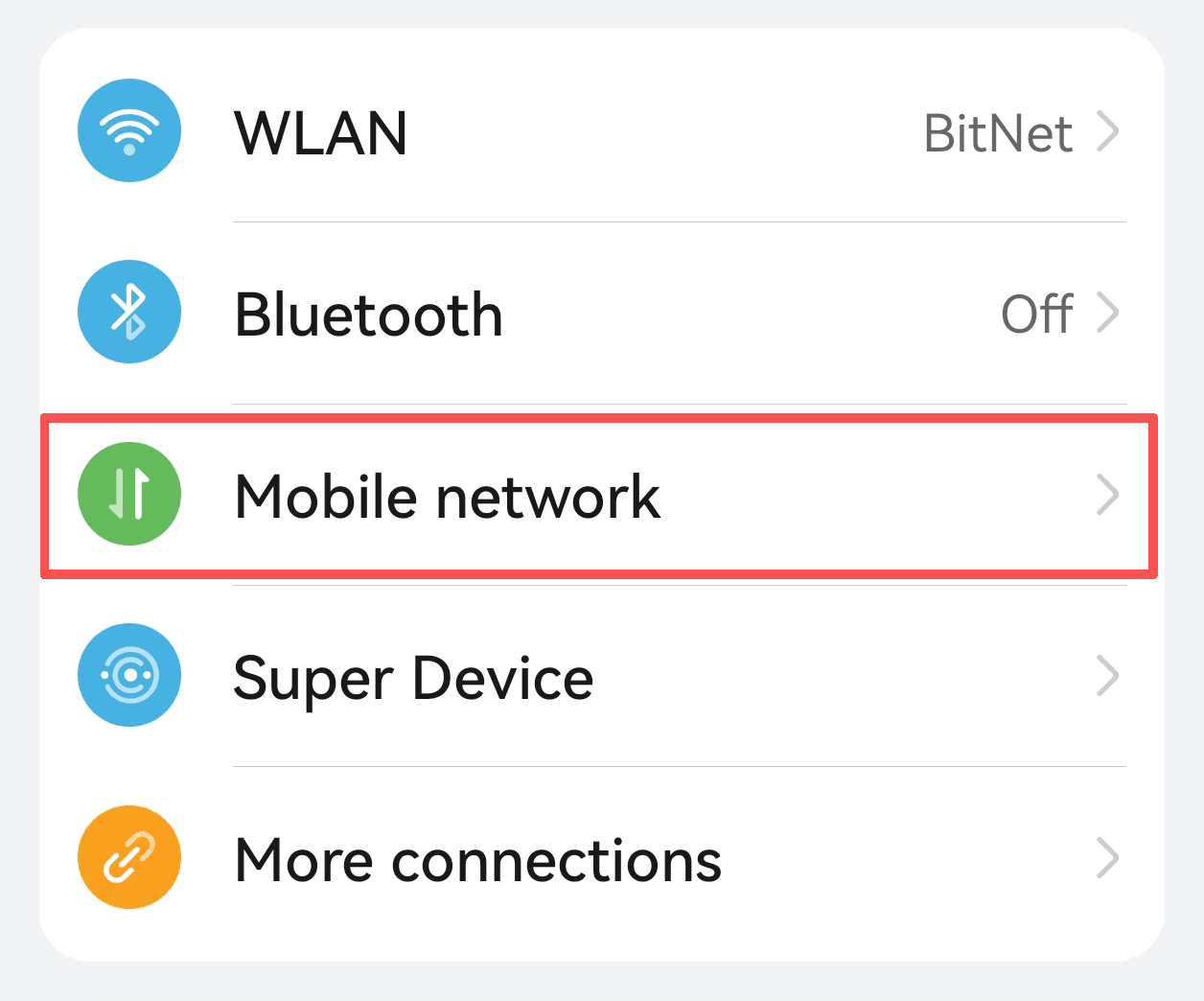
2. Tocca Dati Mobili
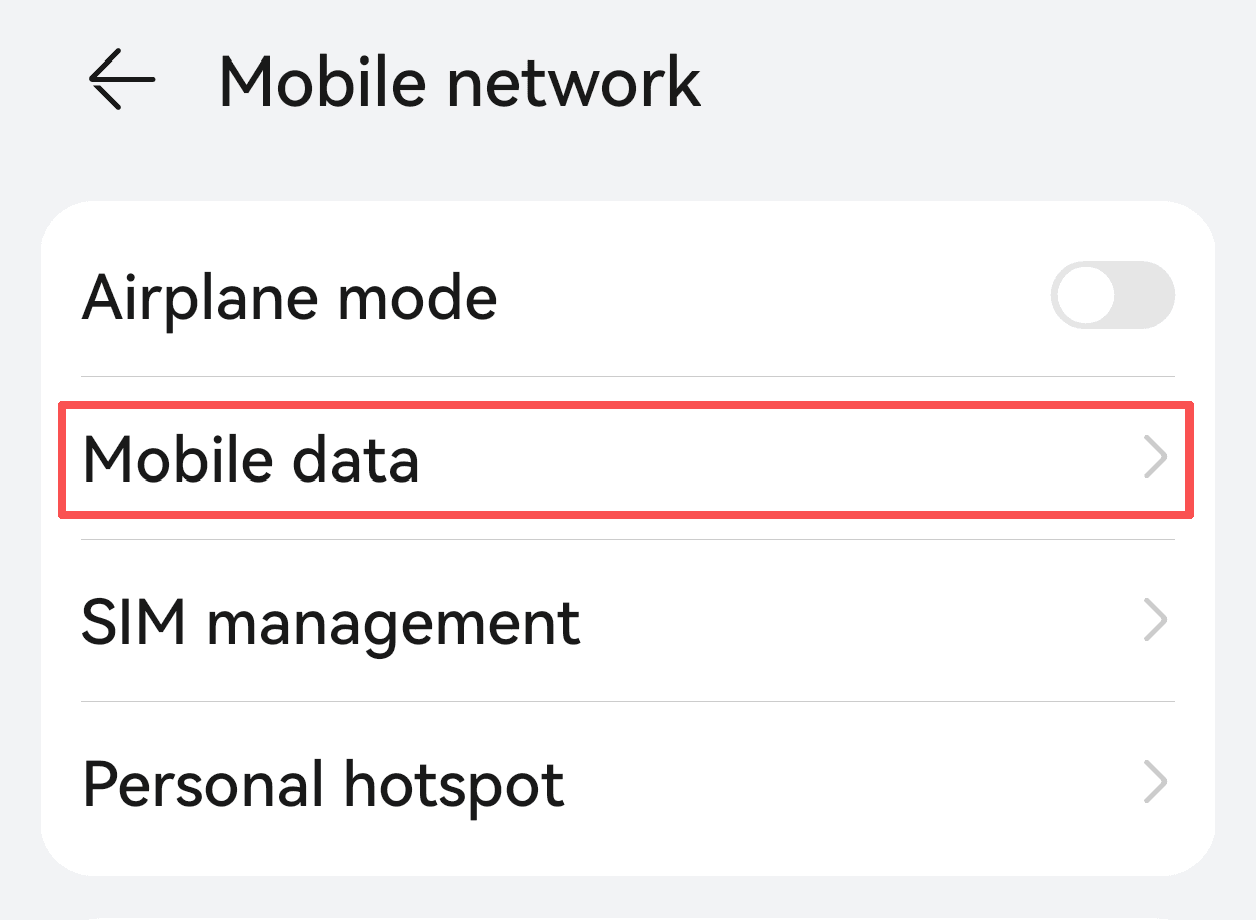
3. Inserisci le impostazioni dei Nomi Punto di Accesso (APN)
Trova la SIM che stai usando e tocca “Nomi Punto di Accesso (APN).”
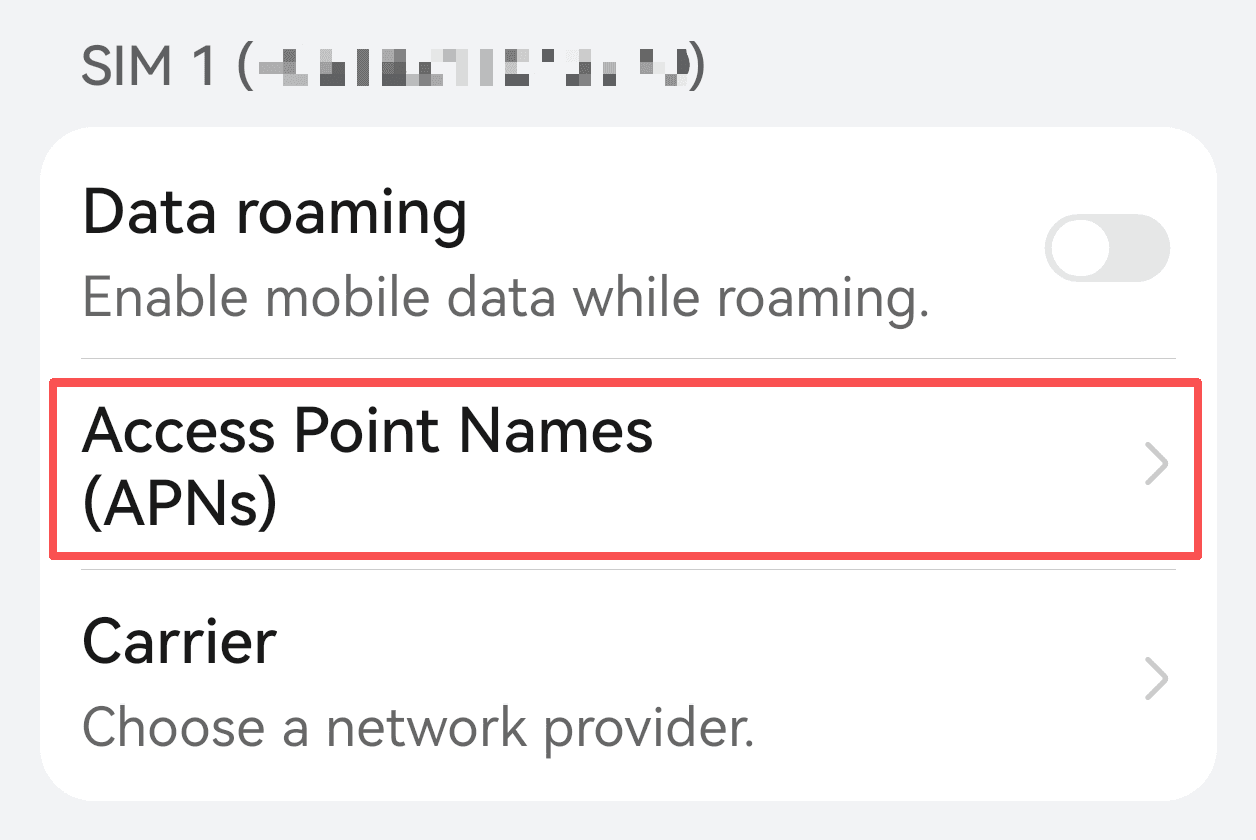
4. Modifica l’APN corrente o creane uno nuovo
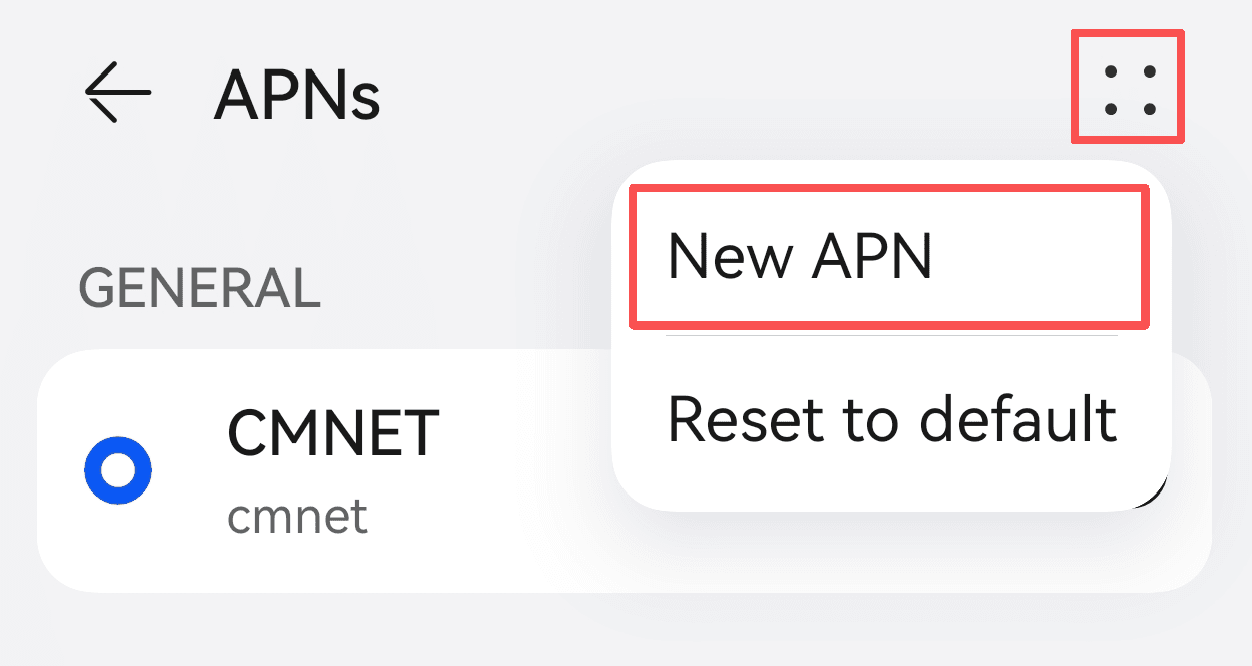
Tieni premuto l’APN corrente e scegli “Modifica,” oppure tocca l’icona più per aggiungere un Nuovo APN.
5. Imposta proxy e porta
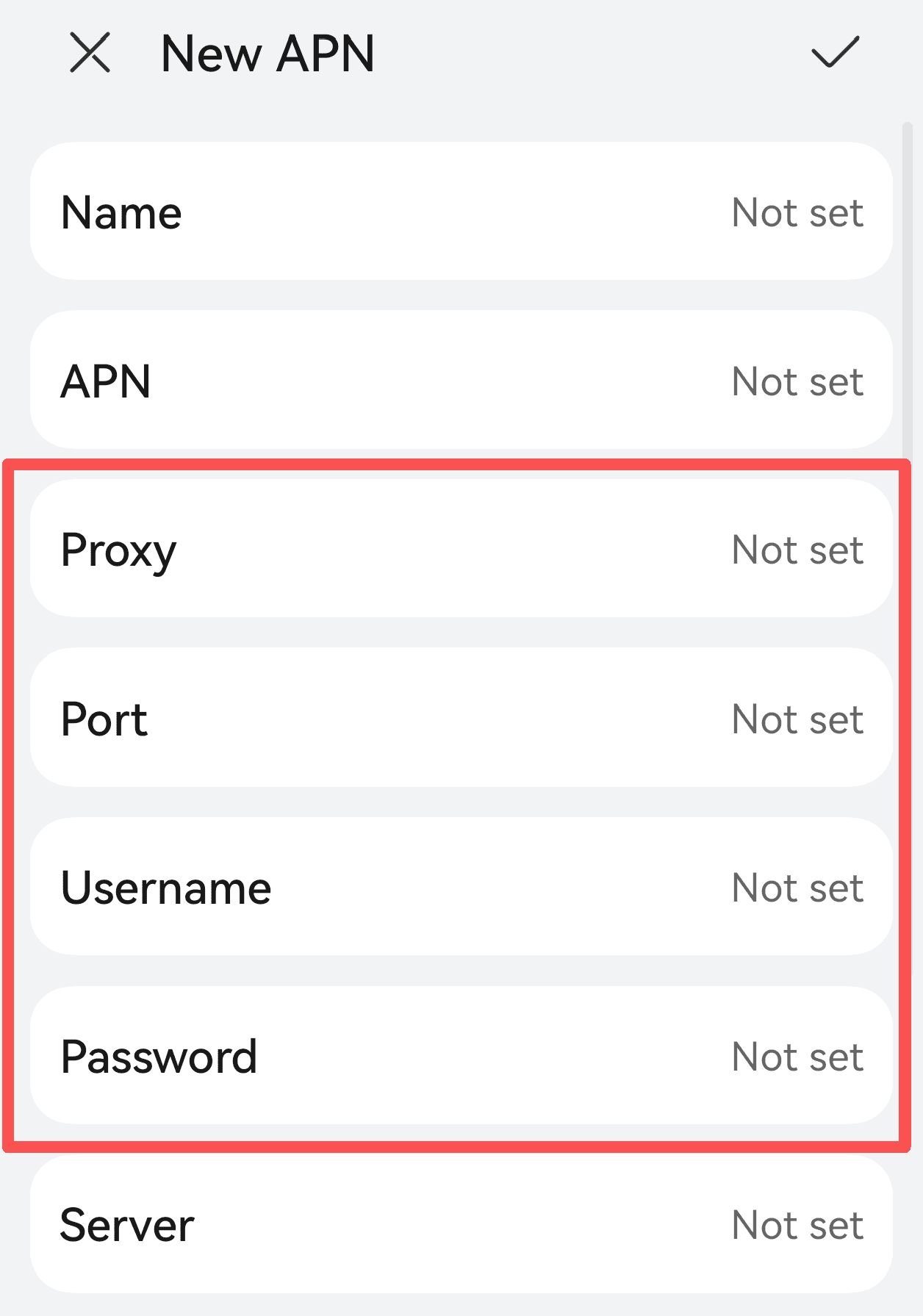
Individua i seguenti campi nelle impostazioni APN:
• Proxy
• Porta
Inserisci l’indirizzo del server proxy, il numero di porta e username/password (se richiesti).
Nota: Non tutti gli operatori mobili supportano la configurazione del proxy tramite APN. Questo metodo potrebbe non funzionare su tutte le reti.
6. Salva le impostazioni e riconnetti
Salva le impostazioni APN, poi disattiva e riattiva i dati mobili, oppure riavvia il telefono.
Controlla il tuo indirizzo IP per verificare che il proxy sia attivo.
Note Aggiuntive
• Le impostazioni proxy APN influenzano solo i dati mobili, non le connessioni Wi-Fi.
• Alcune versioni di Android o app supportano impostazioni proxy per singola app.
• Se la configurazione proxy tramite APN non è disponibile, considera l’uso di un proxy globale o di un client VPN.
Consigli Pratici
Commutazione rapida del proxy: Usa app di gestione Wi-Fi o strumenti di collegamento rapido per cambiare più velocemente le impostazioni del proxy.
Test della disponibilità del proxy: Dopo la connessione, visita un servizio online per controllare l’IP e confermare che l’indirizzo sia cambiato.
Proteggi la tua privacy: Scegli sempre un fornitore di proxy affidabile per evitare perdite di dati.
IPDeep Proxy per dispositivi Android
Fornisce IP residenziali statici/dinamici e IP di data center statici/dinamici per il business transfrontaliero, aiutandoti a bypassare restrizioni regionali garantendo sicurezza e stabilità.
Copertura in oltre 200 Paesi e Regioni
Nodi distribuiti globalmente per supportare esigenze di business cross-region
Alta Anonimato e Sicurezza
Meccanismi multilivello per proteggere privacy e sicurezza dei dati
99,9% Uptime
Infrastruttura altamente affidabile per garantire operazioni continue
Assistenza Clienti 24/7
Supporto tecnico continuo con tempi di risposta rapidi
Domande Frequenti (FAQ)
1. Non riesco ad accedere a internet dopo aver configurato il proxy?
• Controlla che l’indirizzo proxy e la porta siano corretti
• Assicurati che il server proxy sia online
• Verifica la tua connessione di rete
• Disattiva e riattiva il Wi-Fi
2. Il proxy richiede l’autenticazione ma non può essere configurata?
Le impostazioni di sistema del proxy potrebbero non supportare l’autenticazione con username/password. Usa un’app proxy o una VPN che supporti l’autenticazione.
3. Alcune app non funzionano con il proxy?
Alcune app ignorano le impostazioni proxy di sistema e richiedono una configurazione individuale o una soluzione proxy globale.