

एंड्रॉइड फोन पर वाईफाई प्रॉक्सी कैसे सेट करें? (स्टेप-बाय-स्टेप गाइड)
 Daniel Wong
 2026-01-29 17:50
 अन्य
अन्यजब आप रोज़ाना इंटरनेट एक्सेस के लिए एंड्रॉइड फोन का उपयोग करते हैं, तो कभी-कभी आपको प्रॉक्सी सर्वर के माध्यम से कनेक्ट करने की आवश्यकता हो सकती है — उदाहरण के लिए, अपनी प्राइवेसी की सुरक्षा के लिए, क्षेत्रीय प्रतिबंधों को बायपास करने के लिए, या कनेक्शन स्थिरता सुधारने के लिए। यह गाइड विस्तार से समझाता है कि एंड्रॉइड फोन पर प्रॉक्सी कैसे सेट करें। चाहे आप वाई-फाई या मोबाइल डेटा के माध्यम से जुड़े हों, आप कॉन्फ़िगरेशन को जल्दी और आसानी से पूरा कर पाएंगे।
प्रॉक्सी क्या है?
एक प्रॉक्सी (प्रॉक्सी सर्वर) आपके डिवाइस और इंटरनेट के बीच एक मध्यस्थ के रूप में काम करता है। आपके नेटवर्क अनुरोध पहले प्रॉक्सी सर्वर को भेजे जाते हैं, जो फिर आपकी ओर से लक्षित वेबसाइट तक पहुँचता है। यह प्रक्रिया आपके वास्तविक IP पते को छिपाने में मदद करती है, गुमनाम ब्राउज़िंग सक्षम करती है, और भौगोलिक प्रतिबंधों को बायपास करने की अनुमति देती है।
एंड्रॉइड पर प्रॉक्सी सेटअप से पहले तैयारी
प्रॉक्सी कॉन्फ़िगर करने से पहले, सुनिश्चित करें कि आपके पास निम्नलिखित जानकारी हो:
• प्रॉक्सी सर्वर का पता (IP या डोमेन नाम)
• प्रॉक्सी पोर्ट नंबर
• प्रॉक्सी उपयोगकर्ता नाम और पासवर्ड (यदि आवश्यक हो)
वाई-फाई नेटवर्क पर प्रॉक्सी सेट करना
अधिकांश मामलों में, एंड्रॉइड प्रॉक्सी सेटिंग्स वाई-फाई नेटवर्क सेटिंग्स के भीतर कॉन्फ़िगर की जाती हैं। नीचे दिए गए चरणों का पालन करें:
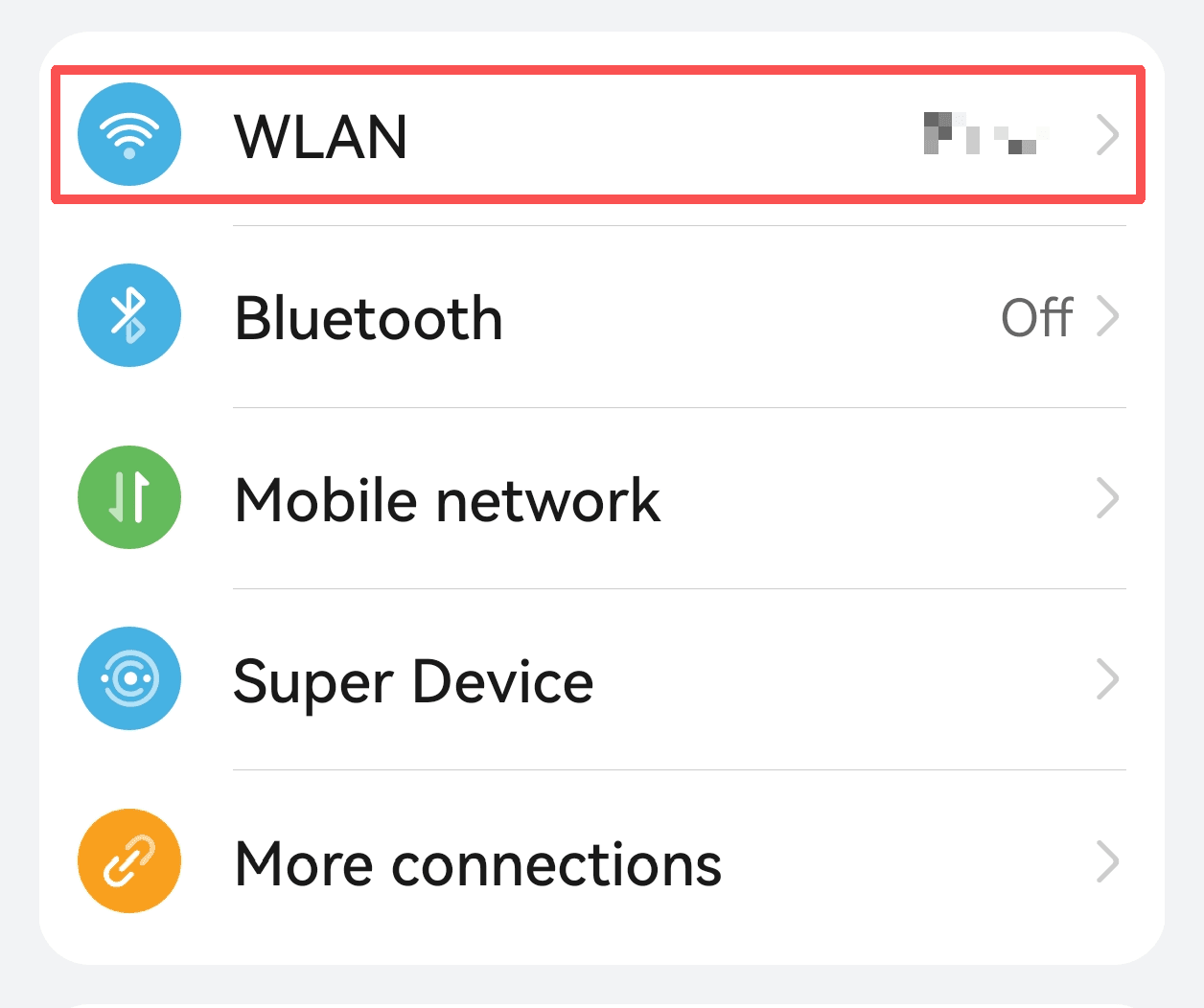
1. सेटिंग्स खोलें और वाई-फाई पर जाएं
“सेटिंग्स” ऐप खोलें, “नेटवर्क और इंटरनेट” या “वाई-फाई/डब्ल्यूएलएएन” पर टैप करें और उस वाई-फाई नेटवर्क को ढूंढें जिससे आप वर्तमान में जुड़े हैं।
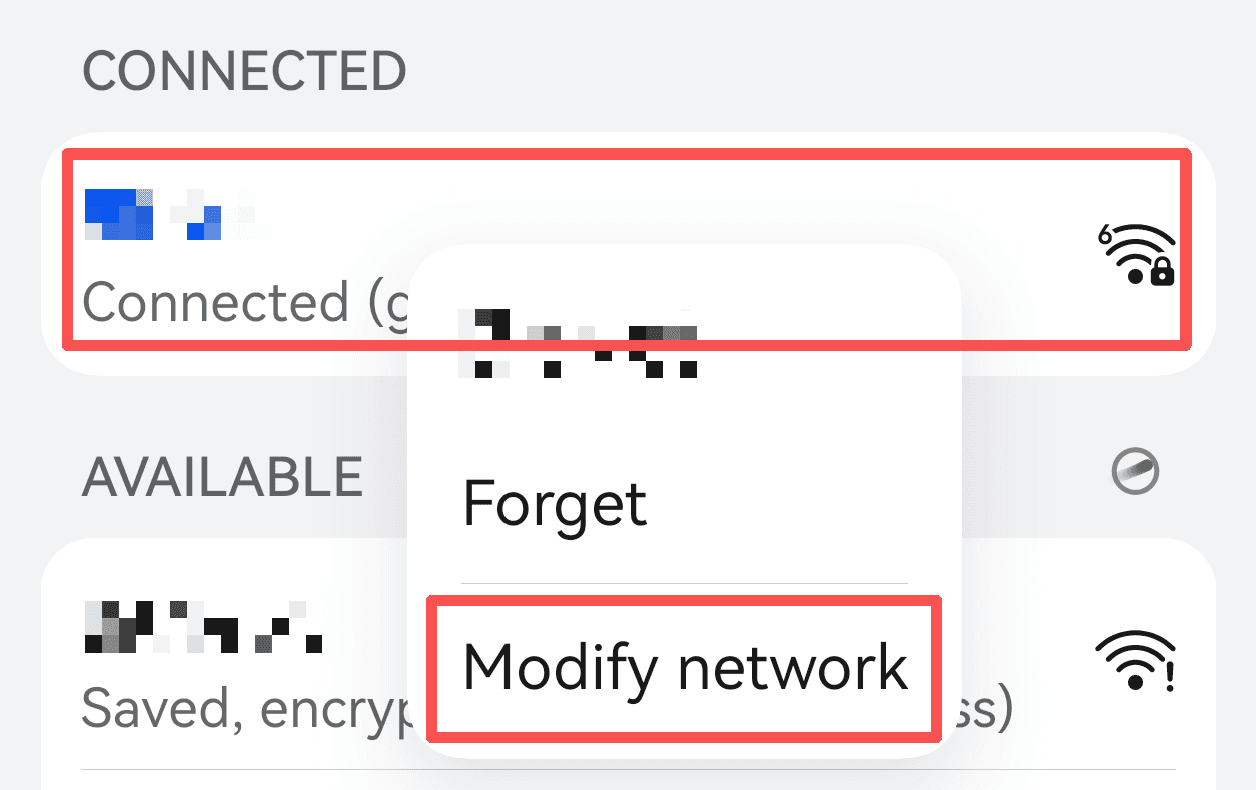
2. जुड़े हुए वाई-फाई नेटवर्क को लंबा दबाएं और “नेटवर्क संशोधित करें” चुनें
वाई-फाई सूची में, जुड़े हुए नेटवर्क नाम को लंबा दबाएं, फिर मेनू से “नेटवर्क संशोधित करें” चुनें।
3. उन्नत विकल्प बढ़ाएं
सेटिंग पैनल में, “उन्नत विकल्प” खोजें या विस्तार करें।
4. प्रॉक्सी को “मैनुअल” पर सेट करें
“प्रॉक्सी” विकल्प खोजें (डिफ़ॉल्ट रूप से आमतौर पर “कोई नहीं”) और इसे “मैनुअल” में बदलें।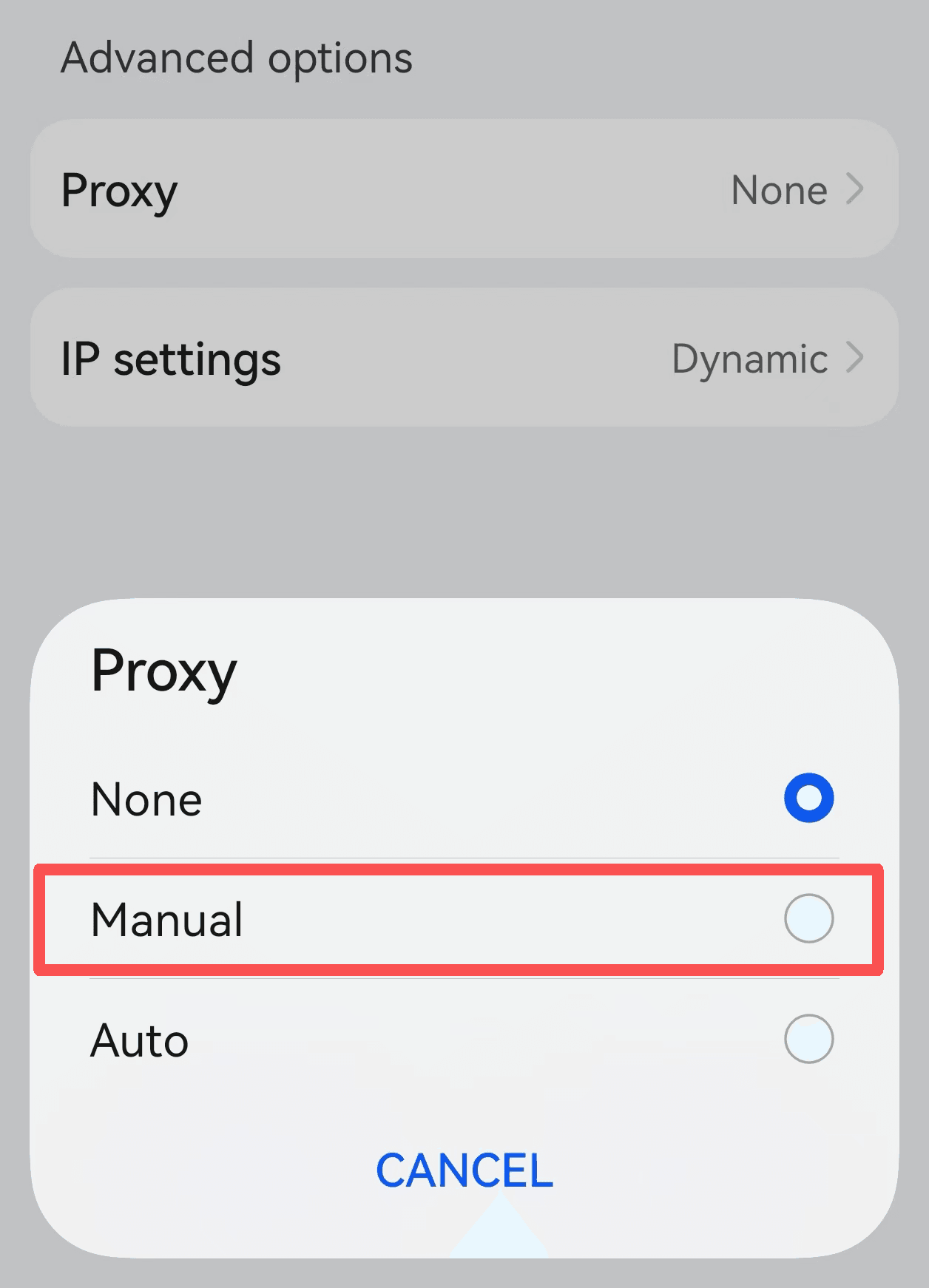
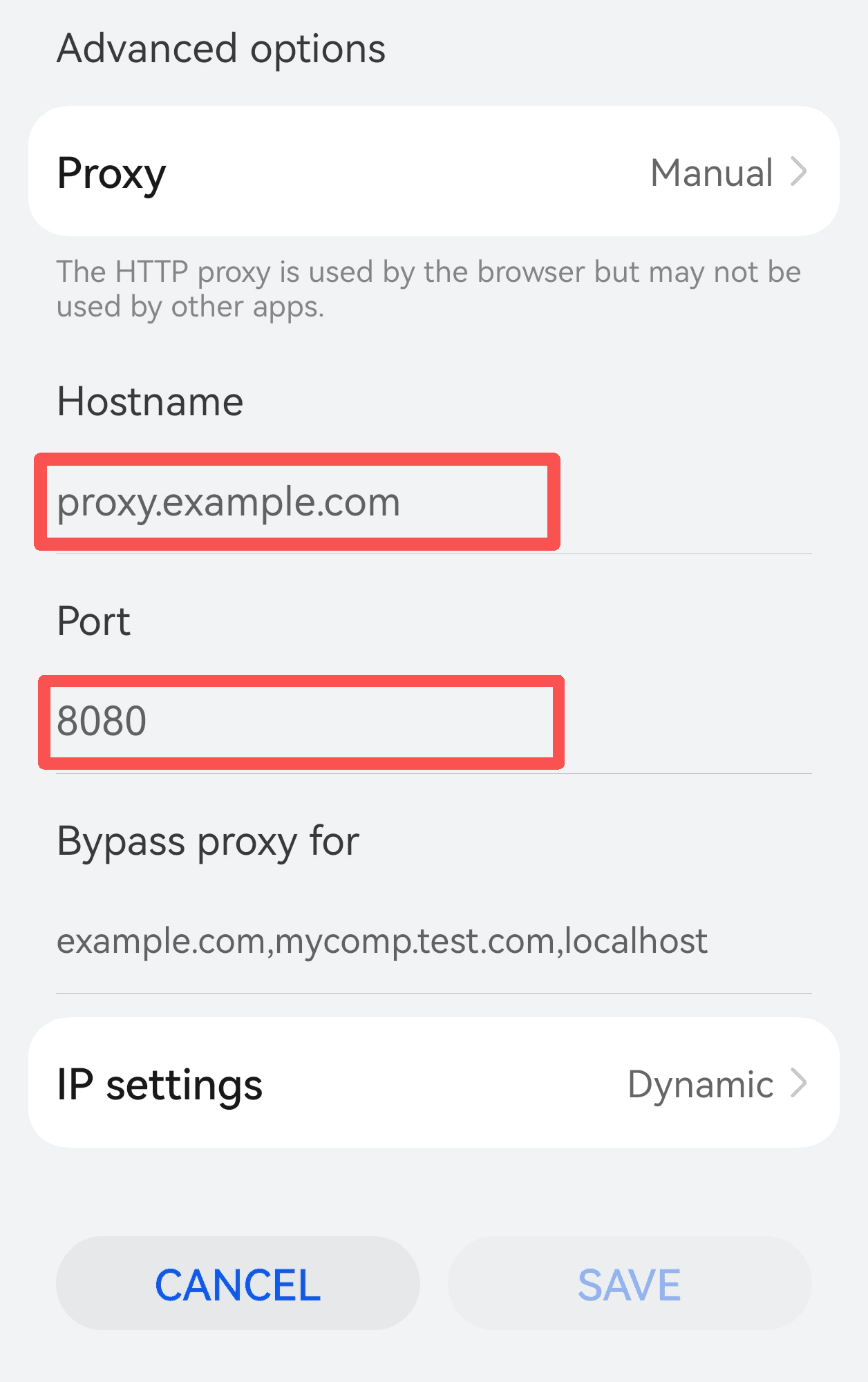
5. प्रॉक्सी सर्वर पता और पोर्ट दर्ज करें
“होस्टनेम” फ़ील्ड में प्रॉक्सी सर्वर IP पता या डोमेन नाम दर्ज करें, और “पोर्ट” फ़ील्ड में पोर्ट नंबर दर्ज करें।
6. सेटिंग्स सहेजें और वाई-फाई से पुनः कनेक्ट करें
जानकारी सही होने की पुष्टि करने के बाद, “सहेजें” पर टैप करें, वाई-फाई डिस्कनेक्ट करें, और प्रॉक्सी लागू होने के लिए फिर से कनेक्ट करें।
अपना IP पता जांचें यह सुनिश्चित करने के लिए कि यह बदल गया है या नहीं।
मोबाइल डेटा के माध्यम से प्रॉक्सी सेट करना
1. सेटिंग्स खोलें और मोबाइल नेटवर्क पर जाएं
“सेटिंग्स” ऐप खोलें और “मोबाइल नेटवर्क” पर टैप करें।
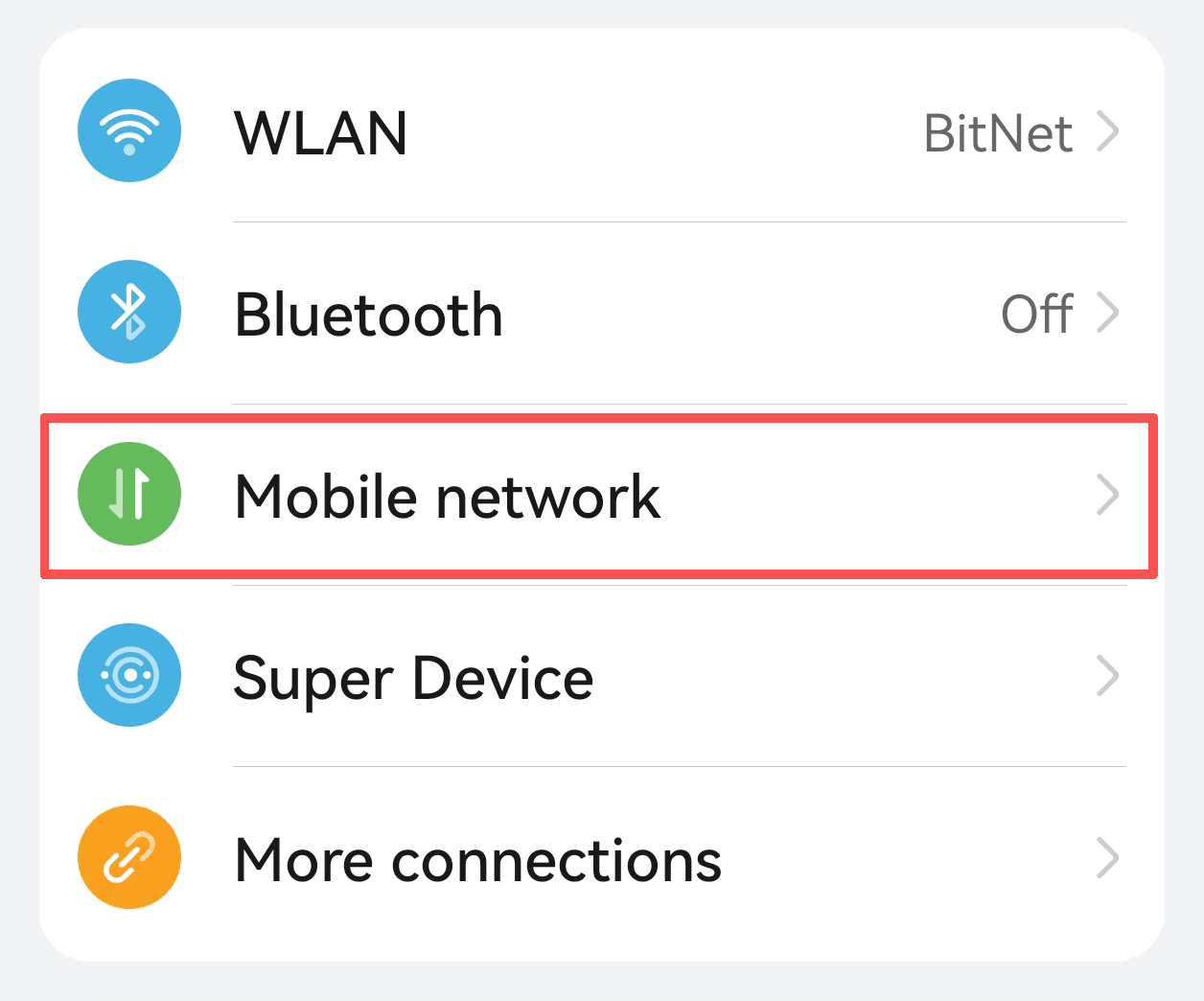
2. मोबाइल डेटा पर टैप करें
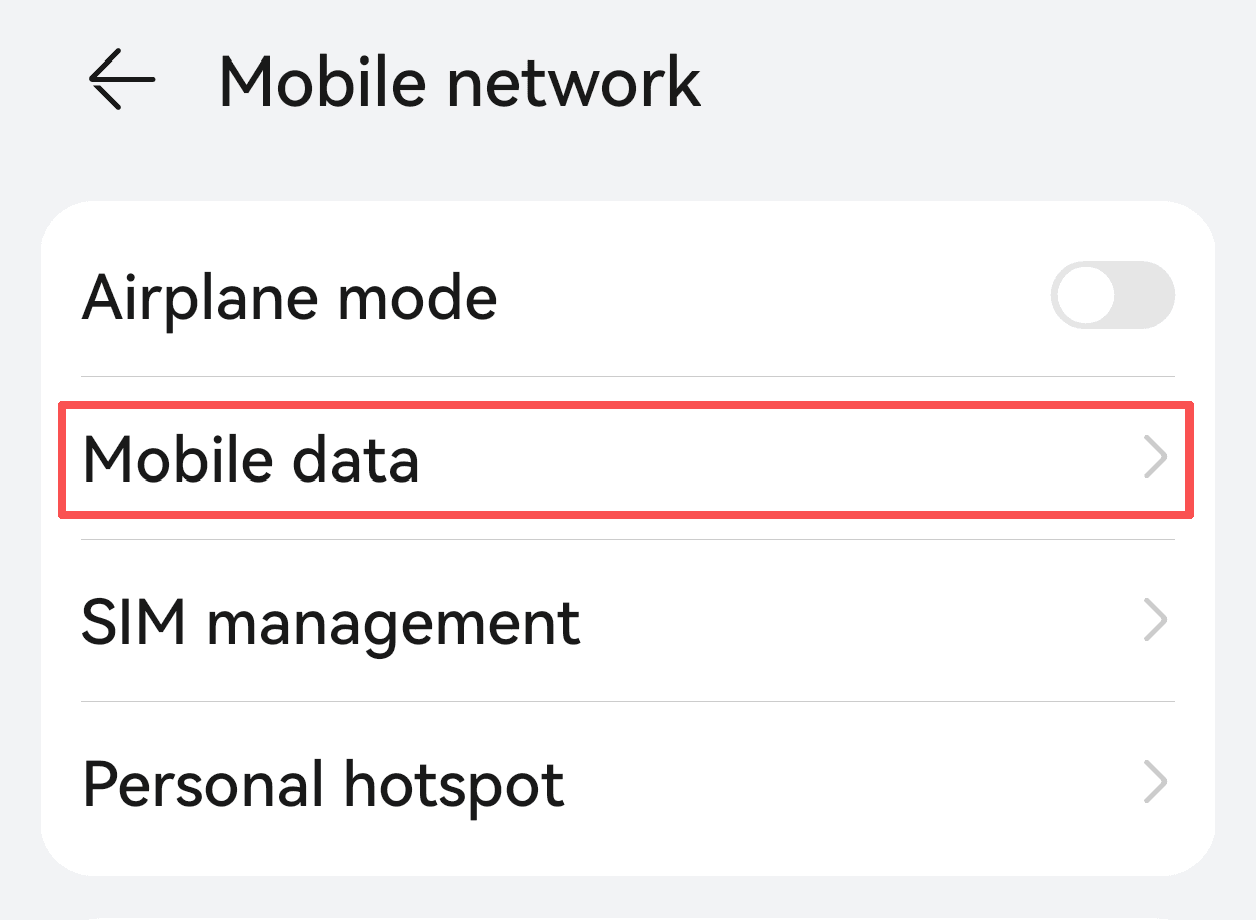
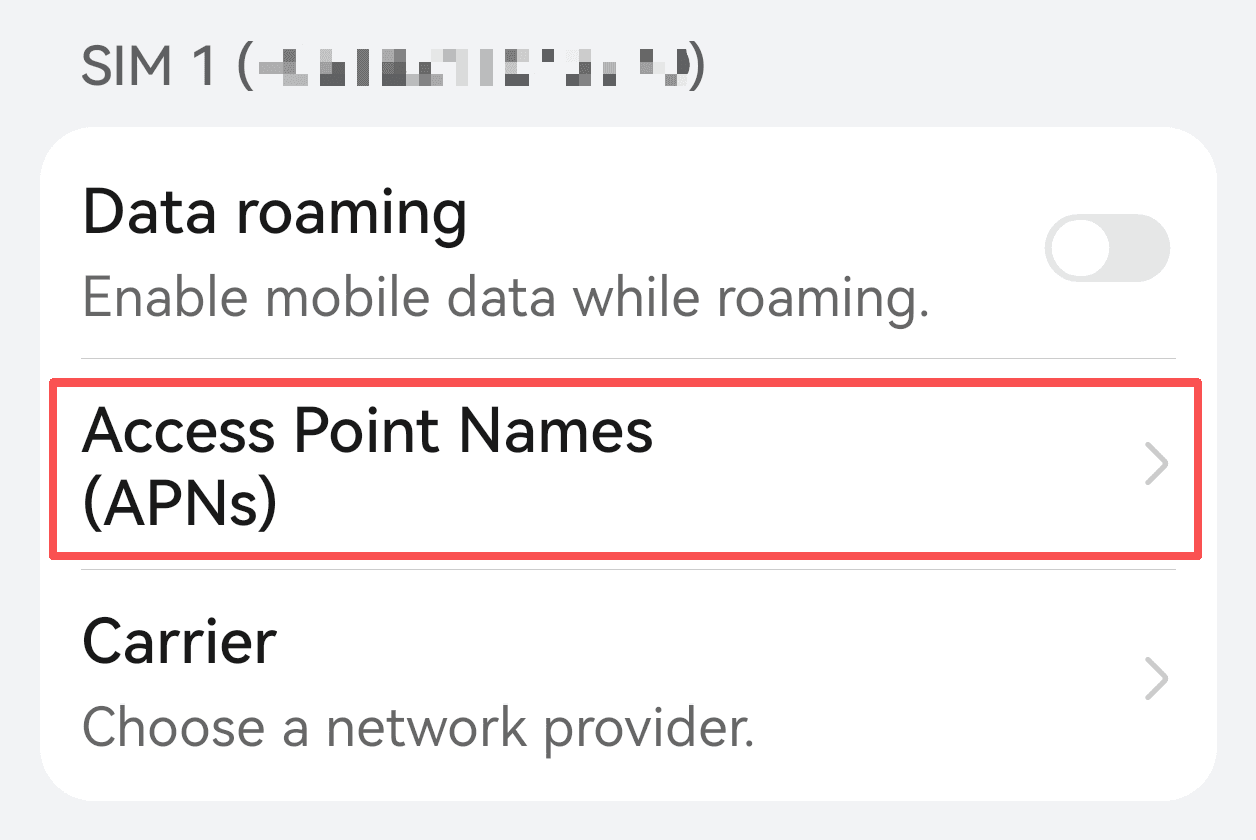
3. एक्सेस पॉइंट नाम (APNs) सेटिंग्स दर्ज करें
जिस सिम कार्ड का आप उपयोग कर रहे हैं उसे खोजें और “Access Point Names (APNs)” पर टैप करें।
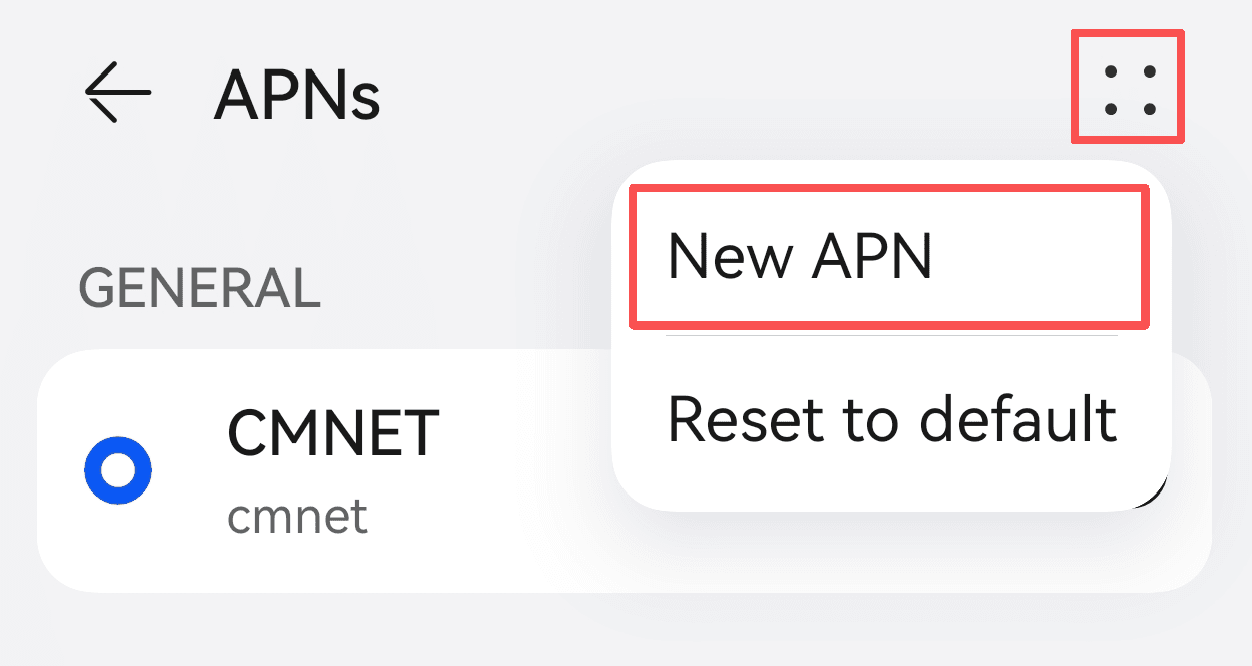
4. वर्तमान APN को संपादित करें या नया बनाएं
वर्तमान APN को लंबा दबाएं और “Edit” चुनें, या नया APN जोड़ने के लिए प्लस आइकन पर टैप करें।
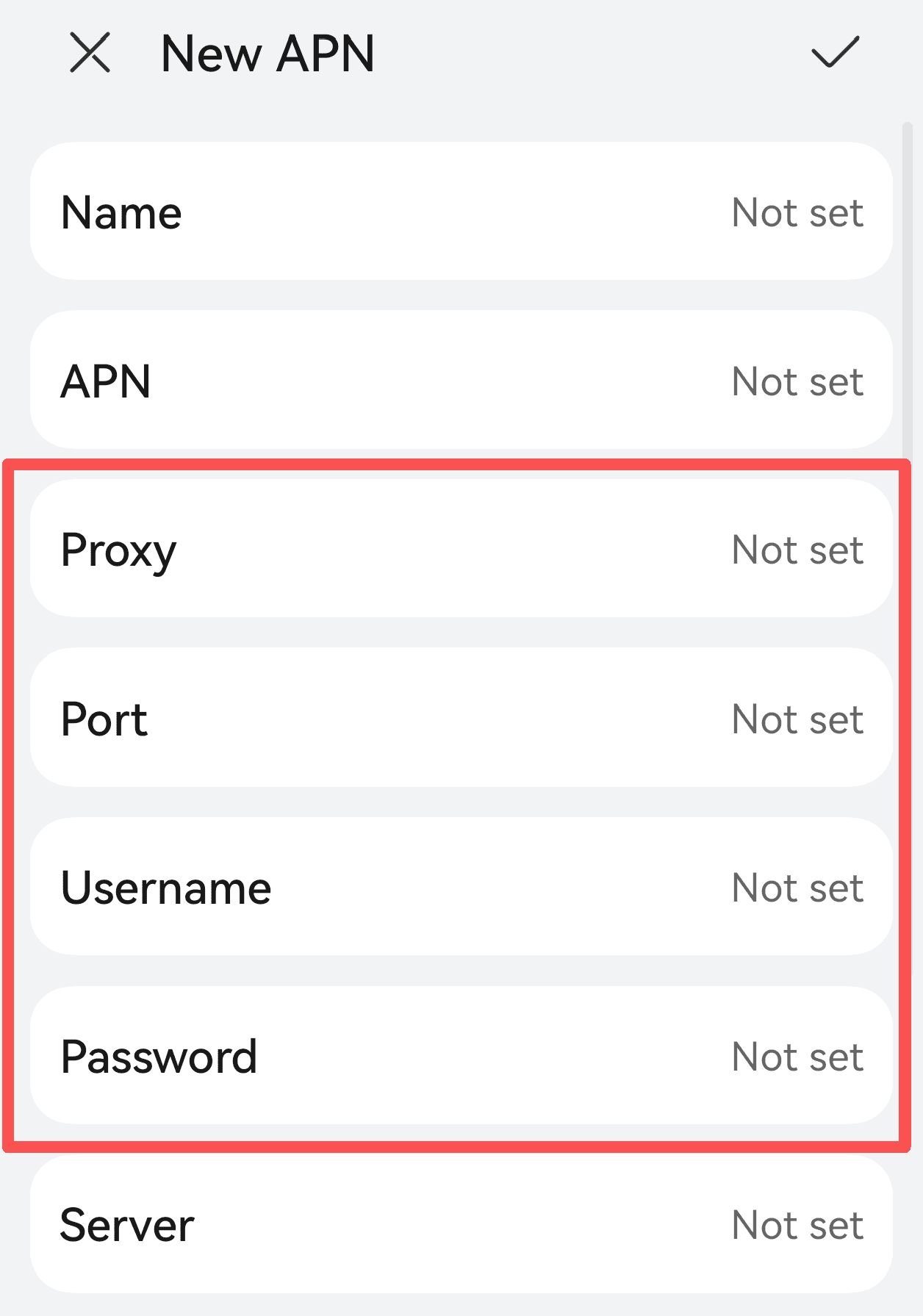
5. प्रॉक्सी और पोर्ट सेट करें
APN सेटिंग्स में निम्नलिखित फ़ील्ड खोजें:
• प्रॉक्सी
• पोर्ट
प्रॉक्सी सर्वर पता, पोर्ट नंबर, और उपयोगकर्ता नाम/पासवर्ड (यदि आवश्यक हो) दर्ज करें।
नोट: सभी मोबाइल नेटवर्क प्रदाता APN के माध्यम से प्रॉक्सी कॉन्फ़िगरेशन का समर्थन नहीं करते हैं। यह तरीका सभी नेटवर्क पर काम नहीं कर सकता।
6. सेटिंग्स सहेजें और पुनः कनेक्ट करें
APN सेटिंग्स सहेजें, फिर मोबाइल डेटा बंद करें और फिर से चालू करें, या फोन को रिस्टार्ट करें।
अपना IP पता जांचें यह पुष्टि करने के लिए कि प्रॉक्सी सक्रिय है।
अतिरिक्त नोट्स
• APN प्रॉक्सी सेटिंग्स केवल मोबाइल डेटा को प्रभावित करती हैं, वाई-फाई कनेक्शन को नहीं।
• कुछ एंड्रॉइड वर्जन या ऐप्स प्रति-ऐप प्रॉक्सी सेटिंग्स का समर्थन करते हैं।
• यदि APN प्रॉक्सी कॉन्फ़िगरेशन उपलब्ध नहीं है, तो ग्लोबल प्रॉक्सी या VPN क्लाइंट का उपयोग करने पर विचार करें।
व्यावहारिक सुझाव
त्वरित प्रॉक्सी स्विचिंग: प्रॉक्सी सेटिंग्स को तेज़ी से बदलने के लिए वाई-फाई प्रबंधन ऐप्स या शॉर्टकट टूल्स का उपयोग करें।
प्रॉक्सी उपलब्धता जांचें: कनेक्ट करने के बाद, यह सुनिश्चित करने के लिए ऑनलाइन IP चेकर पर जाएं कि IP पता बदल गया है।
अपनी प्राइवेसी की सुरक्षा करें: डेटा लीक से बचने के लिए हमेशा भरोसेमंद प्रॉक्सी प्रदाता चुनें।
IPDeep प्रॉक्सी एंड्रॉइड डिवाइस के लिए
क्रॉस-बॉर्डर बिजनेस के लिए स्थिर/डायनामिक रेसिडेंशियल IP और स्थिर/डायनामिक डेटा सेंटर IP प्रदान करता है, जो आपको क्षेत्रीय प्रतिबंधों को बायपास करने में मदद करता है जबकि सुरक्षा और स्थिरता सुनिश्चित करता है।
200+ देशों और क्षेत्रों में कवरेज
क्षेत्रीय व्यवसाय आवश्यकताओं का समर्थन करने के लिए वैश्विक रूप से वितरित नोड्स
उच्च गुमनामी और सुरक्षा
गोपनीयता और डेटा सुरक्षा की रक्षा के लिए बहु-स्तरीय गुमनामी तंत्र
99.9% अपटाइम
सतत व्यवसाय संचालन सुनिश्चित करने वाली अत्यंत विश्वसनीय इन्फ्रास्ट्रक्चर
24/7 ग्राहक सहायता
तेज़ प्रतिक्रिया समय के साथ चौबीसों घंटे तकनीकी सहायता
अक्सर पूछे जाने वाले प्रश्न (FAQs)
1. प्रॉक्सी सेट करने के बाद इंटरनेट तक पहुँच नहीं हो पा रही है?
• जांचें कि प्रॉक्सी पता और पोर्ट सही हैं
• सुनिश्चित करें कि प्रॉक्सी सर्वर ऑनलाइन है
• अपने नेटवर्क कनेक्शन की जांच करें
• वाई-फाई को बंद करके पुनः चालू करें
2. प्रॉक्सी प्रमाणीकरण की आवश्यकता है लेकिन सेट नहीं हो पा रहा?
सिस्टम प्रॉक्सी सेटिंग्स उपयोगकर्ता नाम/पासवर्ड प्रमाणीकरण का समर्थन नहीं कर सकती हैं। प्रमाणीकरण समर्थित प्रॉक्सी ऐप या VPN का उपयोग करें।
3. कुछ ऐप्स प्रॉक्सी के साथ काम नहीं करते?
कुछ ऐप्स सिस्टम प्रॉक्सी सेटिंग्स को बायपास करते हैं और व्यक्तिगत कॉन्फ़िगरेशन या ग्लोबल प्रॉक्सी समाधान की आवश्यकता होती है।