




yt-dlp का उपयोग कैसे करें: वीडियो और ऑडियो डाउनलोड गाइड



Clean IP picks: Static IPs from $1.5 each, Dynamic IPs from $0.5/GB


आज की मीडिया-समृद्ध दुनिया में, कई उपयोगकर्ता अपने पसंदीदा वीडियो या ऑडियो को सीखने, शोध या व्यक्तिगत आर्काइविंग उद्देश्यों के लिए ऑफ़लाइन सहेजना चाहते हैं।
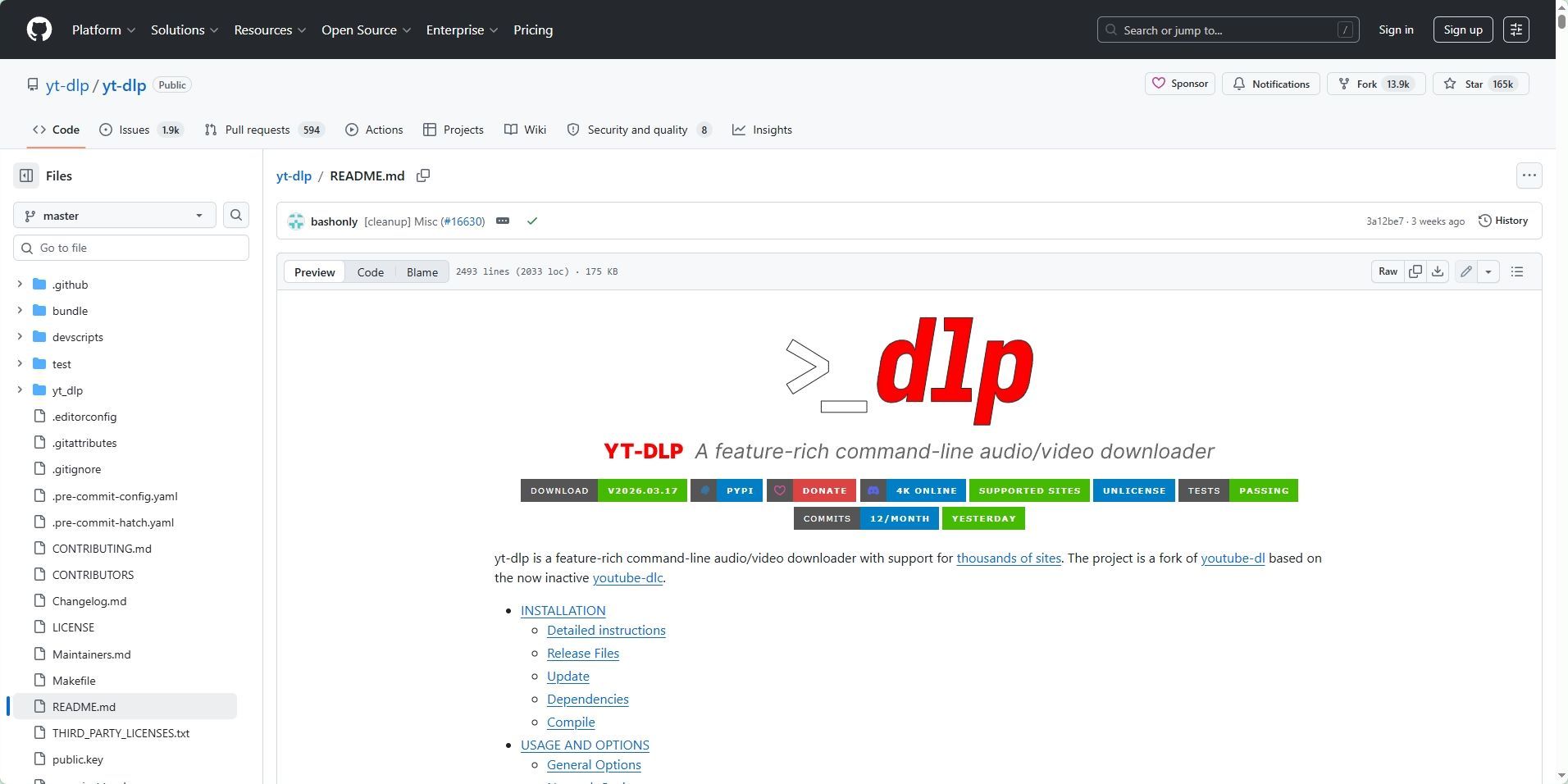
yt-dlp एक शक्तिशाली और सक्रिय रूप से अपडेट किया गया ओपन-सोर्स कमांड-लाइन टूल है। यह प्रसिद्ध youtube-dl प्रोजेक्ट का एक फोर्क है, जो दुनिया भर की हजारों वेबसाइटों से ऑडियो और वीडियो संसाधनों को डाउनलोड करने का समर्थन करता है।
यह गाइड आपको बुनियादी कॉन्फ़िगरेशन से लेकर इस डाउनलोड टूल में महारत हासिल करने तक ले जाएगी।
पूर्वापेक्षाएँ: इंस्टॉलेशन वातावरण और निर्भरताएँ
yt-dlp का मूल एक कमांड-लाइन प्रोग्राम है।
आधुनिक पैकेजिंग तकनीकों के लिए धन्यवाद, आप इसे मुख्यधारा के ऑपरेटिंग सिस्टम पर एक ही कमांड लाइन के साथ सीधे इंस्टॉल कर सकते हैं, बिना थकाऊ पायथन वातावरण को मैन्युअल रूप से कॉन्फ़िगर किए।
1. yt-dlp स्थापित करना
Windows: PowerShell खोलें और winget install yt-dlp चलाएँ।
macOS: Terminal खोलें और brew install yt-dlp चलाएँ।
Linux (Ubuntu/Debian):
चूंकि सिस्टम के अंतर्निहित apt रिपॉजिटरी अपडेट काफी पीछे हैं, apt के माध्यम से सीधे इंस्टॉलेशन करने से एक पुराना टूल संस्करण प्राप्त होगा जो 2026 में नवीनतम वीडियो डाउनलोड नहीं कर सकता।
इंस्टॉलेशन के लिए आधिकारिक नवीनतम बाइनरी पैकेज या एक स्वतंत्र पैकेज प्रबंधक का उपयोग करने की सिफारिश की जाती है:
कमांड चलाएँ:
sudo wget https://github.com/yt-dlp/yt-dlp/releases/latest/download/yt-dlp -O /usr/local/bin/yt-dlp && sudo chmod a+rx /usr/local/bin/yt-dlp
2. FFmpeg स्थापित करना
हालांकि yt-dlp सीधे वीडियो डाउनलोड कर सकता है, उच्च गुणवत्ता वाले वीडियो स्ट्रीम को ऑडियो स्ट्रीम के साथ मिलाने या प्रारूप रूपांतरण (जैसे MP3 में रूपांतरित करना) करने के लिए, FFmpeg स्थापित होना चाहिए।
Windows उपयोगकर्ता: इसे डाउनलोड करने और इसके bin फ़ोल्डर के पथ को सिस्टम के वातावरण चर PATH में जोड़ने की सिफारिश की जाती है।
Linux उपयोगकर्ता: आप sudo apt install ffmpeg चला सकते हैं।
बुनियादी उपयोग: त्वरित वीडियो और ऑडियो डाउनलोड
एक बार इंस्टॉलेशन पूरा हो जाने के बाद, इसका उपयोग शुरू करने के लिए अपना टर्मिनल (Windows में CMD या PowerShell) खोलें।
1. उच्चतम गुणवत्ता वाला वीडियो डाउनलोड करें
डिफ़ॉल्ट रूप से, बस yt-dlp टाइप करें और उसके बाद वीडियो URL डालें, और यह आपके लिए स्वचालित रूप से सर्वोत्तम गुणवत्ता वाले वीडियो और ऑडियो को मिला देगा: yt-dlp "URL"
2. केवल उच्च गुणवत्ता वाला ऑडियो निकालें
यदि आपको केवल ऑडियो की आवश्यकता है (जैसे पॉडकास्ट या संगीत), तो आप -x पैरामीटर का उपयोग कर सकते हैं।
डिफ़ॉल्ट ऑडियो निकालें: yt-dlp -x "URL".
MP3 प्रारूप में रूपांतरित करें: yt-dlp -x --audio-format mp3 "URL".
ऑडियो गुणवत्ता निर्दिष्ट करें: सर्वोच्च परिवर्तनीय बिटरेट (VBR) गुणवत्ता प्राप्त करने के लिए --audio-quality 0 का उपयोग करें।
3. उपलब्ध प्रारूप देखें
यदि आप मैन्युअल रूप से एक विशिष्ट रिज़ॉल्यूशन या एन्कोडिंग का चयन करना चाहते हैं, तो आप सभी वैकल्पिक प्रारूपों की सूची के लिए -F निर्देश का उपयोग कर सकते हैं: yt-dlp -F "URL". आउटपुट सूची में संबंधित ID खोजने के बाद, डाउनलोड करने के लिए -f के साथ ID का उपयोग करें।
उन्नत सुविधाएँ: बैच प्रोसेसिंग और प्रतिबंध बाईपासिंग
1. एक संपूर्ण प्लेलिस्ट डाउनलोड करें
yt-dlp डिफ़ॉल्ट रूप से संपूर्ण प्लेलिस्ट डाउनलोड करने का समर्थन करता है। यह सुनिश्चित करने के लिए कि आप एकल वीडियो के बजाय प्लेलिस्ट डाउनलोड कर रहे हैं, पैरामीटर जोड़ें:
yt-dlp --yes-playlist "PLAYLIST_URL".
2. थंबनेल और मेटाडेटा एम्बेड करें
अपने डाउनलोड किए गए फ़ाइलों को एक आधिकारिक एल्बम की तरह दिखाने के लिए, आप वीडियो कवर और शीर्षक जानकारी को फ़ाइल में सीधे लिख सकते हैं:
yt-dlp -x --audio-format mp3 --embed-thumbnail --add-metadata "URL"
उन्नत तकनीक: क्रॉस-क्षेत्रीय पहुंच का अनुकूलन और बैच कार्य प्रबंधन
व्यावहारिक उपयोग में, उपयोगकर्ता अक्सर IP ब्लॉकिंग या वीडियो क्षेत्रीय प्रतिबंध मुद्दों का सामना करते हैं।
क्षेत्रीय पहुंच भिन्नता: कुछ सामग्री विभिन्न क्षेत्रीय नेटवर्क नीतियों के कारण अनुपलब्ध हो सकती है। ऐसे मामलों में, आप --proxy पैरामीटर के माध्यम से नेटवर्क प्रॉक्सी कॉन्फ़िगर कर सकते हैं।
विशाल बैच कार्य: यदि आपको संसाधनों की एक विशाल मात्रा डाउनलोड करने की आवश्यकता है, तो डायनामिक प्रॉक्सियों का उपयोग करने की सिफारिश की जाती है, जो कनेक्शन सफलता दर और डाउनलोड स्थिरता में सुधार करने में महत्वपूर्ण रूप से मदद करती हैं।
अक्सर पूछे जाने वाले प्रश्न (FAQ)
Q1: यदि मुझे "FFmpeg not found" त्रुटि मिलती है तो मुझे क्या करना चाहिए?
कृपया सुनिश्चित करें कि FFmpeg स्थापित है।
Windows पर, आपको FFmpeg निष्पादन योग्य फ़ाइल के पथ को सिस्टम के PATH वातावरण चर में जोड़ने की आवश्यकता है, या ffmpeg.exe को सीधे yt-dlp.exe के साथ उसी फ़ोल्डर में रखना होगा।
Q2: डाउनलोड किया गया ऑडियो .opus या .webm प्रारूप में क्यों है?
ये कुछ प्लेटफार्मों द्वारा उपयोग किए जाने वाले कच्चे ऑडियो स्ट्रीम प्रारूप हैं। .mp3 या .m4a प्राप्त करने के लिए, आपको स्वचालित रूपांतरण के लिए FFmpeg के साथ -x --audio-format mp3 निर्देश का उपयोग करना होगा।
Q3: "403 Forbidden" एक्सेस नकारने की त्रुटि को कैसे हल करें?
यह आमतौर पर यह दर्शाता है कि आपका टूल संस्करण पुराना है, या आपका वर्तमान IP प्रतिबंध थ्रेशोल्ड को ट्रिगर कर चुका है।
आप प्रोग्राम को अपग्रेड करने के लिए yt-dlp -u (या --update) चलाने का प्रयास कर सकते हैं।
यदि अपग्रेड करने के बाद भी त्रुटि बनी रहती है, तो इसका मतलब है कि IP को जोखिम नियंत्रण द्वारा चिह्नित किया गया है। आपके नेटवर्क वातावरण को स्विच करने के लिए एक नया रेसिडेंशियल प्रॉक्सी IP प्राप्त करने की सिफारिश की जाती है।
Q4: क्या मैं डाउनलोड करने के बाद फ़ाइल नाम को अनुकूलित कर सकता हूँ?
हाँ, आप कर सकते हैं। आउटपुट टेम्पलेट सेट करने के लिए -o पैरामीटर का उपयोग करें। उदाहरण के लिए, yt-dlp -o "%(title)s.%(ext)s" "URL" फ़ाइल को वीडियो शीर्षक के आधार पर नाम देगा।
नेटवर्क कनेक्शनों को अनुकूलित करने और अत्यधिक गुमनाम प्रॉक्सियों को प्राप्त करने के लिए अधिक तकनीकी सहायता के लिए, कृपया IPDeep आधिकारिक वेबसाइट पर जाएँ।
⚠️ अनुपालन अनुस्मारक:
इस गाइड में कवर किए गए yt-dlp टूल और नेटवर्क अनुकूलन तकनीकें केवल व्यक्तिगत अध्ययन, शैक्षणिक अनुसंधान, डेटा विश्लेषण और वैध सामग्री आर्काइविंग के लिए हैं।उपयोगकर्ताओं को स्थानीय कानूनों और विनियमों का सख्ती से पालन करना चाहिए, और डाउनलोड करने से पहले निर्माताओं के बौद्धिक संपदा अधिकारों और संबंधित प्लेटफार्मों की सेवा की शर्तों (ToS) का सम्मान करना चाहिए।