
Comment configurer un proxy Wi-Fi sur un téléphone Android ? (Guide étape par étape)
 Daniel Wong
 2026-01-29 16:39
 Autre
AutreLors de l'utilisation quotidienne d'un téléphone Android pour accéder à Internet, il peut être nécessaire de se connecter via un serveur proxy — par exemple pour protéger votre vie privée, contourner des restrictions régionales ou améliorer la stabilité de la connexion. Ce guide explique en détail comment configurer un proxy sur un téléphone Android. Que vous soyez connecté en Wi-Fi ou via les données mobiles, vous pourrez effectuer la configuration rapidement et facilement.
Qu'est-ce qu'un proxy ?
Un proxy (serveur proxy) agit comme un intermédiaire entre votre appareil et Internet. Vos requêtes réseau sont d'abord envoyées au serveur proxy, qui accède ensuite au site cible en votre nom. Ce mécanisme permet de masquer votre véritable adresse IP, de naviguer de manière anonyme et de contourner les restrictions géographiques.
Préparation avant de configurer un proxy sur Android
Avant de configurer un proxy, assurez-vous de disposer des informations suivantes:
• Adresse du serveur proxy (IP ou nom de domaine)
• Numéro de port du proxy
• Nom d’utilisateur et mot de passe du proxy (si requis)
Configurer un proxy sur un réseau Wi-Fi
Dans la plupart des cas, les paramètres de proxy Android se configurent dans les paramètres du réseau Wi-Fi. Suivez les étapes ci-dessous :
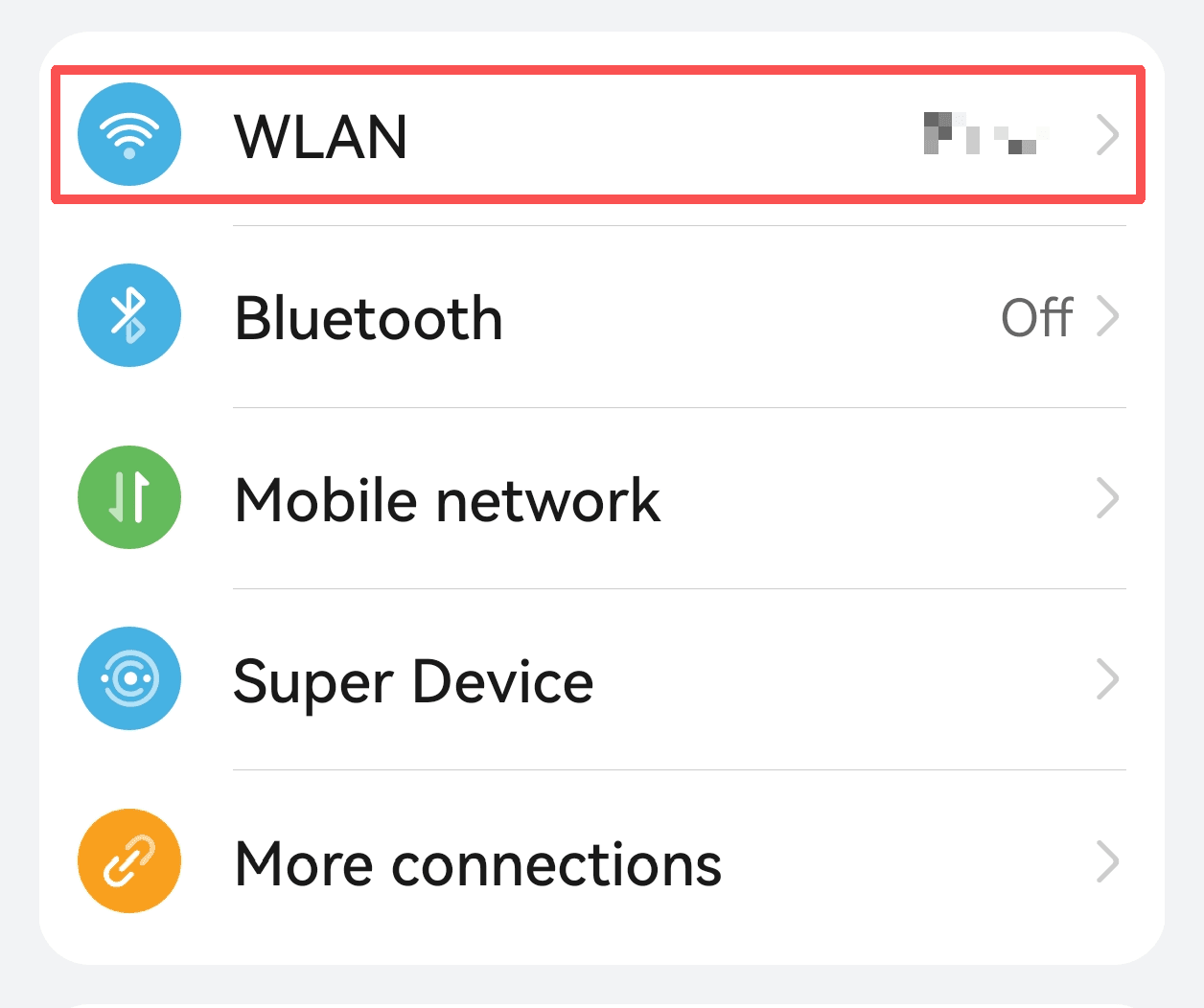
1. Ouvrez les paramètres et accédez au Wi-Fi
Ouvrez l’application « Paramètres », appuyez sur « Réseau et Internet » ou « Wi-Fi/WLAN », puis localisez le réseau Wi-Fi auquel vous êtes actuellement connecté.
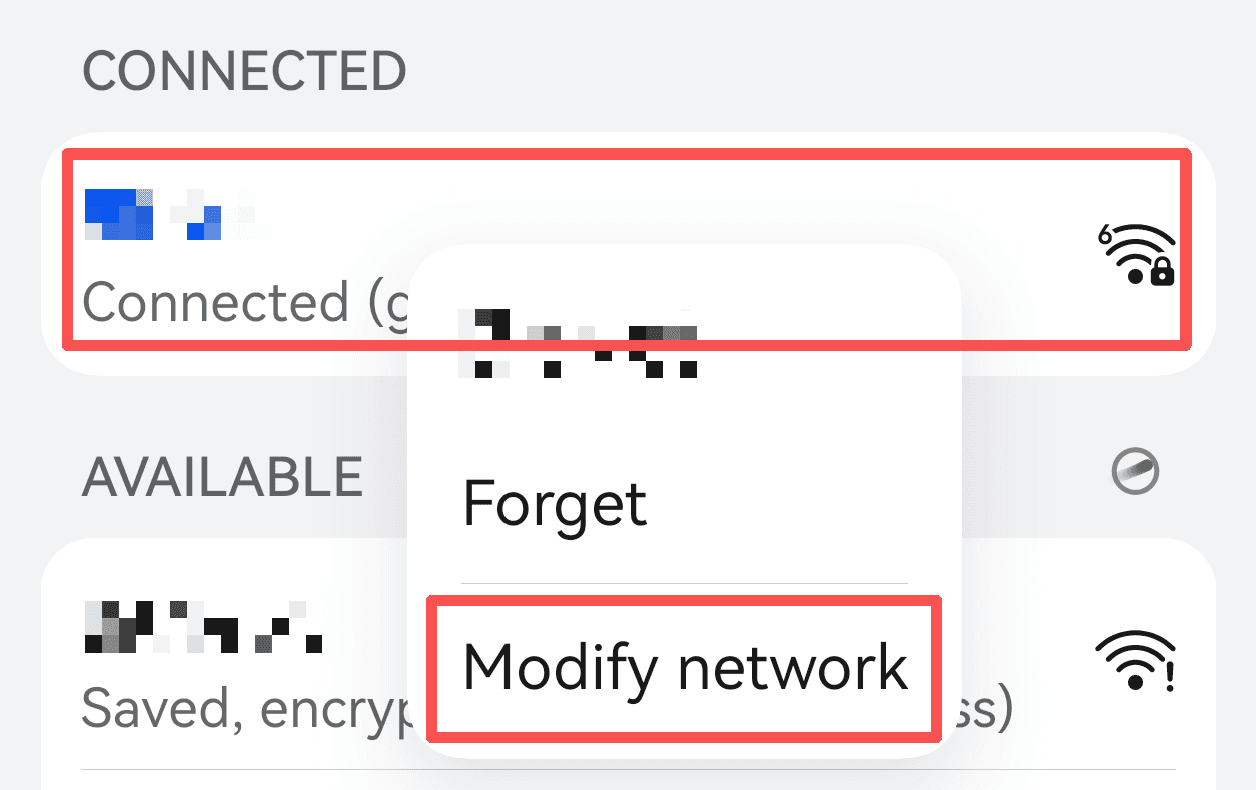
2. Appuyez longuement sur le réseau Wi-Fi connecté et sélectionnez « Modifier le réseau »
Dans la liste des réseaux Wi-Fi, appuyez longuement sur le nom du réseau connecté, puis sélectionnez « Modifier le réseau » dans le menu.
3. Déployez les options avancées
Dans le panneau des paramètres, recherchez ou développez les « Options avancées ».
4. Définissez le proxy sur « Manuel »
Localisez l’option « Proxy » (par défaut, elle est généralement définie sur « Aucun ») et modifiez-la en « Manuel ».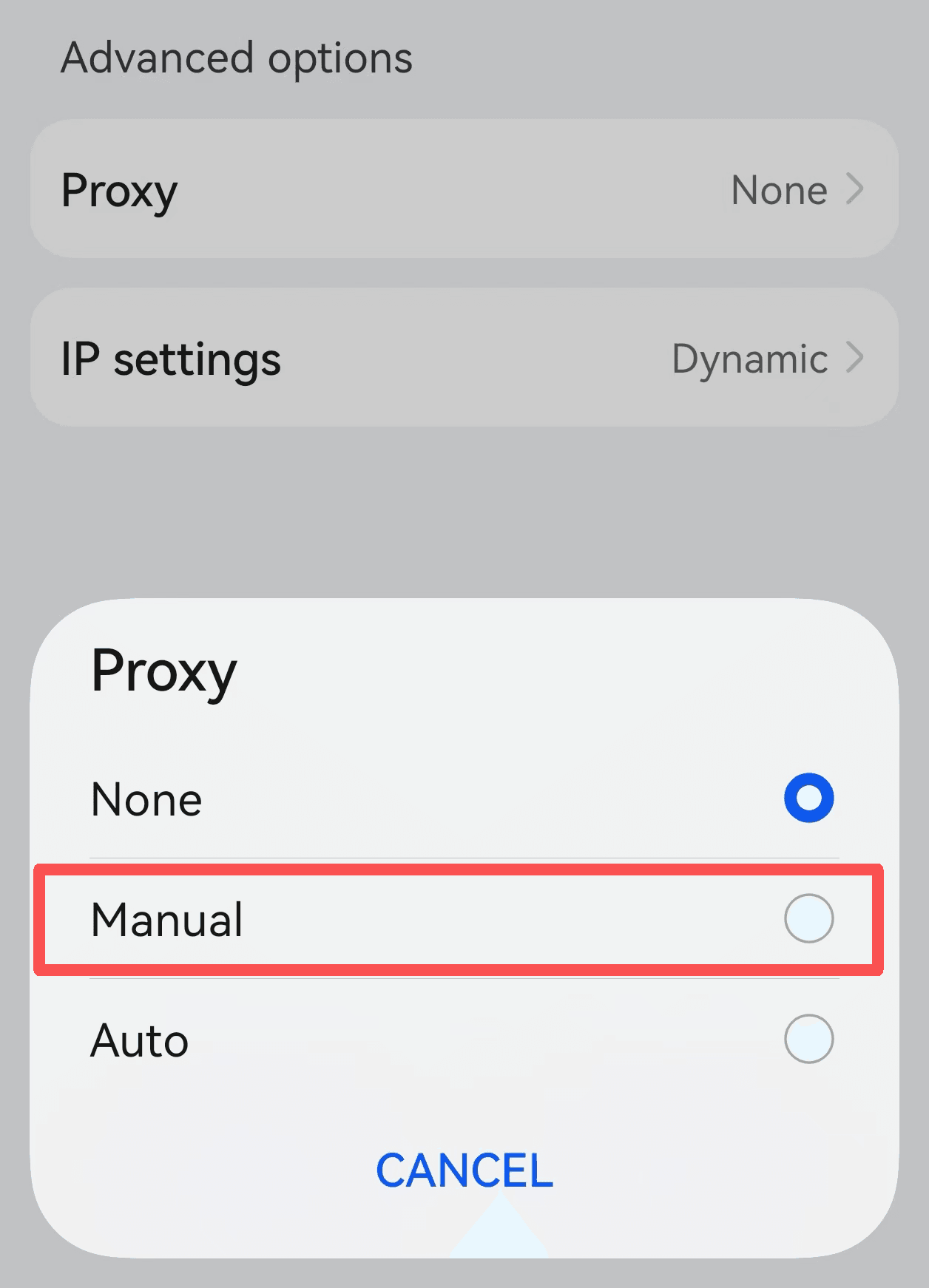
5. Saisissez l'adresse du serveur proxy et le port
Saisissez l'adresse IP ou le nom de domaine du serveur proxy dans le champ « Nom d'hôte », puis indiquez le numéro de port dans le champ « Port ».
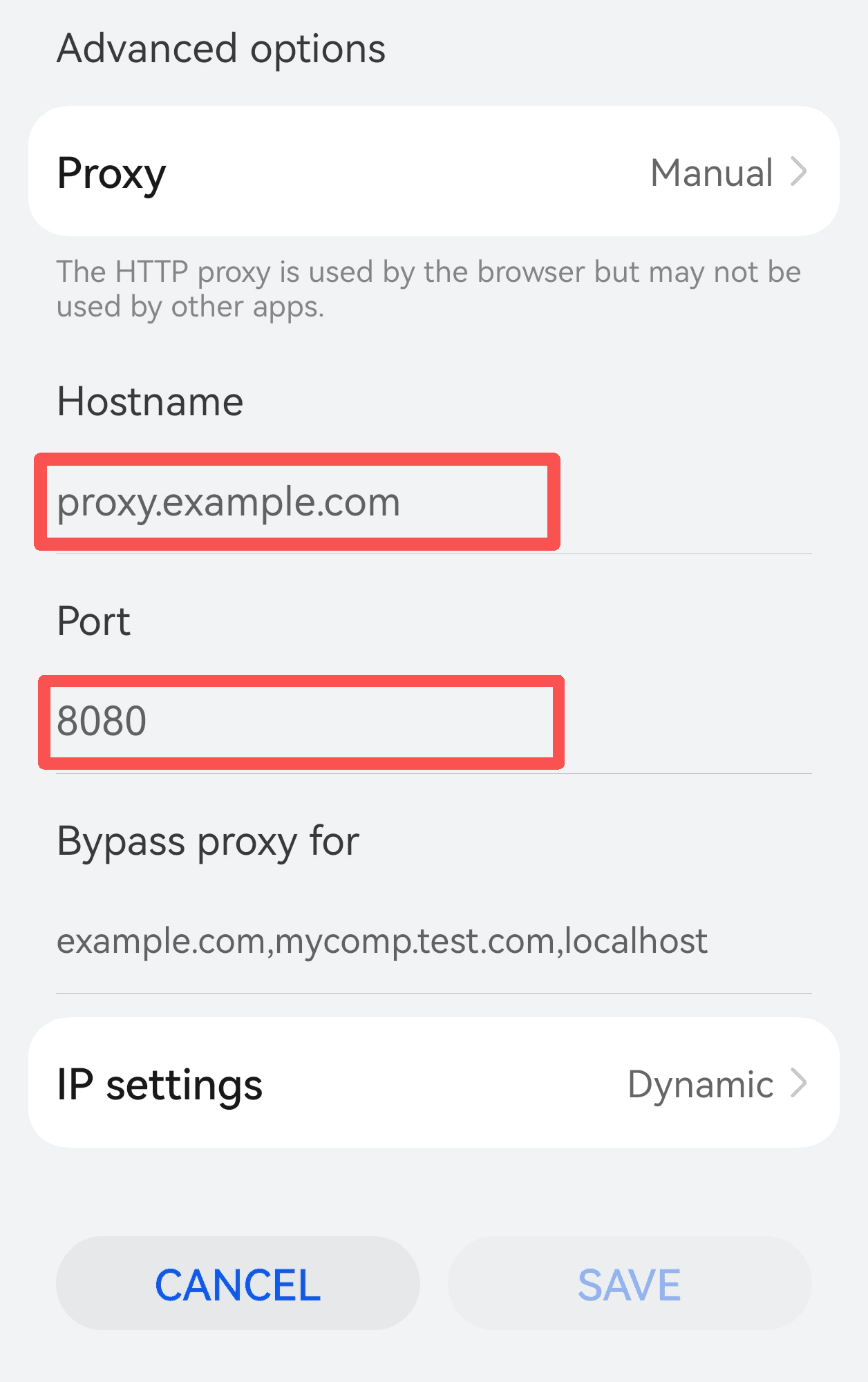
6. Enregistrez les paramètres et reconnectez-vous au Wi-Fi
Après avoir confirmé que les informations sont correctes, appuyez sur « Enregistrer », déconnectez-vous du Wi-Fi, puis reconnectez-vous afin que le proxy prenne effet.
Vérifiez votre adresse IP pour confirmer si elle a changé.
Configurer un proxy via les données mobiles
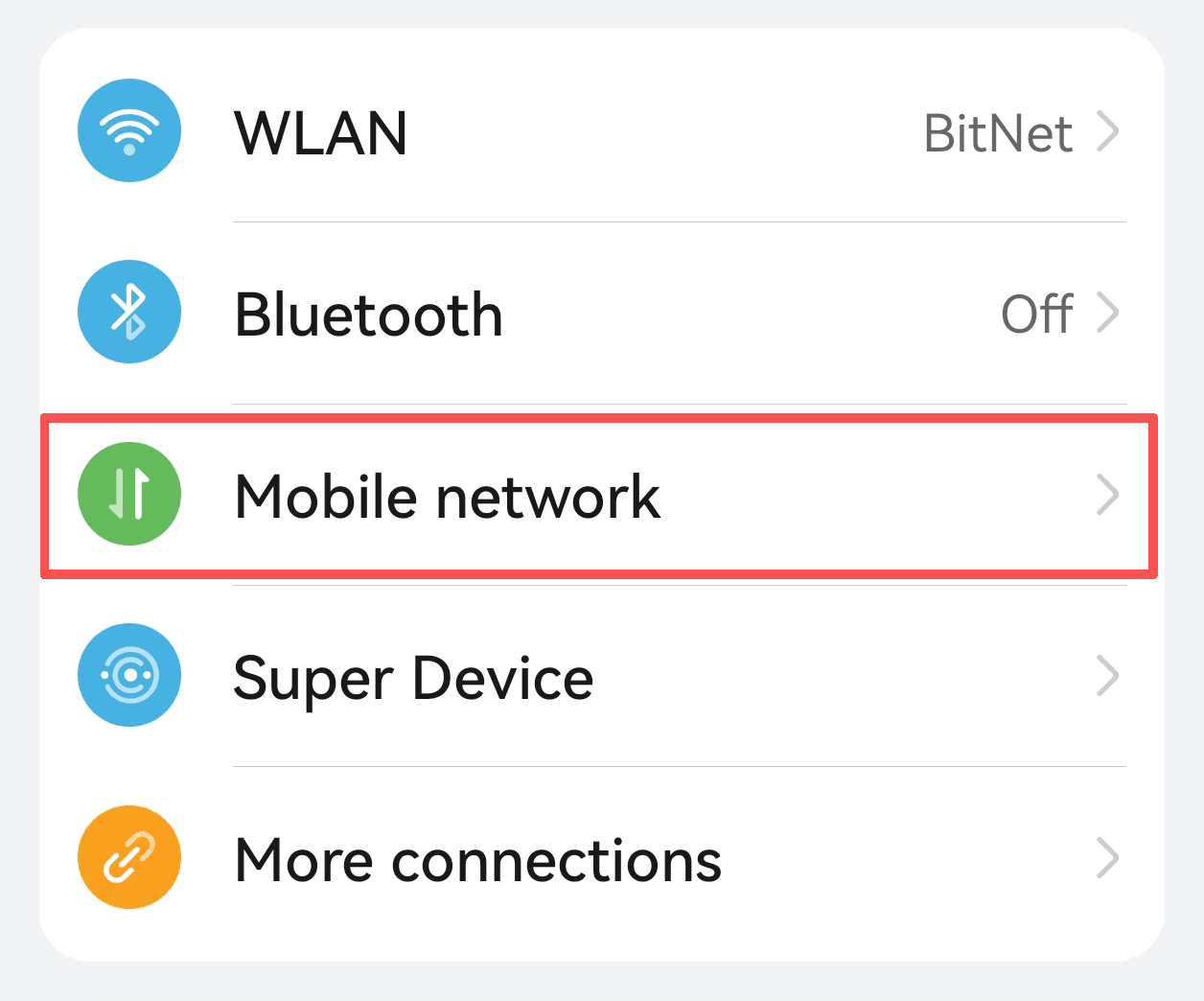
1. Ouvrez les paramètres et accédez au réseau mobile
Ouvrez l’application « Paramètres » et appuyez sur « Réseau mobile ».
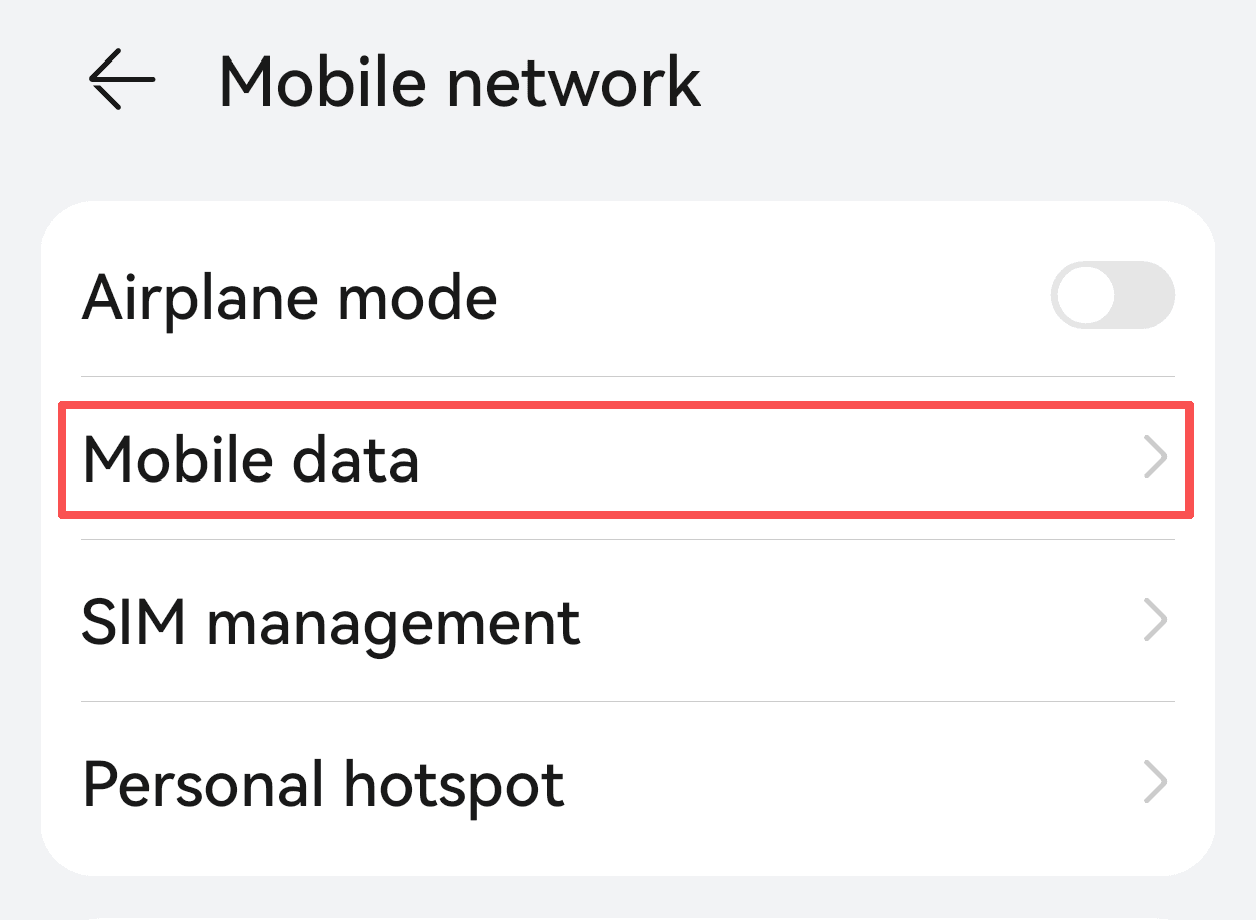
2. Appuyez sur Données mobiles
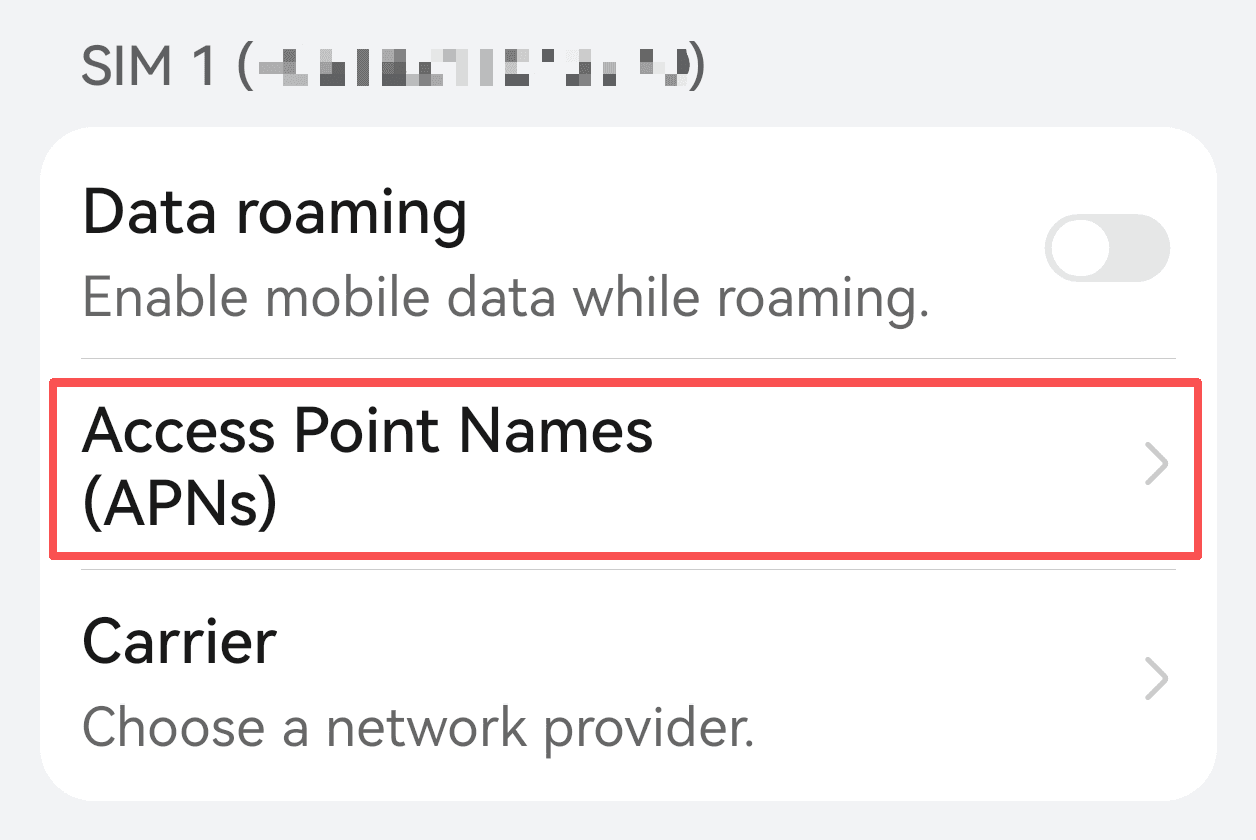
3. Accédez aux paramètres des noms de points d’accès (APN)
Recherchez la carte SIM que vous utilisez et appuyez sur « Noms des points d’accès (APN) ».
4. Modifiez l’APN actuel ou créez-en un nouveau
Appuyez longuement sur l’APN actuel et sélectionnez « Modifier », ou appuyez sur l’icône plus pour ajouter un nouvel APN.
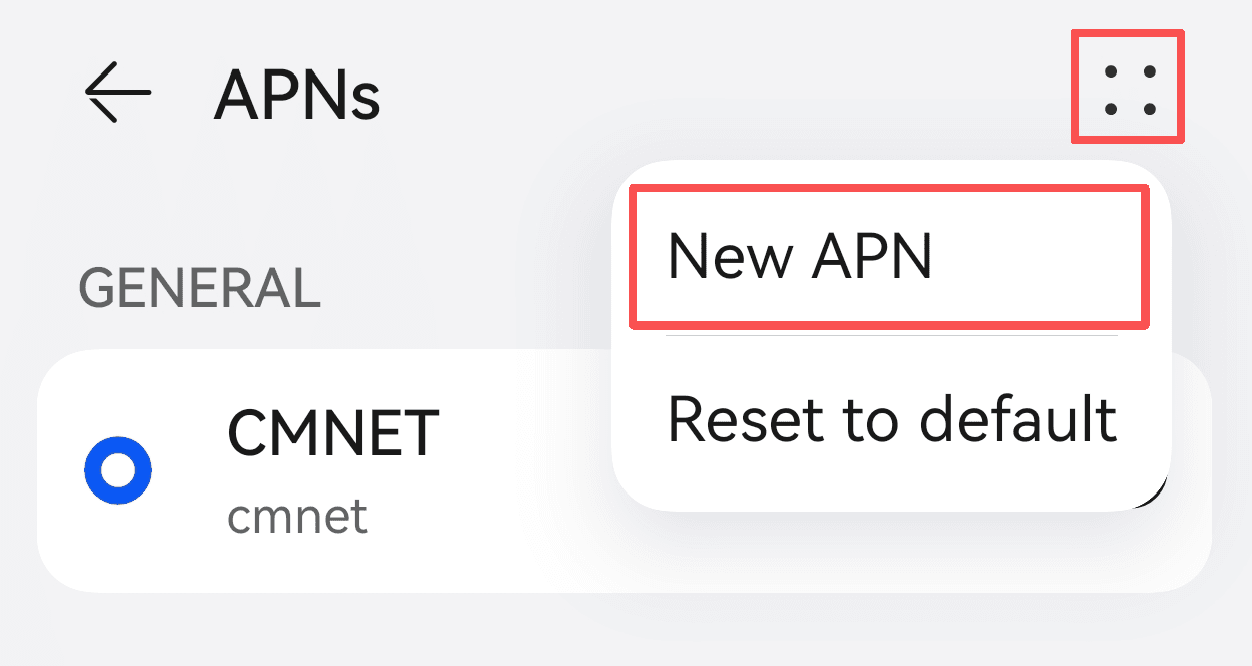
5. Définissez le proxy et le port
Localisez les champs suivants dans les paramètres APN :
• Proxy
• Port
Saisissez l’adresse du serveur proxy, le numéro de port ainsi que le nom d’utilisateur et le mot de passe (si requis).
Remarque : Tous les opérateurs mobiles ne prennent pas en charge la configuration d’un proxy via APN. Cette méthode peut ne pas fonctionner sur tous les réseaux.
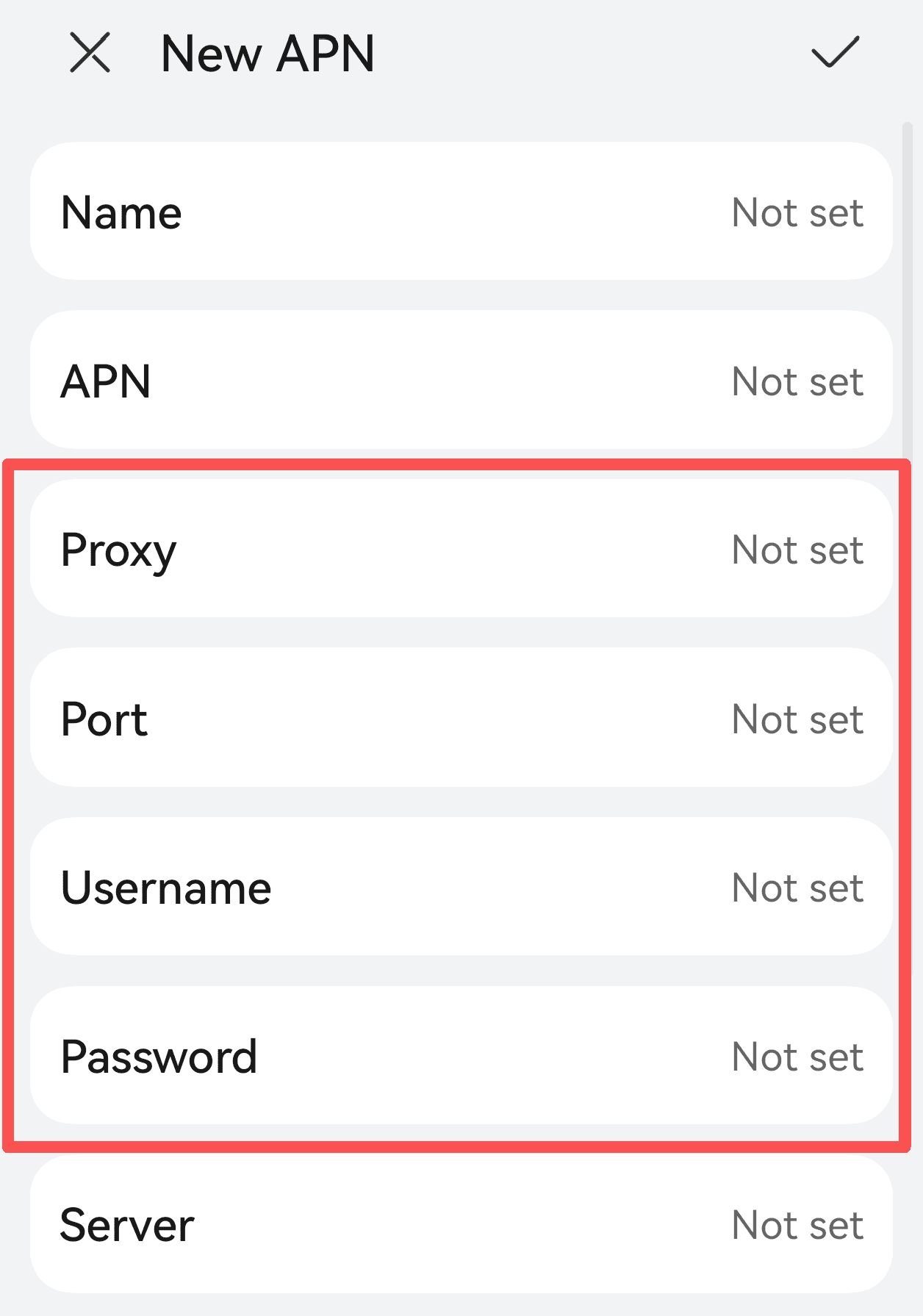
6. Enregistrez les paramètres et reconnectez-vous
Enregistrez les paramètres APN, puis désactivez et réactivez les données mobiles, ou redémarrez votre téléphone.
Vérifiez votre adresse IP pour confirmer que le proxy est actif.
Remarques supplémentaires
• Les paramètres de proxy APN n’affectent que les données mobiles, pas les connexions Wi-Fi.
• Certaines versions d’Android ou certaines applications prennent en charge des paramètres de proxy par application.
• Si la configuration du proxy APN n’est pas disponible, envisagez l’utilisation d’un proxy global ou d’un client VPN.
Conseils pratiques
Changement rapide de proxy : Utilisez des applications de gestion Wi-Fi ou des outils de raccourcis pour changer plus rapidement les paramètres de proxy.
Tester la disponibilité du proxy : Après la connexion, visitez un site de vérification d’IP en ligne pour confirmer que l’adresse IP a changé.
Protégez votre vie privée : Choisissez toujours un fournisseur de proxy fiable afin d’éviter les fuites de données.
IPDeep Proxy pour appareils Android
Fournit des IP résidentielles statiques/dynamiques et des IP de centres de données statiques/dynamiques pour les activités transfrontalières, vous aidant à contourner les restrictions géographiques tout en garantissant sécurité et stabilité.
Couverture dans plus de 200 pays et régions
Nœuds distribués à l’échelle mondiale pour répondre aux besoins des activités transfrontalières
Haute anonymisation et sécurité
Mécanismes d’anonymat multicouches pour protéger la confidentialité et la sécurité des données
Disponibilité de 99,9 %
Infrastructure hautement fiable garantissant la continuité des opérations
Assistance client 24h/24 et 7j/7
Support technique en continu avec des temps de réponse rapides
FAQ
1. Impossible d’accéder à Internet après la configuration du proxy ?
• Vérifiez si l’adresse et le port du proxy sont corrects
• Assurez-vous que le serveur proxy est en ligne
• Vérifiez votre connexion réseau
• Désactivez puis réactivez le Wi-Fi
2. Le proxy nécessite une authentification mais ne peut pas être configuré ?
Les paramètres de proxy système peuvent ne pas prendre en charge l’authentification par nom d’utilisateur et mot de passe. Utilisez une application proxy ou un VPN prenant en charge l’authentification.
3. Certaines applications ne fonctionnent pas avec le proxy ?
Certaines applications contournent les paramètres de proxy système et nécessitent une configuration individuelle ou une solution de proxy globale.