

Configurer les proxys IPDEEP dans MuLogin



Clean IP picks: Static IPs from $1.5 each, Dynamic IPs from $0.5/GB


Configurer les proxys IPDEEP
Ce guide vous accompagne dans les étapes essentielles pour vous connecter à IPDEEP, acheter des adresses IP proxy et les utiliser.
1. Créer un compte IPDEEP
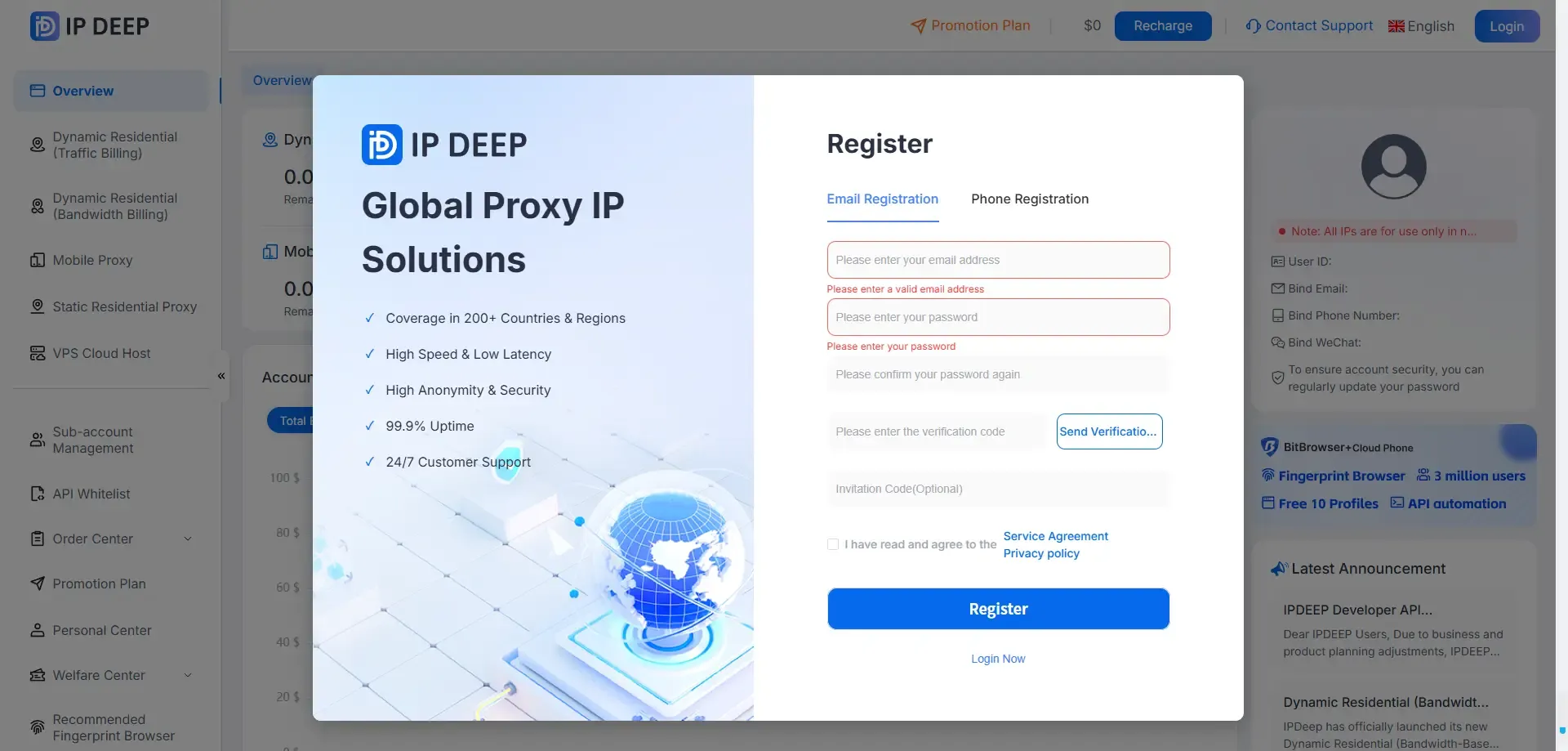
Rendez-vous sur le site officiel d’IPDEEP et créez un compte. Vous pouvez vous inscrire avec une adresse e-mail, un compte Google ou un numéro de téléphone.
2. Se connecter et choisir un type de proxy
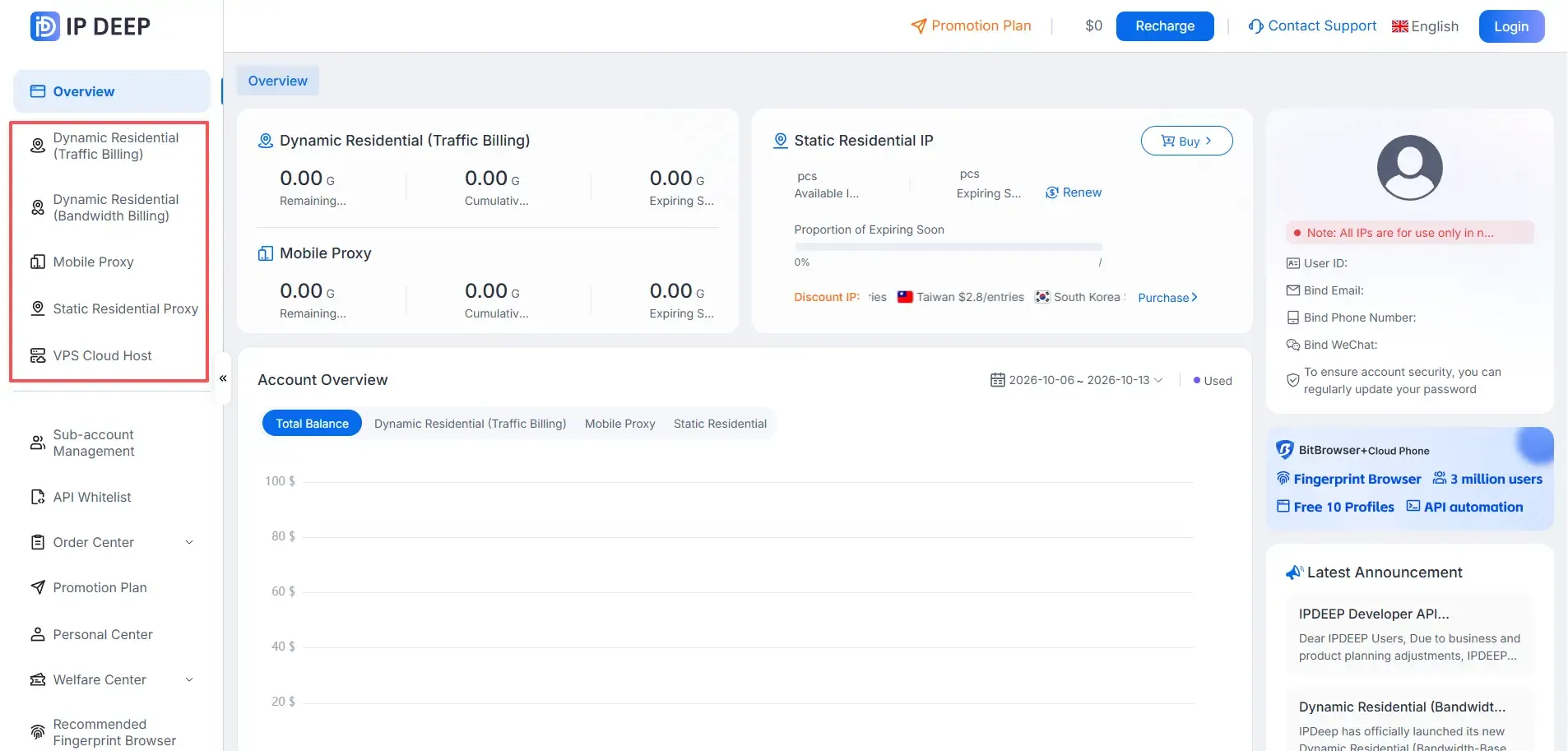
Connectez-vous à votre compte, puis sélectionnez le type de proxy que vous souhaitez acheter.
IPDEEP propose des proxys résidentiels statiques, des proxys résidentiels dynamiques, des proxys résidentiels illimités et des proxys mobiles.
3. Profiter des avantages de bienvenue
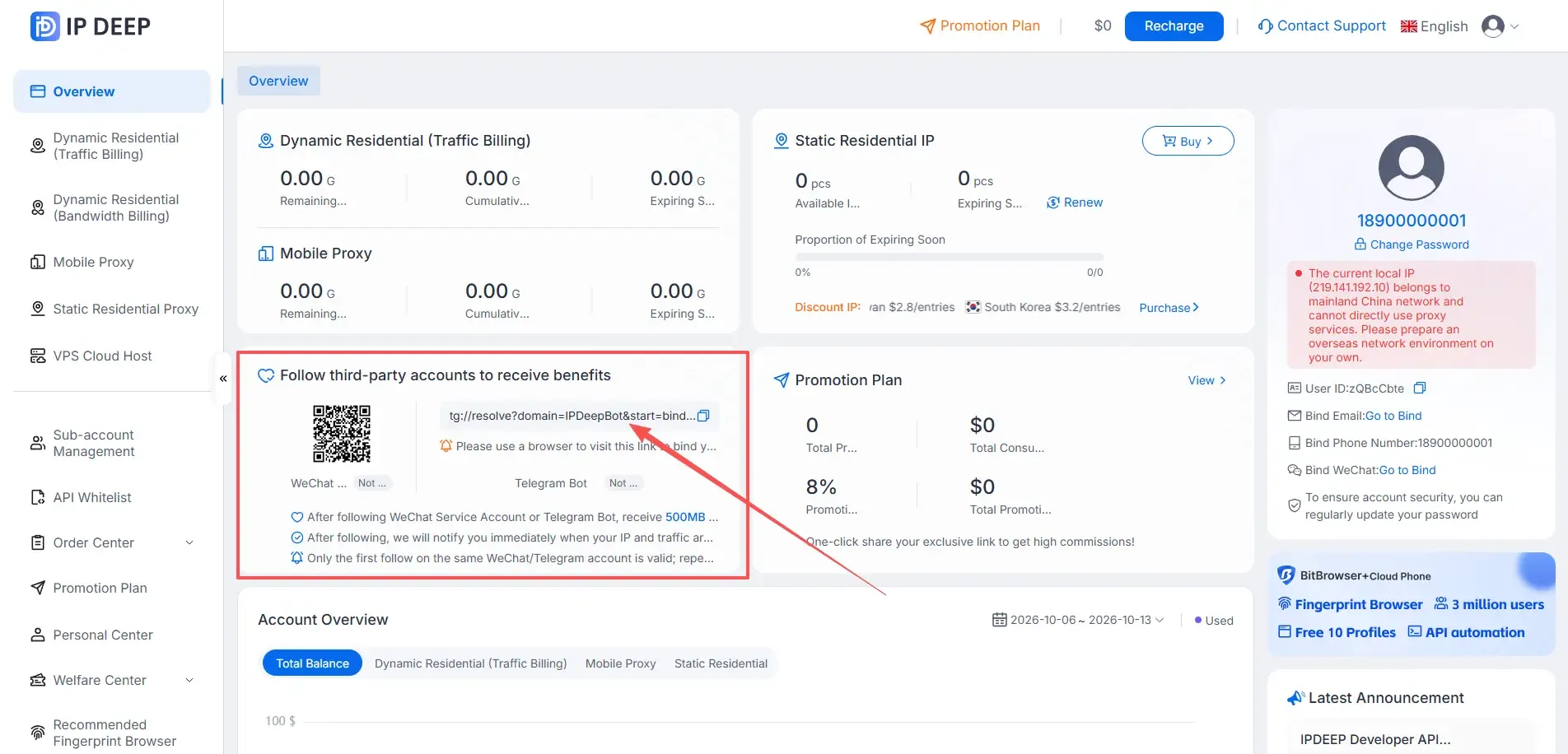
Après vous être connecté, suivez l’un des canaux officiels d’IPDEEP, comme son compte de service WeChat ou son bot Telegram, pour recevoir 500 Mo de trafic proxy dynamique ou un coupon de 2 $. Ce coupon peut être utilisé directement lors de l’achat d’un proxy.
4. Acheter un proxy résidentiel statique
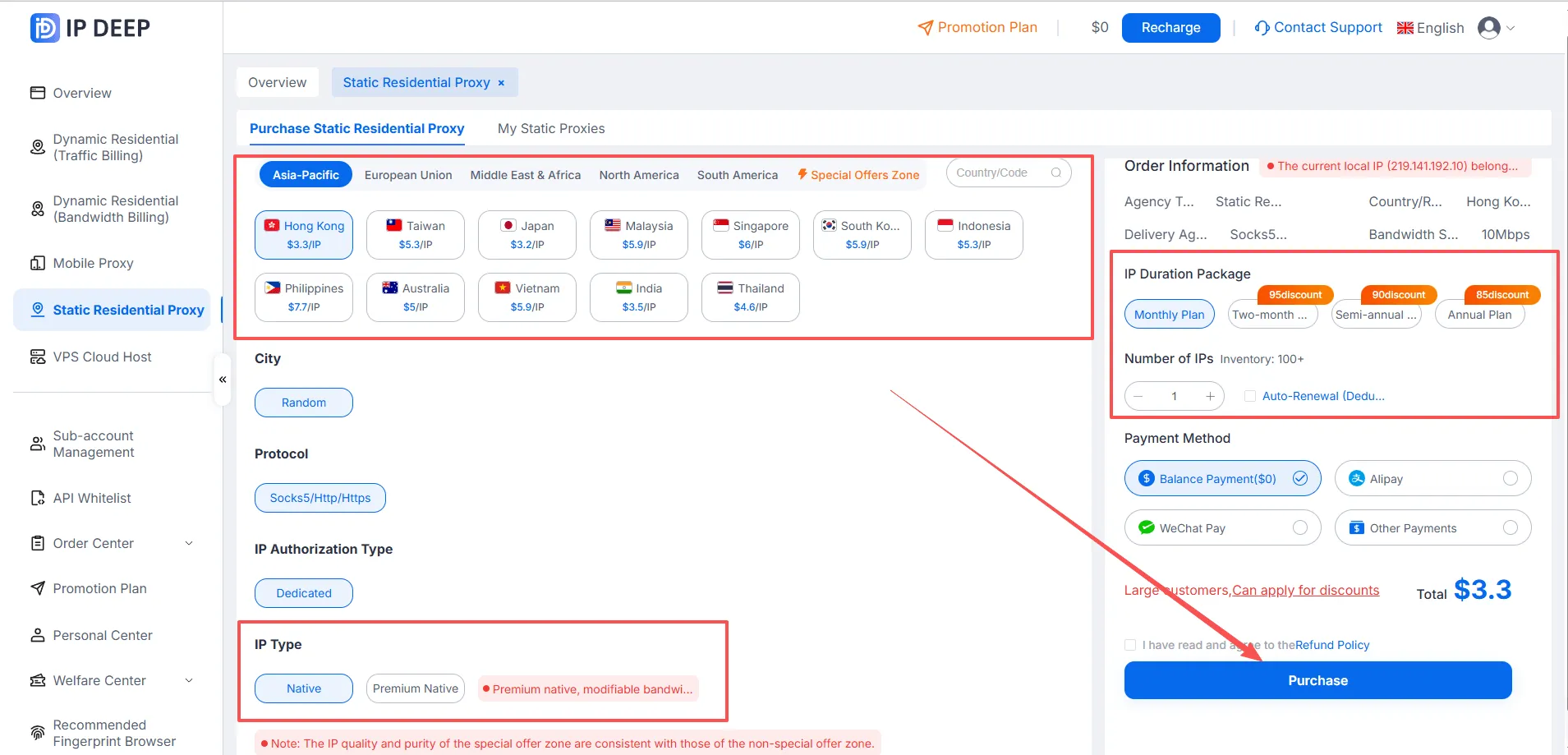
Prenons l’exemple d’un proxy résidentiel statique. Sélectionnez un pays ou une région > choisissez un type d’IP (Native ou Premium Native) > sélectionnez une durée d’abonnement > choisissez un mode de paiement > cliquez sur Acheter.
5. Récupérer les informations de connexion du proxy
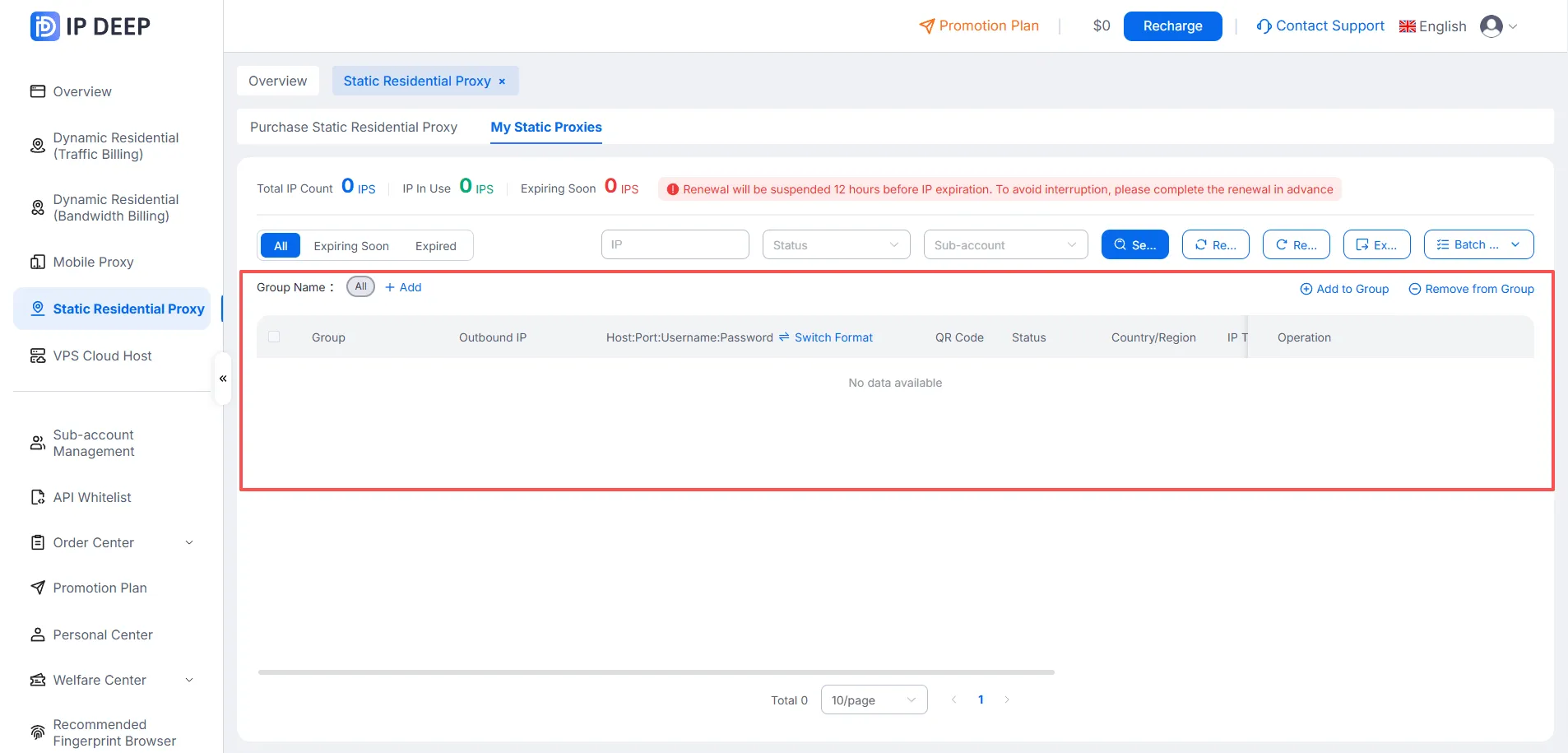
Une fois votre achat terminé, accédez à la page des proxys résidentiels statiques achetés. Vous y trouverez vos informations de connexion au format suivant : « Host:Port:Username:Password ».
Et voilà ! Vous avez terminé les étapes essentielles pour acheter et configurer un proxy avec IPDEEP. La procédure est similaire pour les autres types de proxys.
Configurer les proxys dans le navigateur antidetect MuLogin
1. Accéder au site de MuLogin et télécharger le navigateur
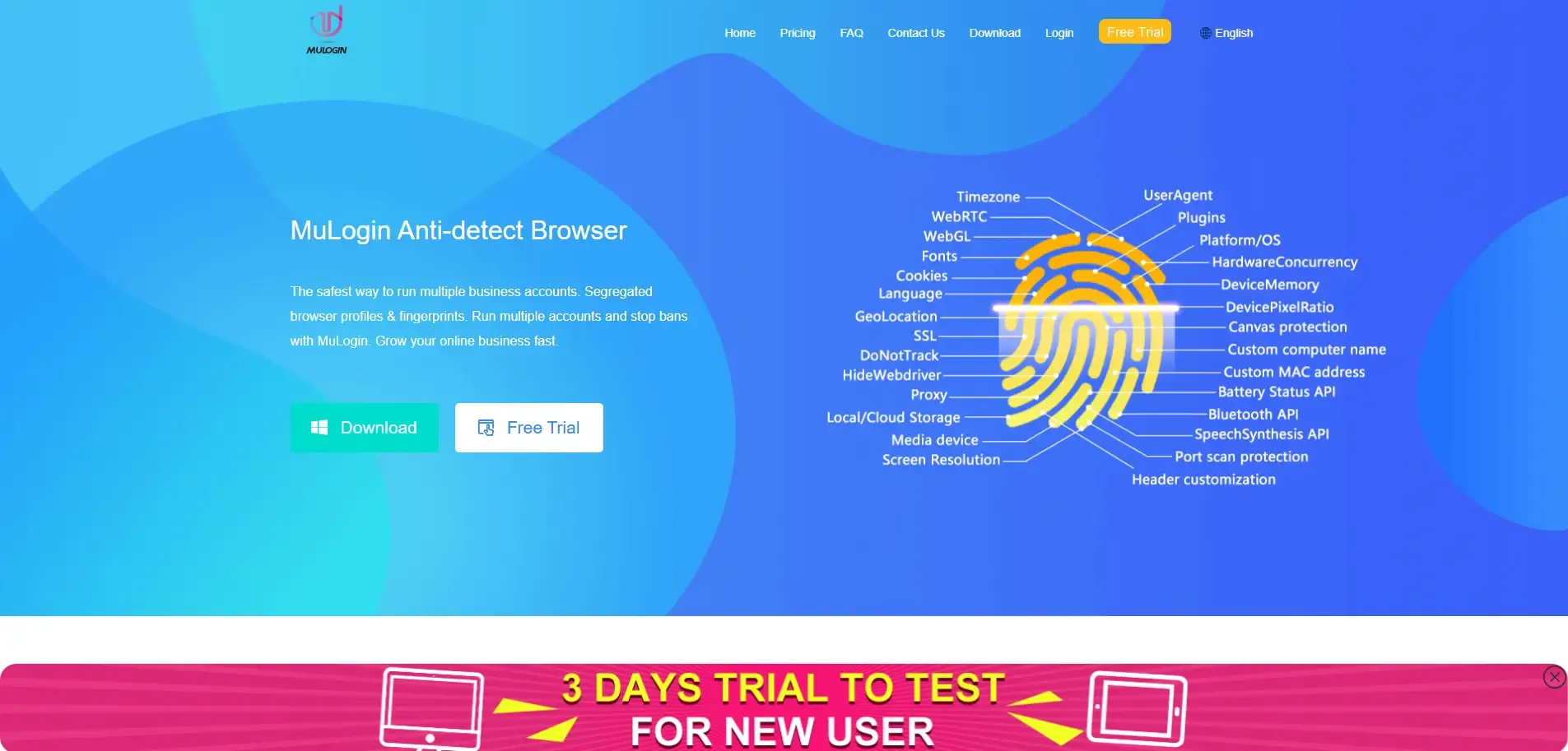
Remarque : MuLogin propose un essai gratuit. Rendez-vous sur https://www.mulogin.com/?ref=ipdeep pour commencer.
2. Créer un profil de navigateur et configurer le proxy
Après avoir installé le client MuLogin, accédez à la liste des navigateurs et cliquez sur Ajouter un navigateur. Dans la fenêtre qui s’affiche, configurez le profil du navigateur et les informations du proxy. Une fois la configuration terminée, cliquez sur Vérifier le réseau pour tester la connexion, puis enregistrez vos paramètres. Suivez les étapes ci-dessous :
2.1 Ouvrez le client MuLogin. Dans la liste des navigateurs, cliquez sur Ajouter un navigateur ou Création rapide pour créer un profil.
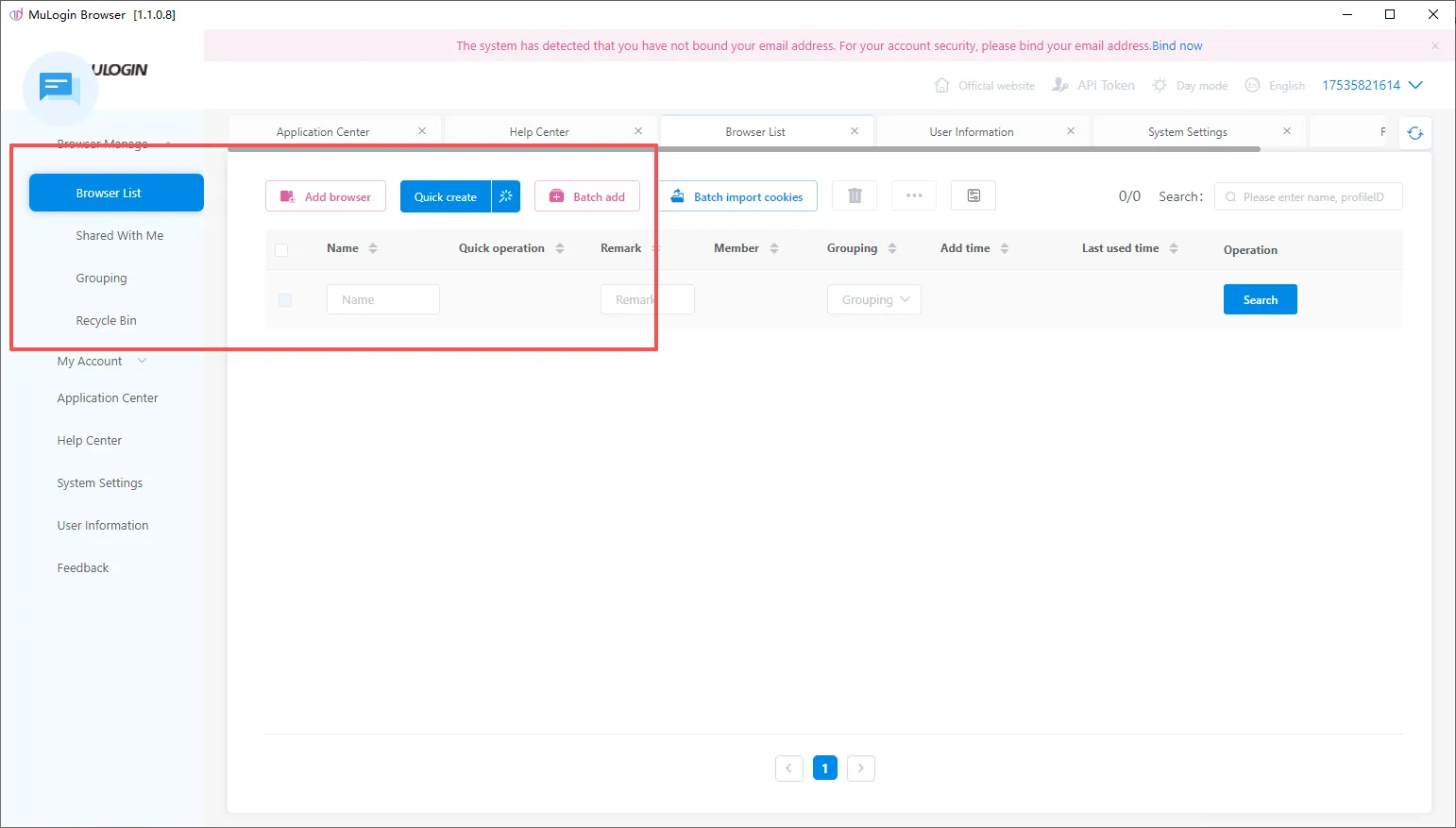
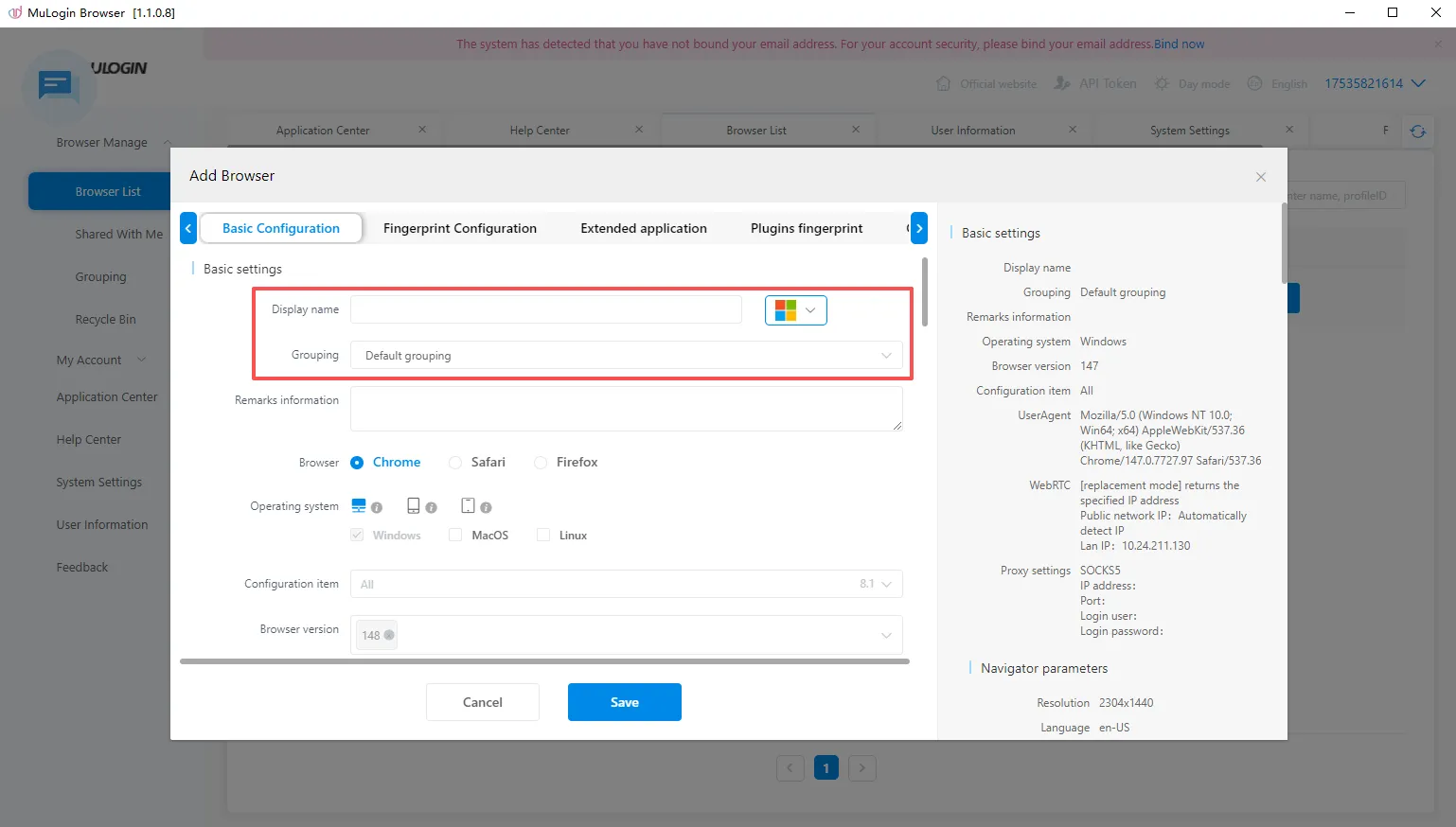
2.2 Cliquez sur Ajouter un navigateur, puis saisissez un nom pour le profil.
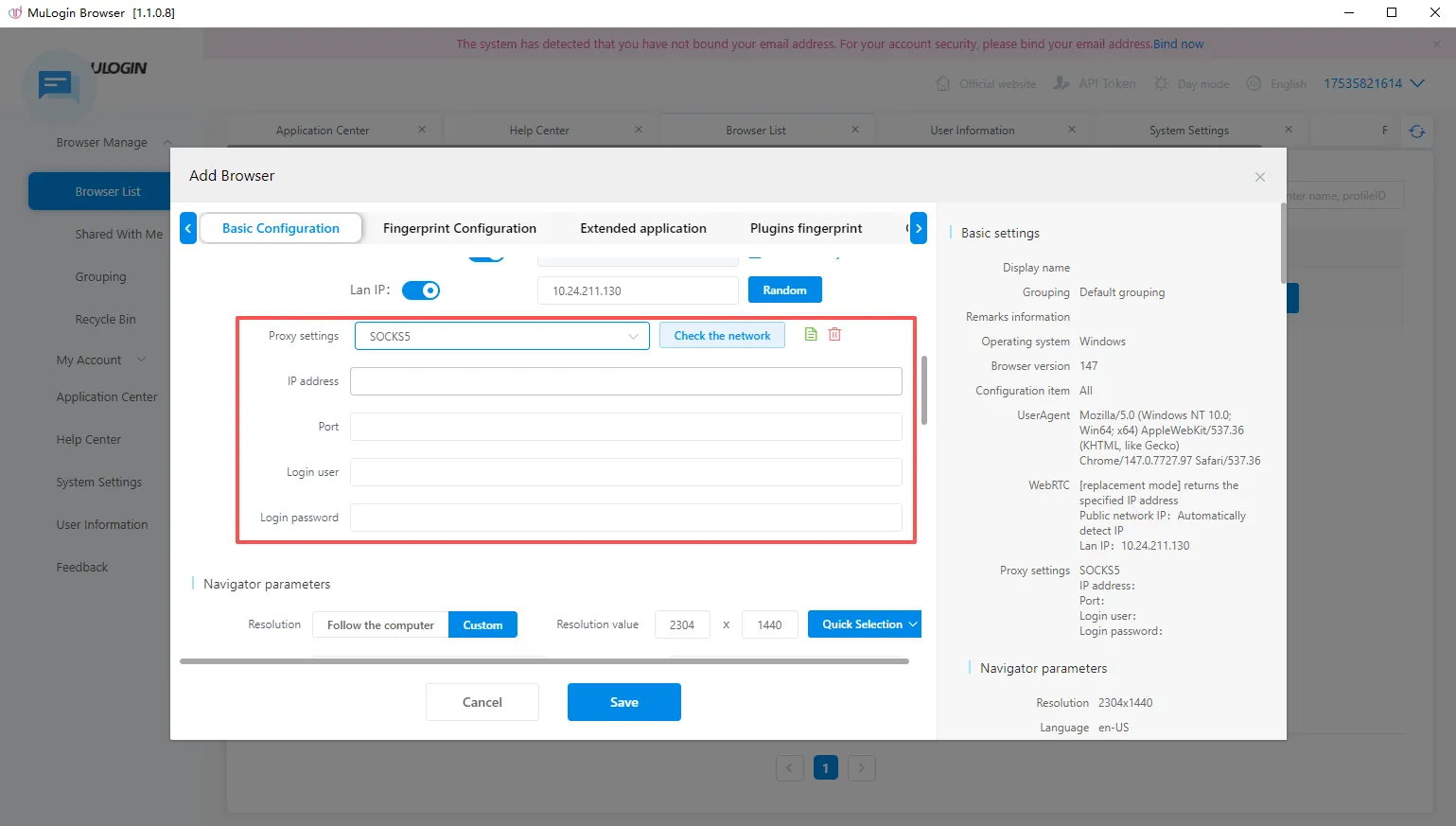
2.3 Dans les paramètres de base, faites défiler la page jusqu’à la section Paramètres du proxy. Sélectionnez le protocole correspondant au proxy acheté auprès d’IPDEEP, puis saisissez vos informations de connexion. Vous pouvez également coller directement les informations du proxy dans le format pris en charge.
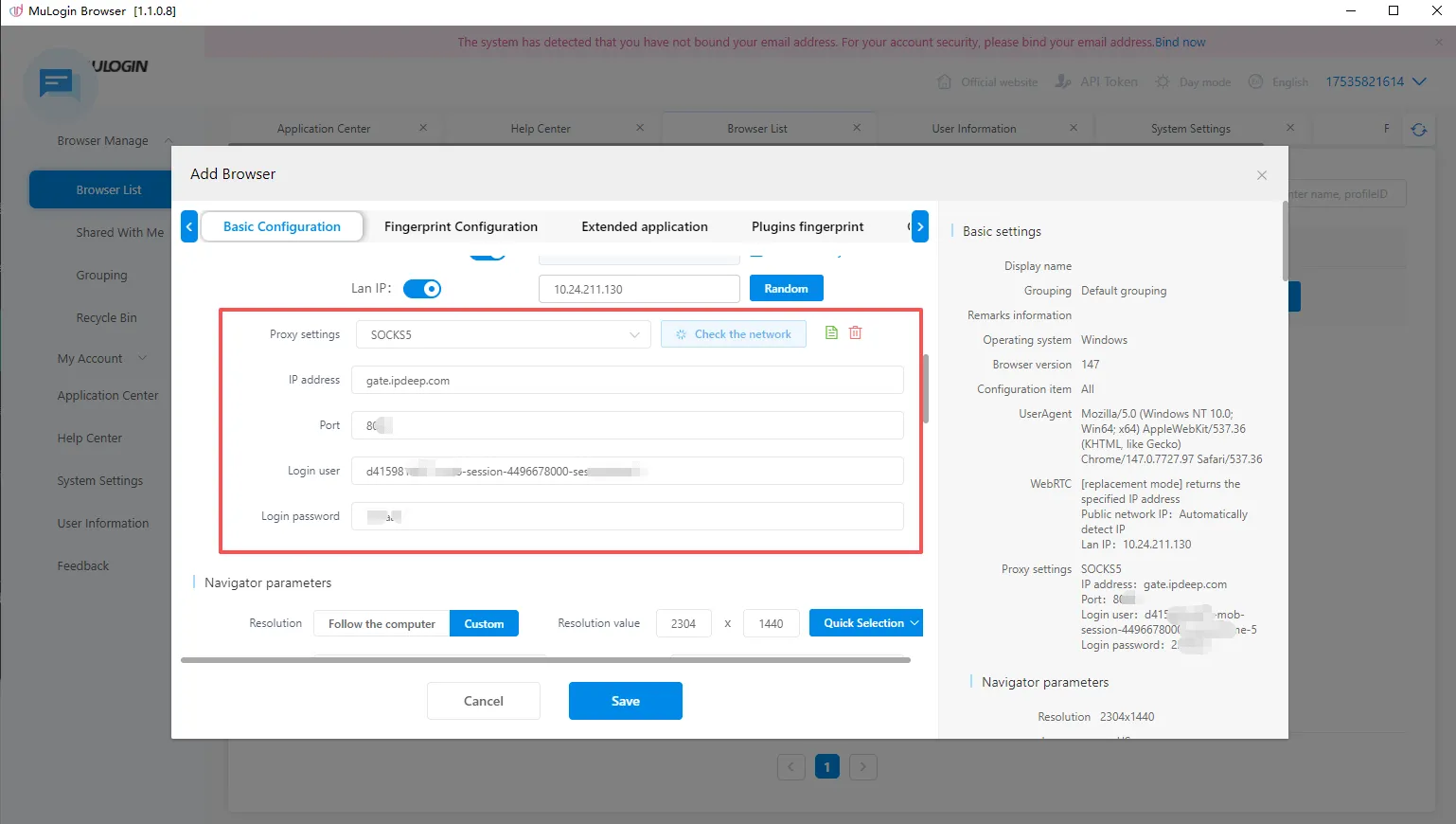
2.4 Saisissez les informations de votre proxy, puis cliquez sur Vérifier le réseau pour vérifier que l’adresse IP proxy est accessible.
2.5 Cliquez sur Enregistrer. Votre nouveau profil apparaît dans la liste des navigateurs. Cliquez sur Ouvrir pour le lancer et commencer à naviguer avec votre proxy IPDEEP.
C’est terminé ! Votre proxy IPDEEP est maintenant configuré dans le navigateur antidetect MuLogin.
Foire aux questions
Q1 : Pourquoi le test de connexion au proxy échoue-t-il systématiquement après l’achat ?
Commencez par vérifier que les quatre informations de connexion sont correctes : hôte, port, nom d’utilisateur et mot de passe. Assurez-vous qu’aucun champ ne manque et que le protocole sélectionné (HTTP, HTTPS ou SOCKS5) correspond à votre offre proxy.
Vérifiez ensuite que votre appareil est connecté à un réseau situé à l’étranger et que votre proxy n’a pas expiré ni épuisé son quota de trafic.
Si la connexion échoue toujours, vérifiez l’état de l’adresse IP dans votre tableau de bord IPDEEP ou contactez le service client pour obtenir de l’aide.
Q2 : Quels protocoles IPDEEP prend-il en charge et comment choisir ?
Les proxys IPDEEP prennent en charge trois protocoles : HTTP, HTTPS et SOCKS5.
Lors de la configuration, sélectionnez le protocole inclus dans l’offre que vous avez achetée. Dans la plupart des cas, l’option permettant de coller un proxy au format indiqué permet au logiciel de détecter automatiquement les informations de connexion.
SOCKS5 convient souvent mieux aux usages nécessitant une résolution DNS à distance. Le choix du protocole dépend toutefois des caractéristiques du produit et de votre utilisation.
Q3 : Puis-je utiliser la même adresse IP proxy dans plusieurs profils de navigateur simultanément ?
Nous déconseillons d’attribuer la même adresse IP à plusieurs profils de navigateur censés conserver des identités distinctes. Cela peut générer des signaux réseau susceptibles de créer un lien entre les comptes.
Pour gérer plusieurs comptes, il est généralement préférable d’attribuer une adresse IP et un profil de navigateur distincts à chacun afin de mieux isoler les environnements de navigation.
Q4 : Dois-je configurer un réseau à l’étranger avant d’utiliser les proxys IPDEEP ?
Oui. Tous les produits proxy IPDEEP doivent être utilisés dans un environnement réseau situé à l’étranger, que les clients doivent configurer eux-mêmes.
Une adresse IP proxy ne redirige pas à elle seule votre réseau local vers l’étranger. Elle fournit une adresse IP de sortie située à l’étranger pour votre connexion réseau.
Q5 : Quelle est la différence entre les proxys résidentiels statiques, dynamiques et illimités ?
Les proxys résidentiels statiques conservent une adresse IP de sortie fixe pendant toute la durée de l’abonnement. Ils conviennent à la gestion de comptes nécessitant une adresse IP stable dans le temps.
Les proxys résidentiels dynamiques permettent de changer d’adresse IP en fonction des requêtes ou d’intervalles de temps. Ils sont adaptés à la collecte de données, à la surveillance et aux accès à grande échelle.
Les proxys résidentiels illimités sont facturés en fonction de la bande passante et de la durée de l’abonnement. Ils conviennent aux tâches continues nécessitant une bande passante élevée. Chaque type répond à des besoins différents : choisissez celui qui correspond à votre utilisation.
Q6 : Où trouver les informations de connexion de mon proxy après l’achat ?
Une fois votre achat terminé, ouvrez la rubrique des produits achetés correspondante dans votre tableau de bord. Vous y trouverez les informations de connexion au format « Host:Port:Username:Password ».
Saisissez ces quatre informations dans les paramètres proxy de votre navigateur ou de votre logiciel, puis testez la connexion. La procédure est similaire pour les autres types de proxys.