

Comment configurer les proxys IPDEEP dans Dolphin Anty



Clean IP picks: Static IPs from $1.5 each, Dynamic IPs from $0.5/GB


Tous les produits de proxy IPDEEP doivent être utilisés dans un environnement réseau à l'étranger, que les clients sont responsables de configurer.
L'environnement réseau utilisé dans ce tutoriel a déjà été configuré pour un accès à l'étranger.
Dolphin Anty est un navigateur antidetect populaire qui vous permet de créer un environnement de navigateur séparé pour chaque compte. Il isole les cookies, le cache et les empreintes digitales du navigateur pour réduire les signaux pouvant lier plusieurs comptes.
Combiné avec des proxys IPDEEP, chaque profil de navigateur peut utiliser une sortie réseau séparée, aidant à isoler les comptes à la fois au niveau de l'environnement du navigateur et du réseau.
Dans ce guide, nous utiliserons IPDEEP comme exemple pour vous montrer comment créer des profils de navigateur dans Dolphin Anty, ajouter des proxys en masse et les assigner à plusieurs profils. Cela vous aidera à construire un flux de travail multi-comptes évolutif.
Comment créer un profil de navigateur
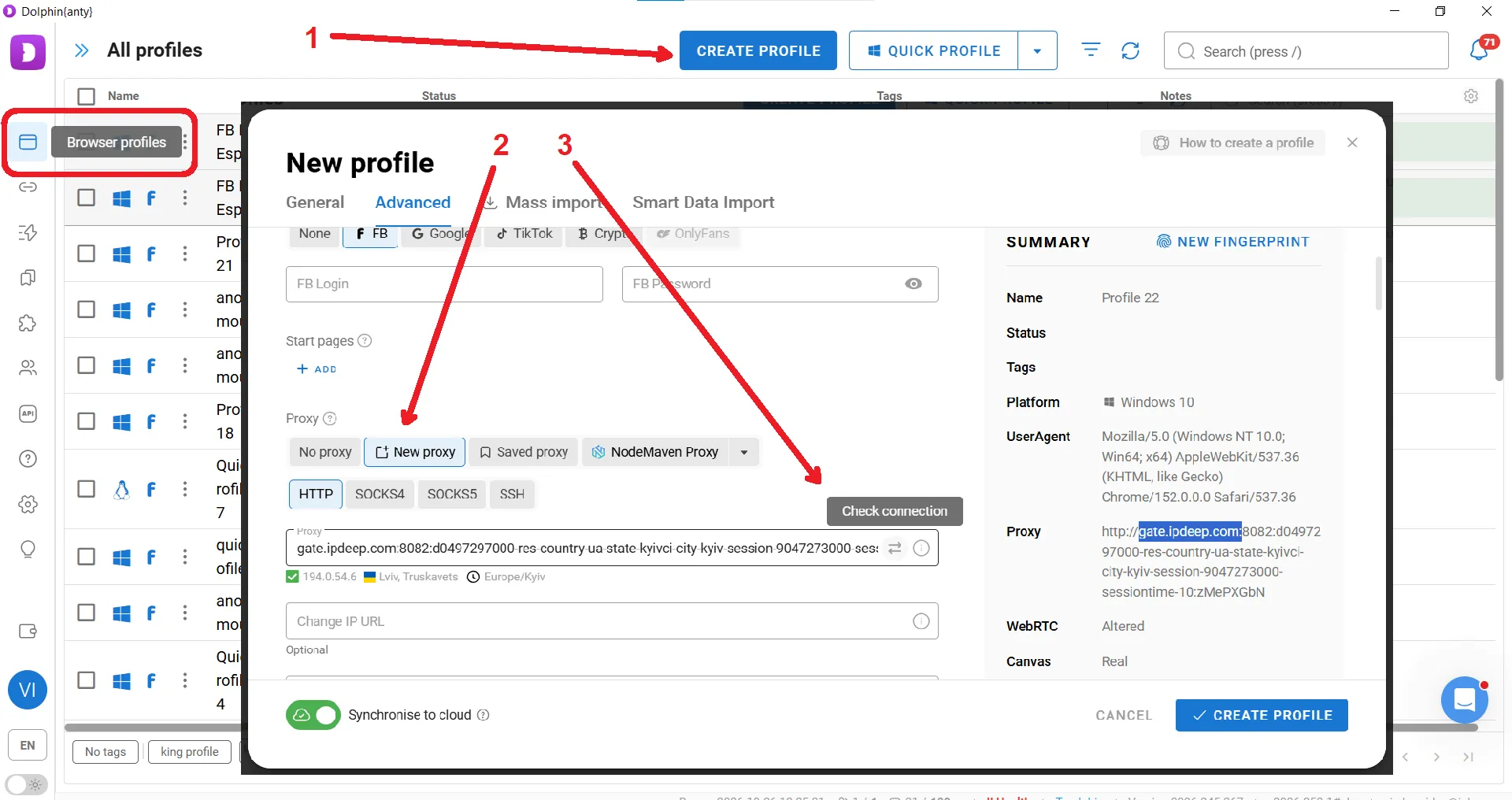
Tout d'abord, ouvrez la section Profils dans Dolphin Anty et cliquez sur le bouton pour créer un nouveau profil. Ensuite, ajoutez une IP de proxy et donnez un nom personnalisé au profil si nécessaire. Après avoir saisi les détails du proxy, cliquez sur Vérifier la connexion pour vérifier que le proxy fonctionne correctement.
Dolphin Anty propose également des paramètres avancés. Vous pouvez ajuster manuellement les paramètres d'empreinte digitale tels que User-Agent, WebRTC, Canvas, WebGL, WebGL Info, résolution d'écran et RAM.
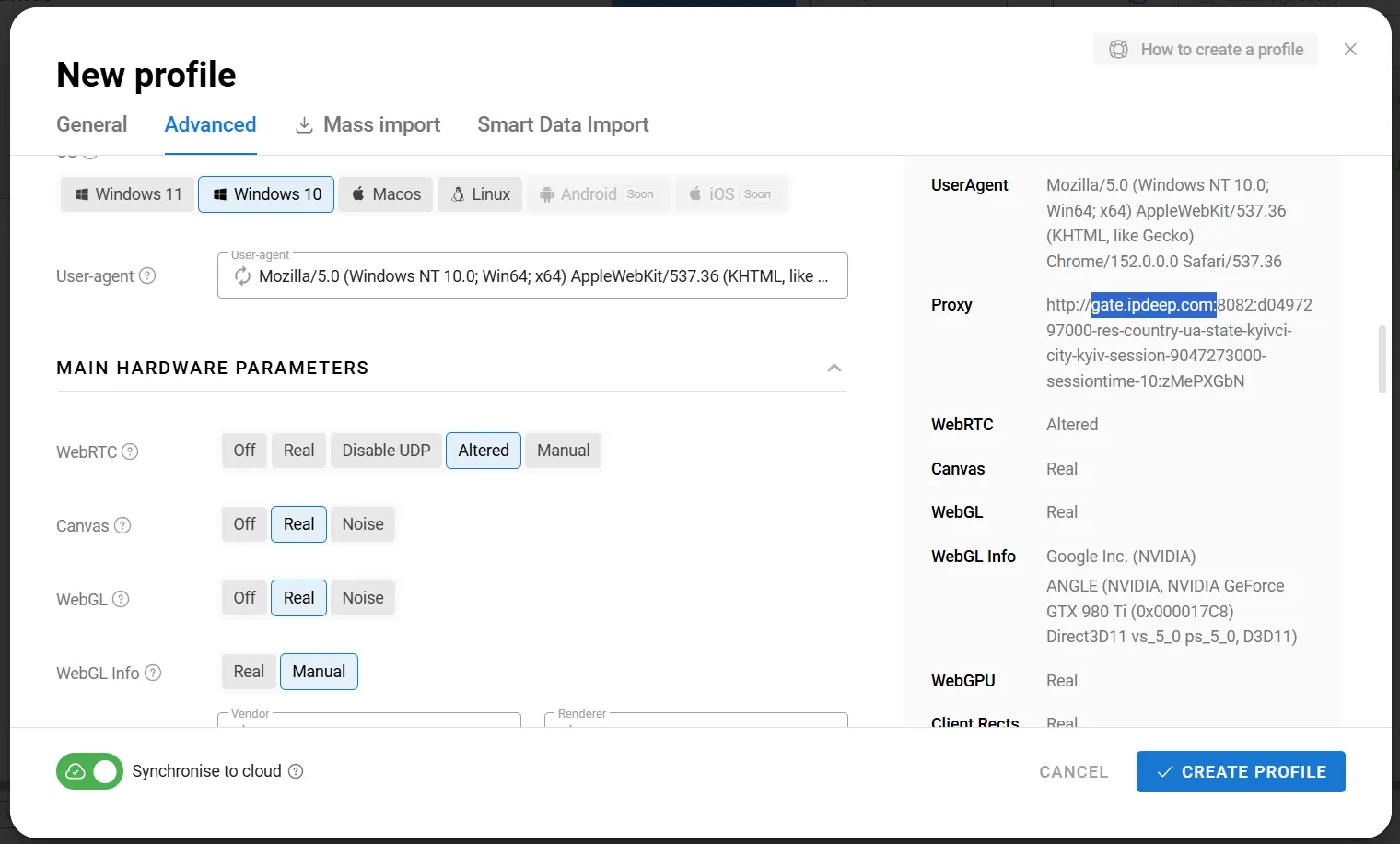
Cependant, à moins que vous n'ayez une raison spécifique de modifier ces paramètres et que vous compreniez comment fonctionne l'empreinte digitale du navigateur, il est préférable de conserver l'empreinte générée automatiquement. Cela aide à éviter les incohérences entre les paramètres d'empreinte digitale.
Comment ajouter des proxys IPDEEP
Un navigateur antidetect à lui seul n'est pas suffisant car il ne cache pas ou ne change pas votre adresse IP. Vous aurez besoin d'un proxy pour acheminer votre trafic à travers une sortie réseau différente.
Pour ce tutoriel, nous utiliserons IPDEEP comme exemple. IPDEEP propose des proxys résidentiels dynamiques, résidentiels statiques, mobiles et de centre de données. Son réseau couvre plus de 200 pays et régions, avec un pool de plus de 30 millions d'adresses IP.
Après avoir acheté vos proxys, ouvrez la page Extraire l'IP du proxy dans votre compte.
Ici, vous pouvez choisir le type de proxy, le pays ou la région, les paramètres de connexion et le nombre de ports. Vous devrez également sélectionner un protocole de proxy et un format de sortie.
Dans cet exemple, nous allons générer cinq IP de proxy situées à Kyiv, en Ukraine, en utilisant le protocole SOCKS5.
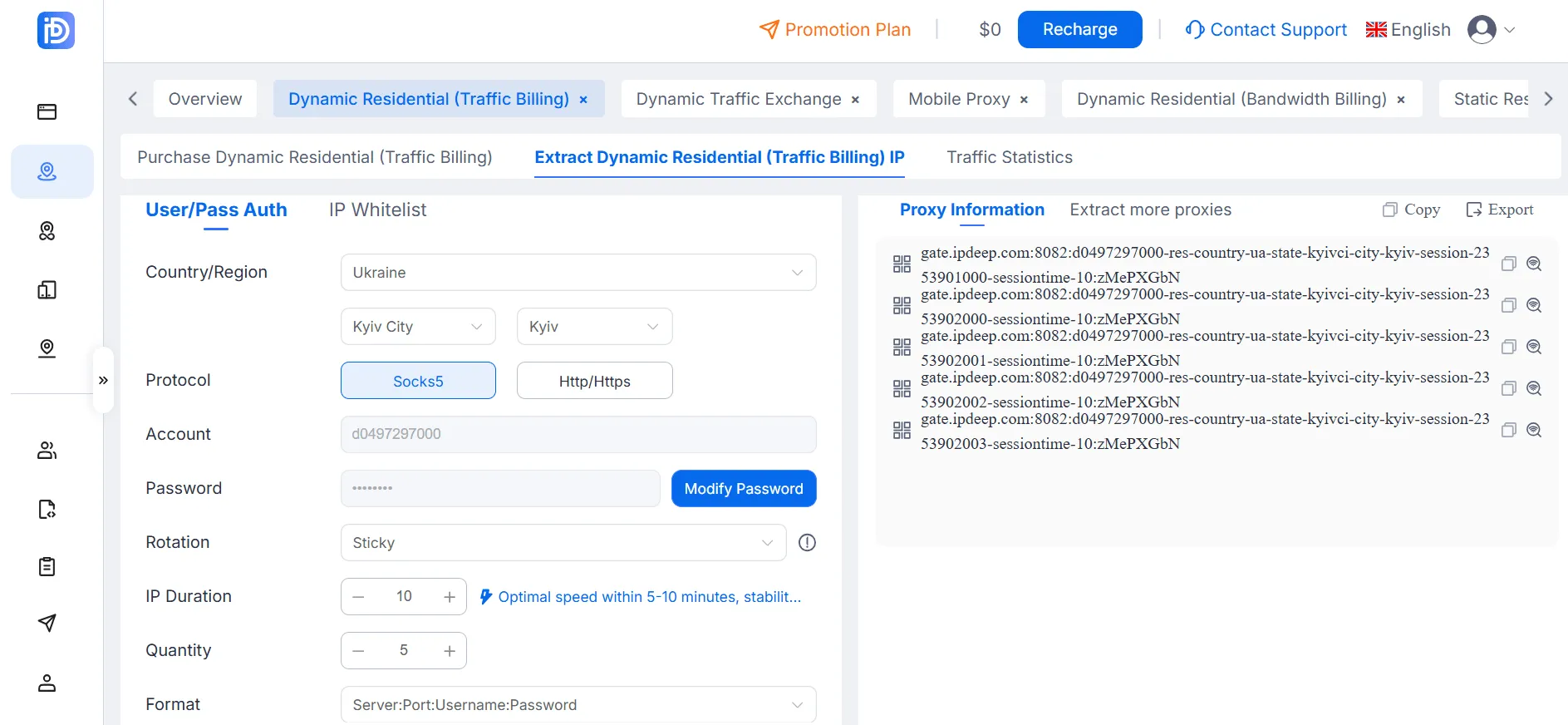
Comme montré ci-dessus, vous pouvez ajouter un proxy directement lors de la création d'un profil de navigateur. Cependant, Dolphin Anty propose également d'autres moyens d'ajouter des proxys, ce qui peut être plus pratique lors de la gestion de plusieurs connexions.
Comment ajouter plusieurs proxys dans la section Proxys
La section Proxys de Dolphin Anty vous permet d'ajouter plusieurs ports de proxy à la fois et de vérifier leur statut de connexion. Dans l'exemple ci-dessus, nous avons déjà généré cinq ports de proxy dans IPDEEP. Au lieu de les ajouter un par un, vous pouvez les importer tous en même temps.
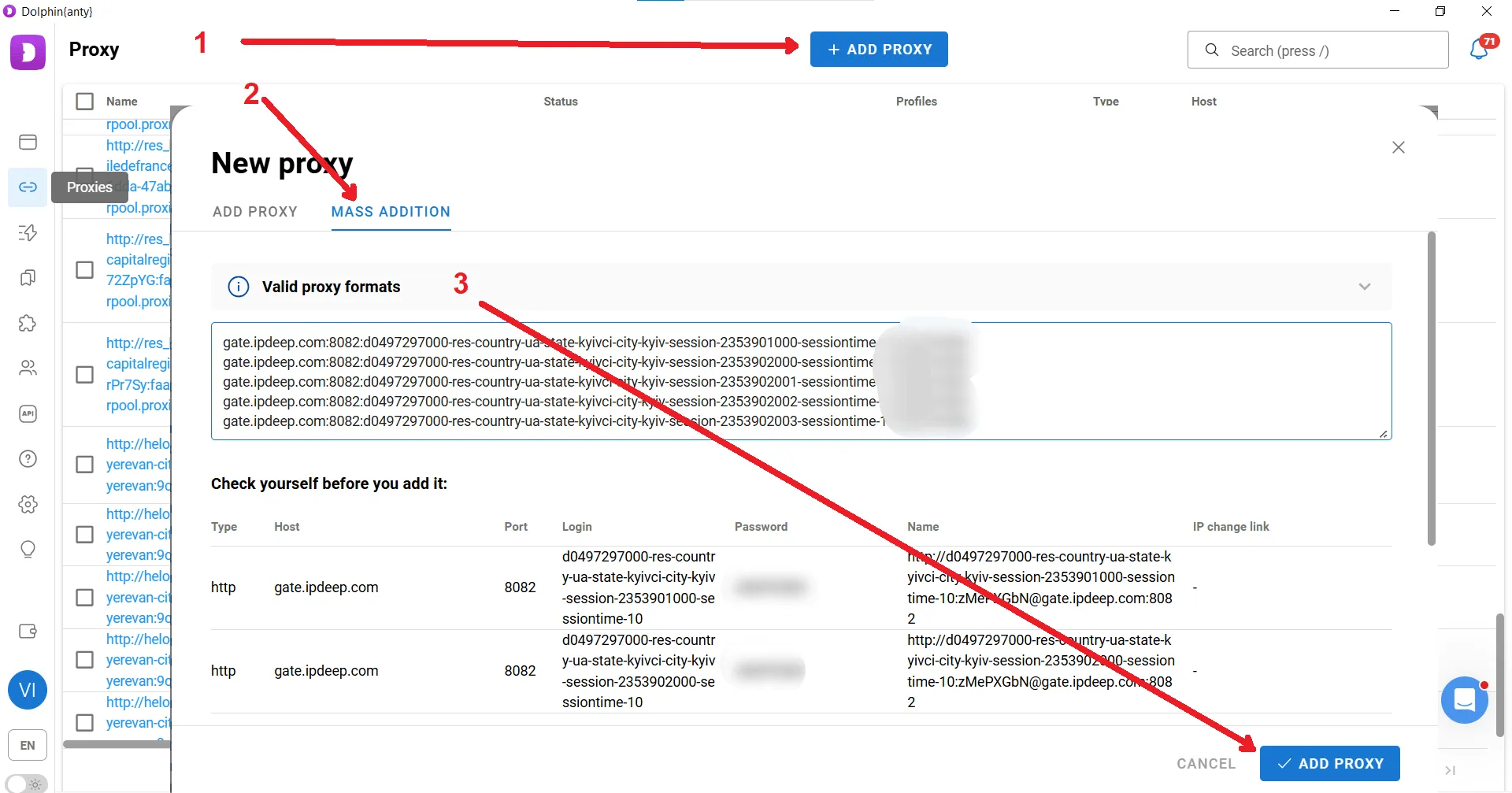
Ouvrez la section Proxys et cliquez sur Ajouter au-dessus de la liste des proxys. Ensuite, passez à l'onglet Ajout Massif et collez la liste des cinq ports de proxy copiés depuis votre compte IPDEEP dans le champ correspondant.
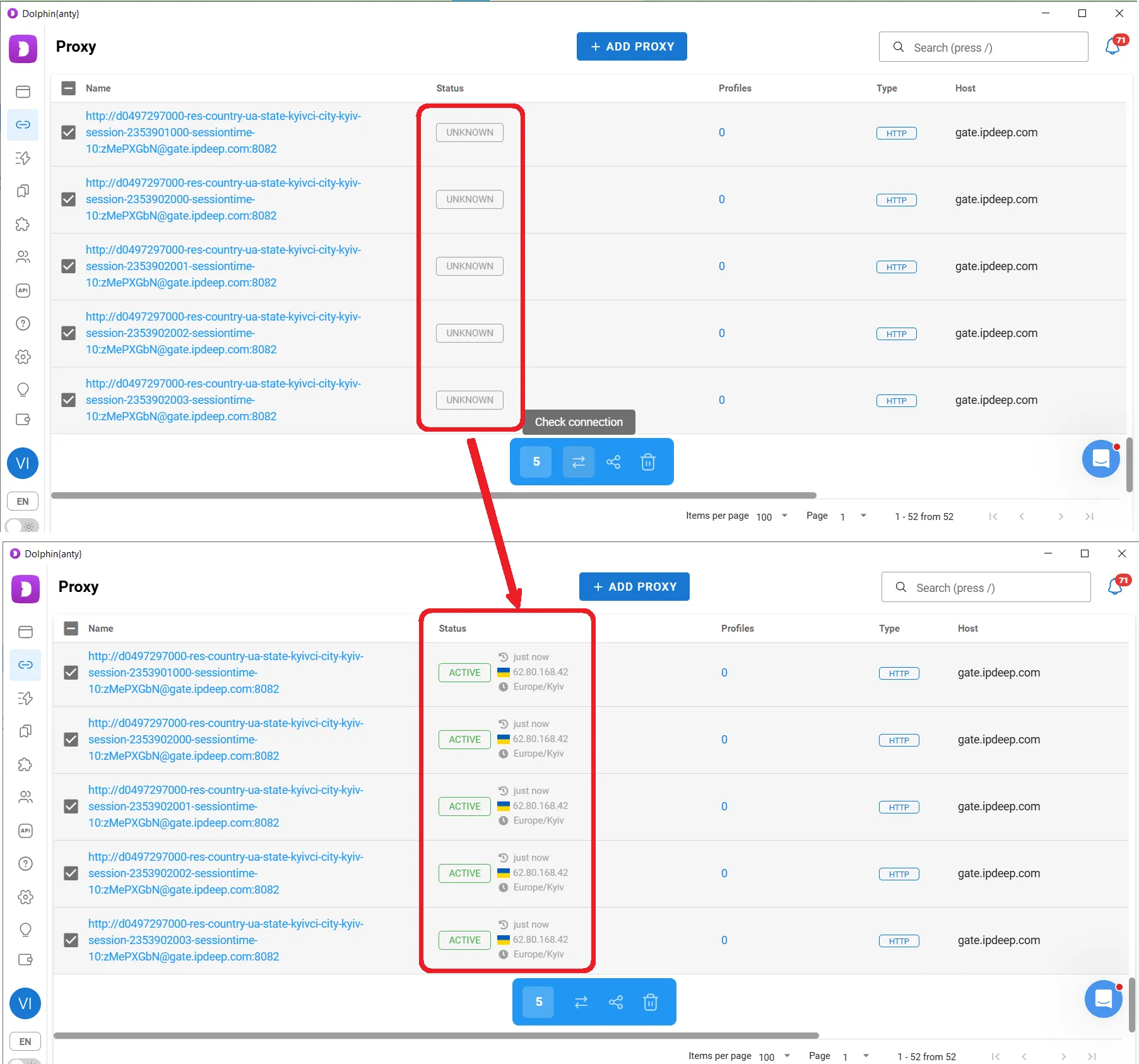
Une fois importés, tous les proxys apparaîtront dans la liste. Sélectionnez les proxys que vous souhaitez tester à l'aide des cases à cocher, puis cliquez sur Vérifier dans le panneau d'action qui apparaît pour vérifier leurs connexions.
Comment créer plusieurs profils et assigner des proxys
Une fois vos proxys ajoutés à la section Proxys, vous pouvez les assigner au même nombre de profils de navigateur en quelques étapes.
Créer des profils en masse est légèrement différent de les créer individuellement. Tout d'abord, créez un profil vierge sans ajouter de proxy ou de cookies. Pour ce tutoriel, nous nommerons le profil IPDEEP.
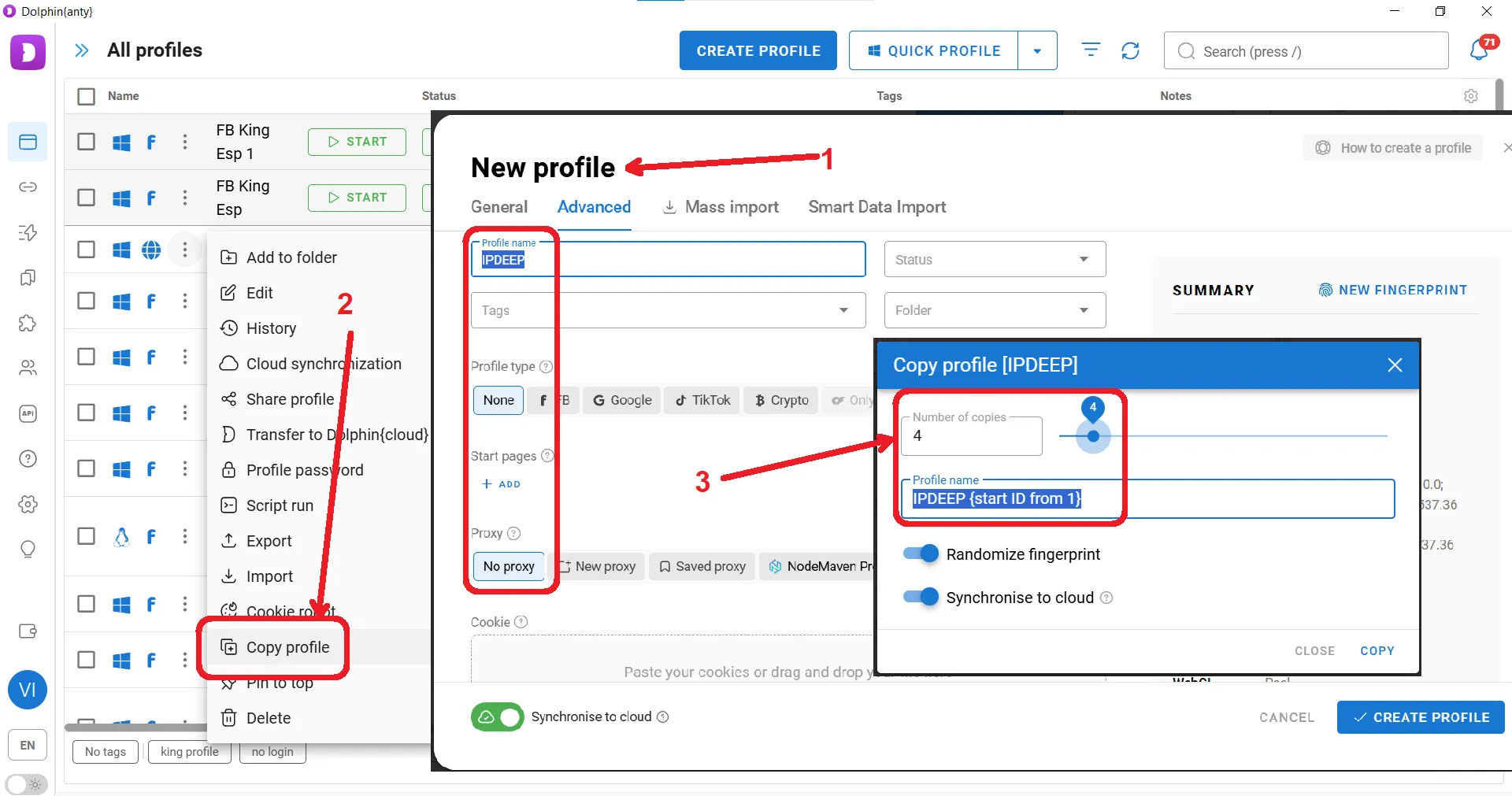
Une fois les profils créés, sélectionnez ceux que vous souhaitez configurer à l'aide des cases à cocher. Dans le panneau d'action qui apparaît, cliquez sur Changer de proxy. Dans la nouvelle fenêtre, ouvrez l'onglet contenant vos ports de proxy enregistrés et sélectionnez ceux que vous souhaitez assigner.
Cliquez sur Enregistrer, puis répartissez les proxys parmi les profils sélectionnés. Chaque profil se verra attribuer son propre port de proxy.
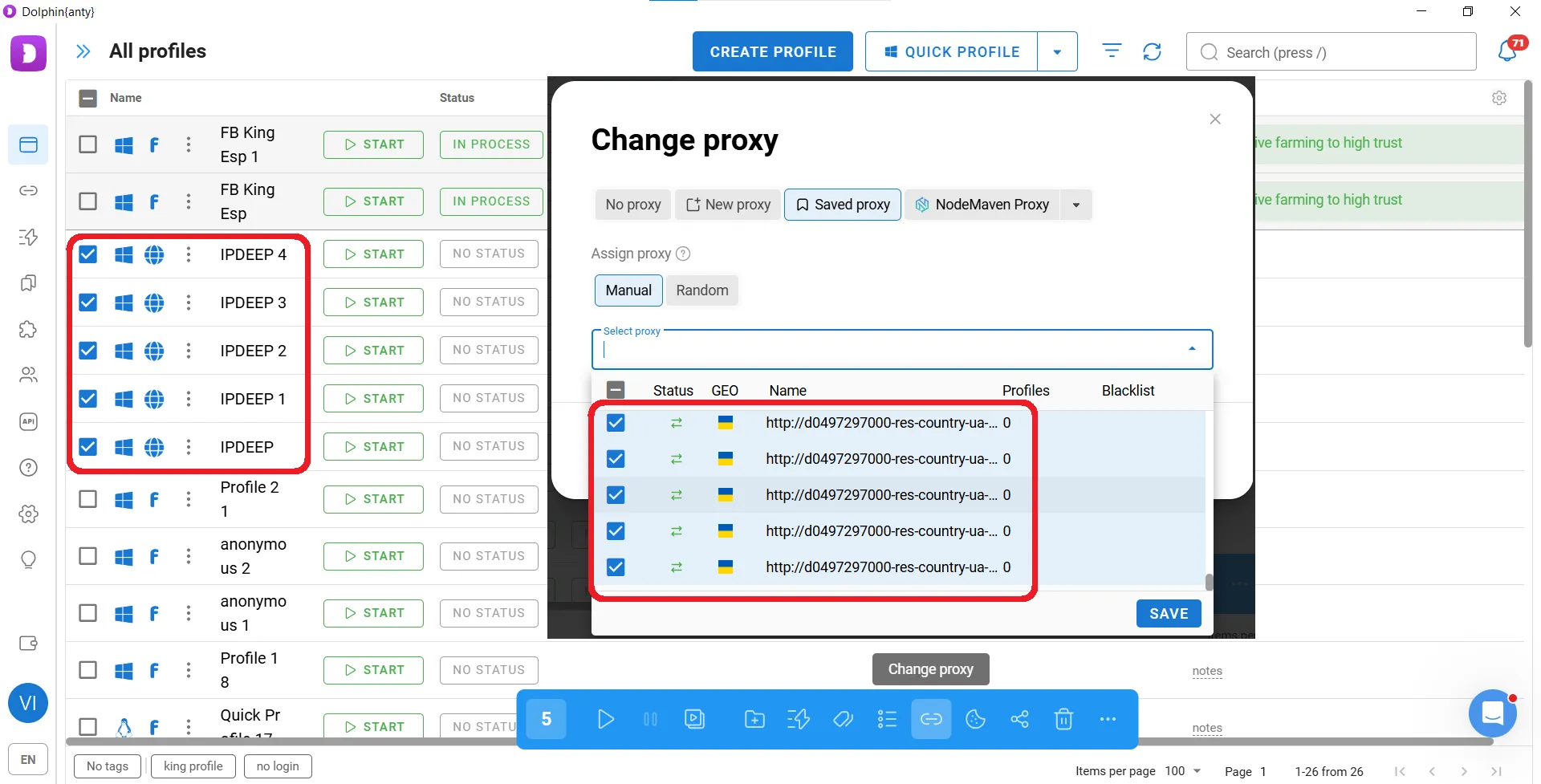
Vous avez maintenant cinq profils de navigateur, chacun avec sa propre connexion proxy.
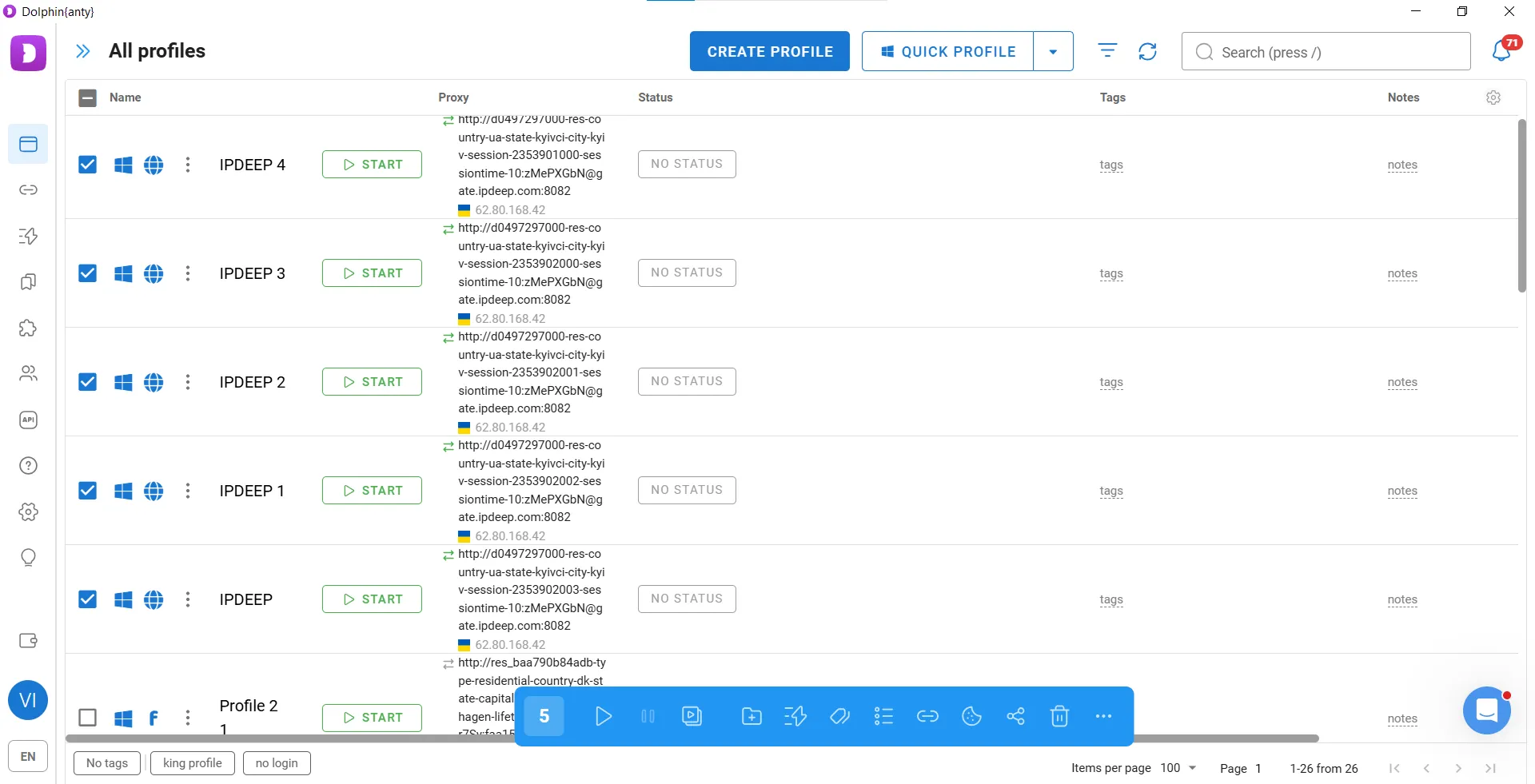
Vous pouvez utiliser la même méthode pour créer rapidement non seulement cinq profils, mais aussi 50, 500, ou même plus.
Questions Fréquemment Posées
Q1 : Combien de profils de navigateur puis-je créer avec la version gratuite de Dolphin Anty ?
La version gratuite prend en charge jusqu'à cinq profils de navigateur. Si vous avez besoin de plus, vous pouvez vous abonner à un plan payant et utiliser le code promo IPDEEP20 pour obtenir une réduction.
Q2 : Pourquoi le test de connexion du proxy échoue-t-il constamment dans mon profil de navigateur ?
Tout d'abord, vérifiez que tous les détails du proxy ont été saisis correctement. L'hôte, le port, le nom d'utilisateur et le mot de passe doivent tous être fournis, et le protocole sélectionné doit correspondre à votre plan de proxy. Assurez-vous également que votre IP de proxy n'a pas expiré et que vous avez encore du trafic disponible.
Q3 : Puis-je assigner la même IP de proxy à plusieurs profils de navigateur ?
Oui, mais pour la gestion de plusieurs comptes, nous recommandons d'utiliser une IP par compte. Assigner une sortie de proxy séparée à chaque profil aide à réduire le risque que les comptes soient liés par une connexion réseau partagée.
Q4 : Quels sont les risques de modifier manuellement les paramètres d'empreinte digitale du navigateur ?
Si les paramètres modifiés ne correspondent pas à l'environnement réel de l'appareil, l'empreinte résultante peut sembler incohérente. Si vous n'êtes pas familier avec l'empreinte digitale du navigateur, il est préférable de conserver les paramètres générés automatiquement.
Q5 : Quels protocoles de proxy IPDEEP prend-il en charge ?
IPDEEP prend en charge HTTP, HTTPS et SOCKS5. Choisissez le protocole qui correspond à vos besoins lors de l'extraction des IP de proxy. Ce tutoriel utilise SOCKS5.
Conclusion
Dolphin Anty crée et isole des environnements de navigateur, tandis qu'IPDEEP fournit à chaque environnement une connexion réseau séparée. Ensemble, ils soutiennent la gestion de plusieurs comptes et facilitent l'évolutivité des flux de travail à travers des dizaines, voire des centaines de profils de navigateur.
Dolphin Anty propose une version gratuite avec prise en charge de jusqu'à cinq profils de navigateur. Si vous avez besoin d'accéder à l'ensemble des fonctionnalités, vous pouvez choisir un plan payant. Entrez le code promo IPDEEP20 lors du paiement pour obtenir une réduction.