

Cómo configurar proxies de IPDeep en MoreLogin



Clean IP picks: Static IPs from $1.5 each, Dynamic IPs from $0.5/GB


Todos los productos de proxy de IPDeep requieren una conexión a internet fuera de China continental. El cliente debe configurar esa conexión por su cuenta.
Este tutorial da por hecho que ya tienes una conexión a internet fuera de China continental.
Configurar los proxies de IPDeep
Sigue estos pasos para crear una cuenta de IPDeep, comprar un proxy y obtener los datos de conexión.
1. Crea una cuenta de IPDeep
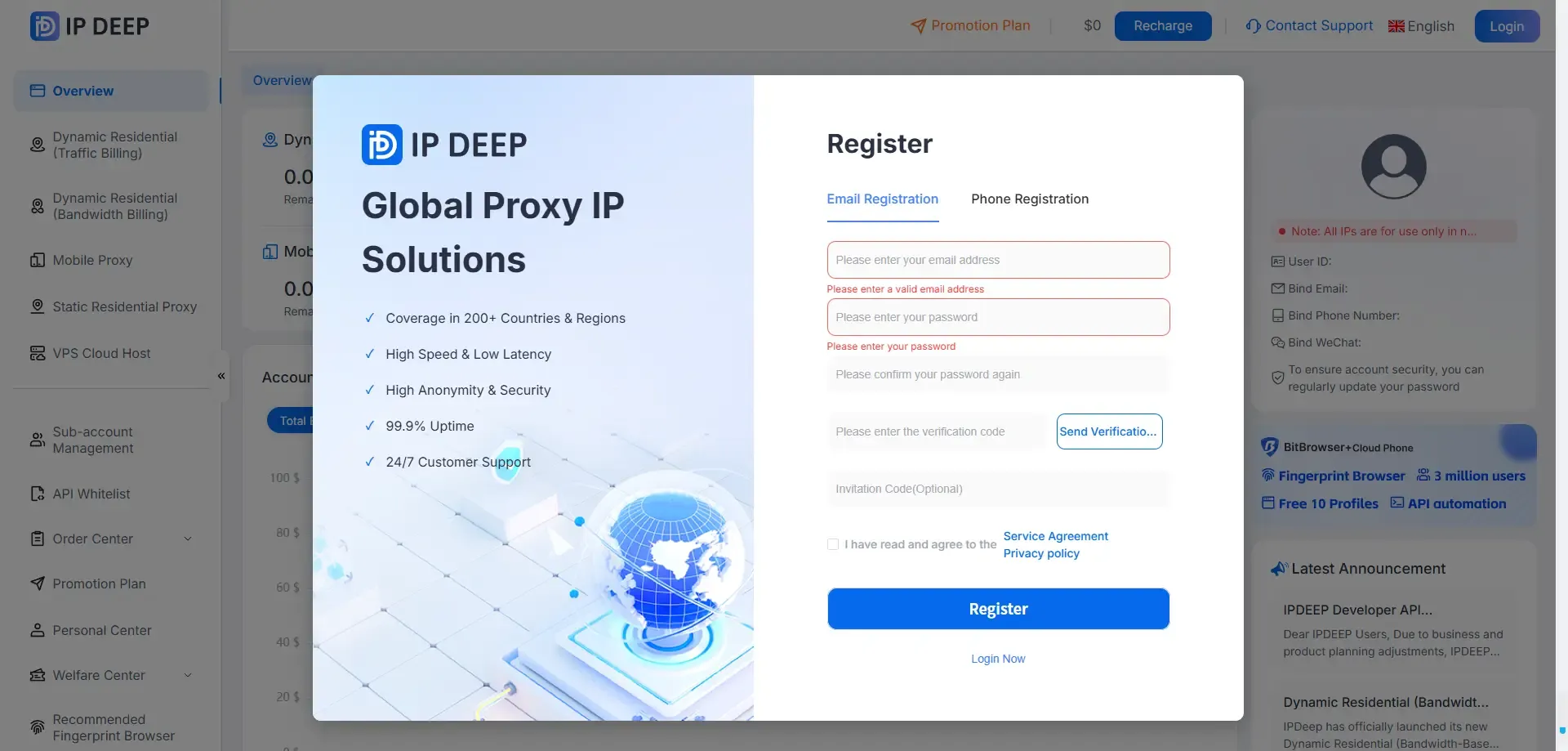
Entra en el sitio web oficial de IPDeep y regístrate con tu dirección de correo, tu cuenta de Google o tu número de teléfono.
2. Inicia sesión y elige un tipo de proxy
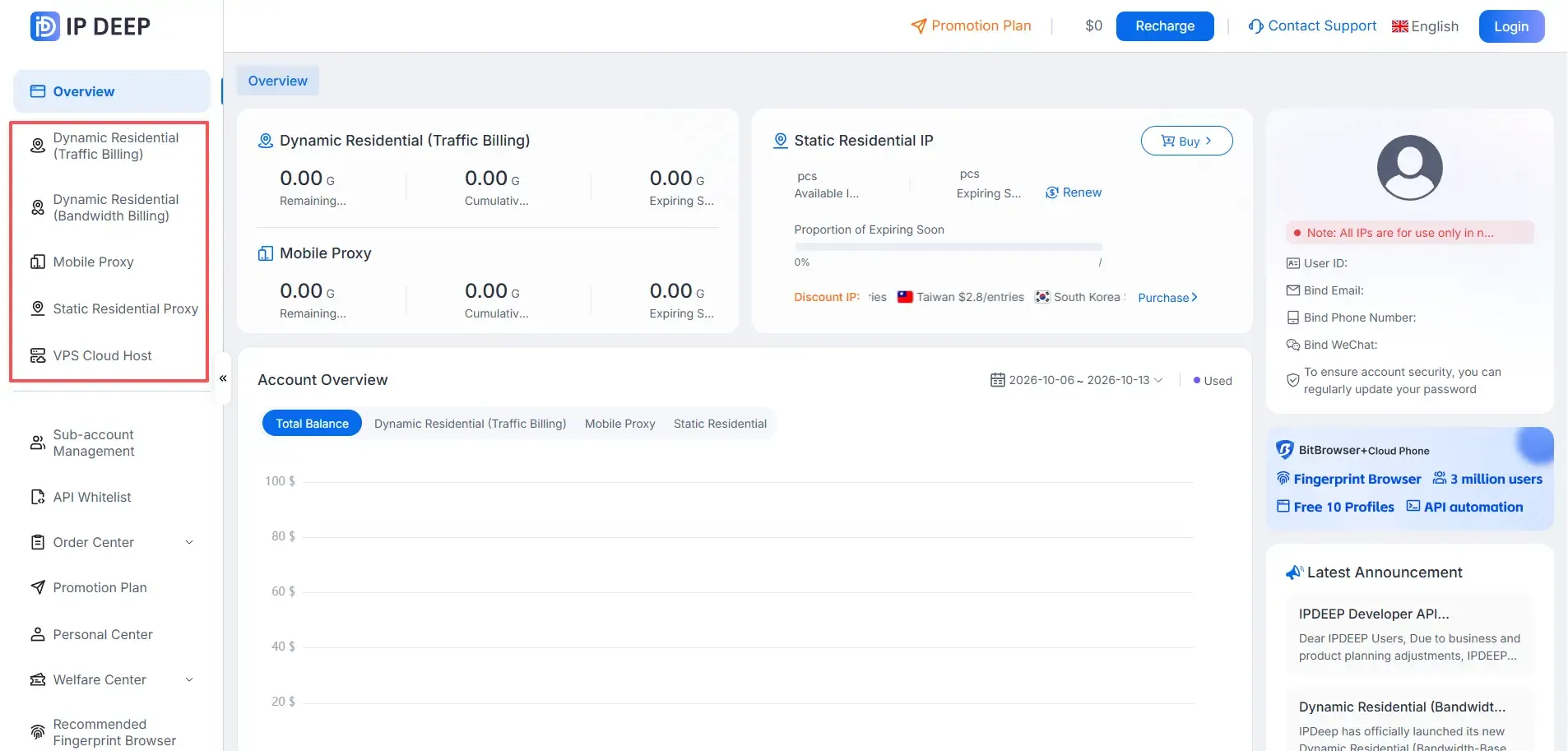
Inicia sesión en el panel y selecciona el tipo de proxy que quieras comprar.
IPDeep ofrece proxies residenciales estáticos, residenciales rotativos, residenciales ilimitados y móviles.
3. Reclama la recompensa de la cuenta
Inicia sesión y sigue la cuenta de servicio de IPDeep en WeChat o conecta su bot de Telegram para reclamar 500 MB de tráfico de proxy rotativo o un vale de 2 dólares. El vale se puede aplicar a la compra de un proxy.
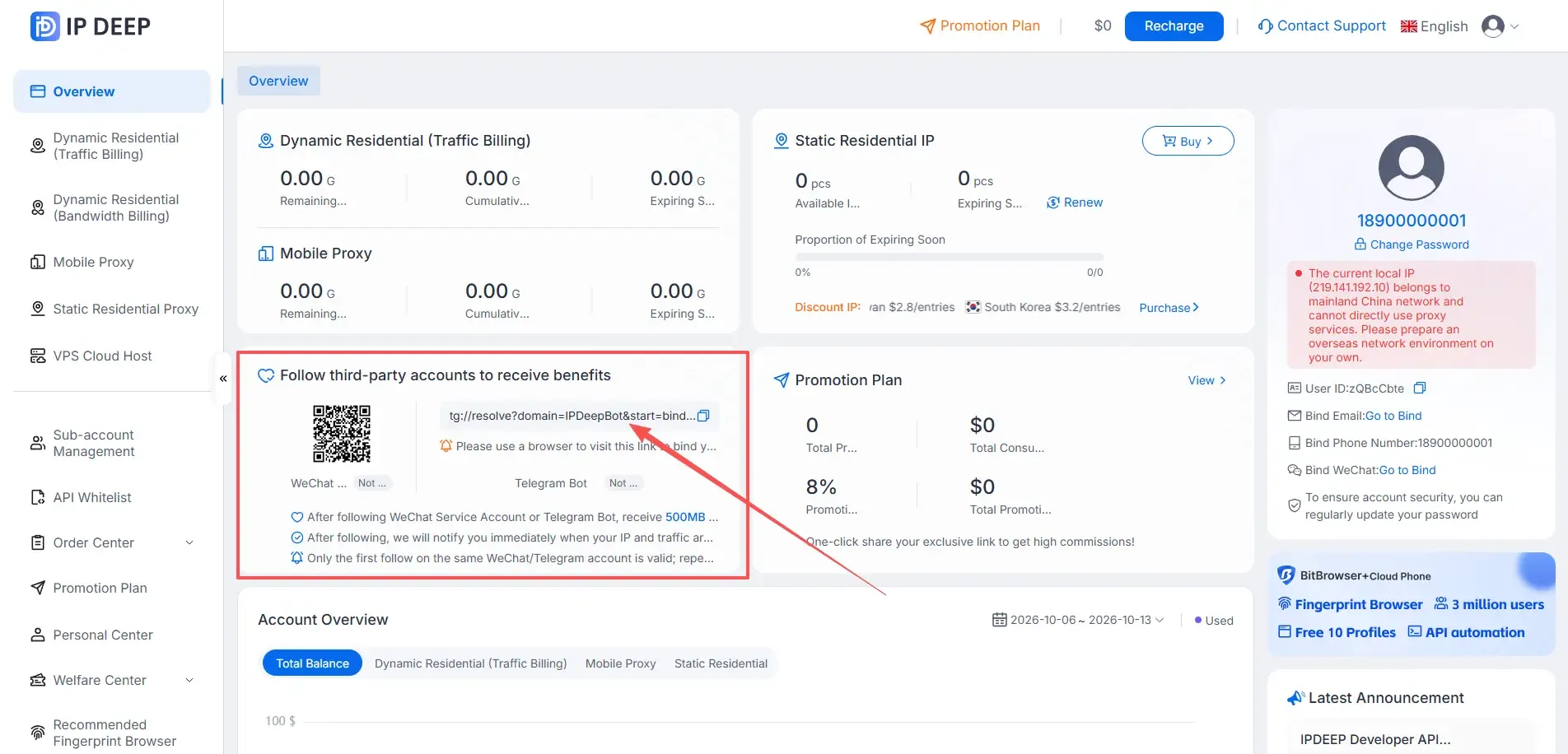
4. Compra un proxy residencial estático
Para un proxy residencial estático, selecciona el país o la región > elige el tipo de IP (Native o Premium Native) > selecciona el periodo de suscripción > elige un método de pago > haz clic en Buy.
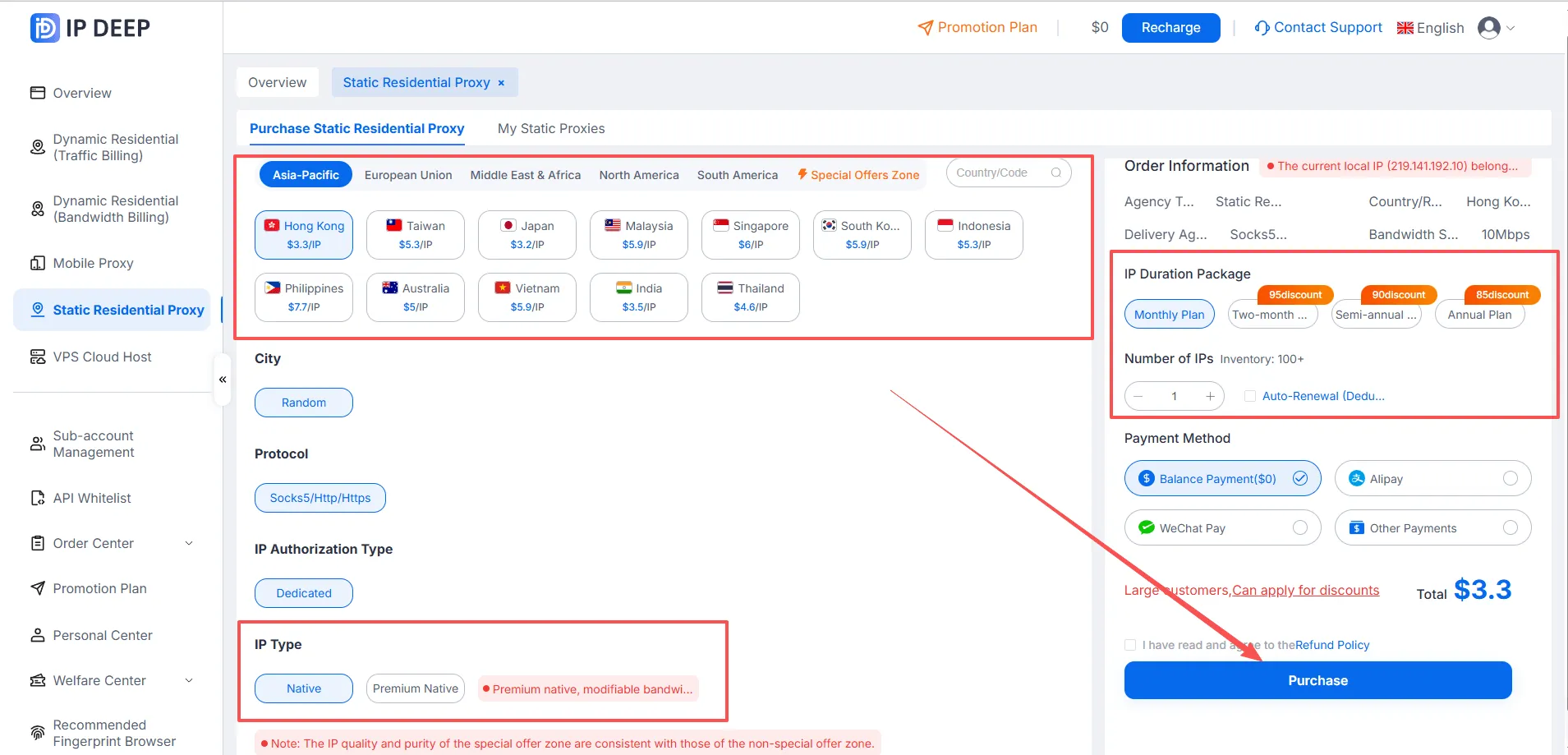
5. Obtén los datos de conexión del proxy
Después de la compra, abre la página Purchased Static Residential Proxies para ver los datos de conexión en formato Host:Port:Username:Password.
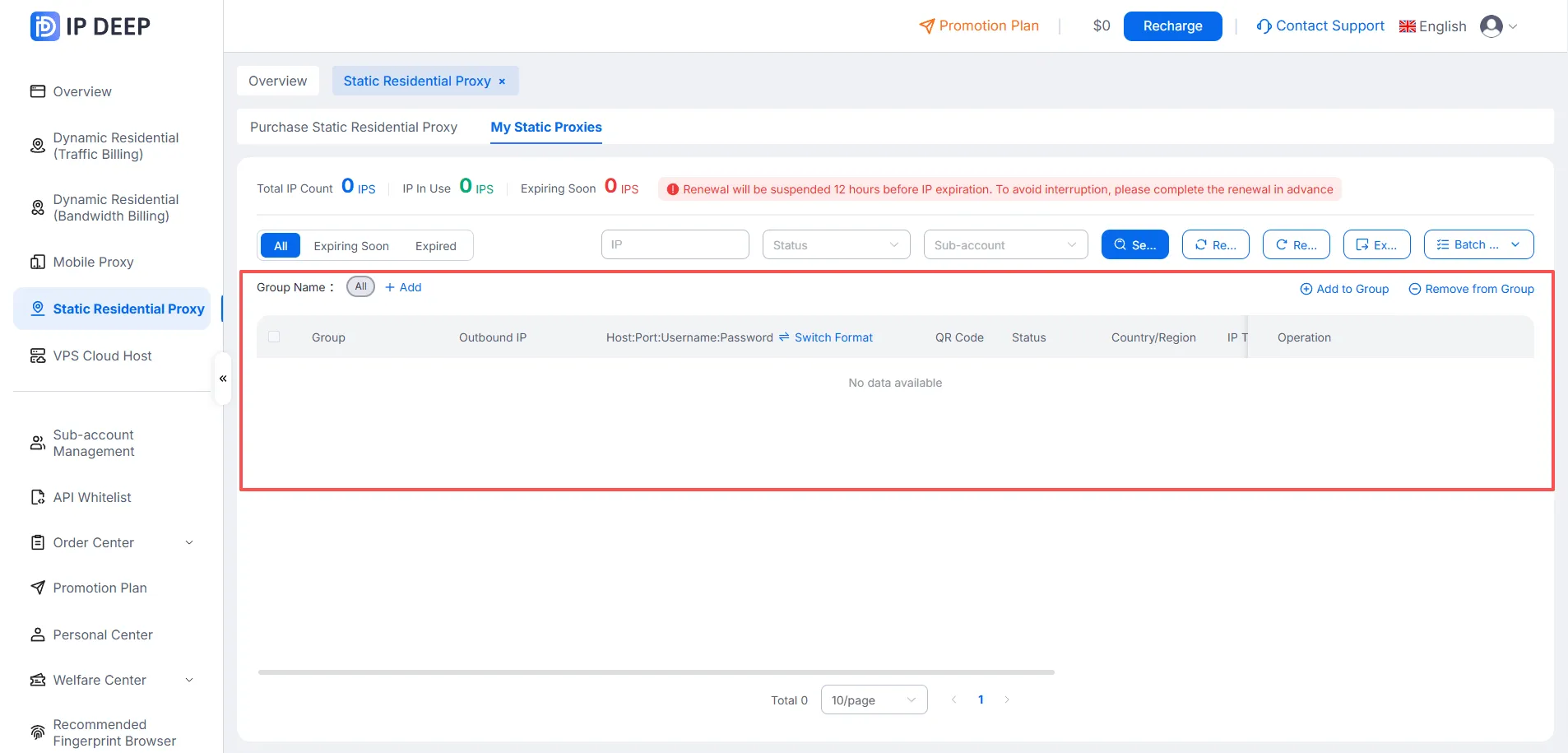
Ya tienes lo necesario para conectarte. El proceso básico es el mismo con los demás tipos de proxy.
Configurar proxies en MoreLogin
1. Regístrate y descarga MoreLogin

2. Añade un perfil de navegador y configura el proxy
Después de instalar MoreLogin, crea un perfil de navegador e introduce los ajustes de navegador y proxy. Ejecuta la comprobación de conexión y guarda el perfil cuando la prueba pase.
2.1 Abre la app de MoreLogin y crea un perfil de navegador nuevo. Para editar un perfil existente, pasa el cursor por encima y haz clic en Edit. Escribe un nombre para el perfil y rellena los demás ajustes según necesites.
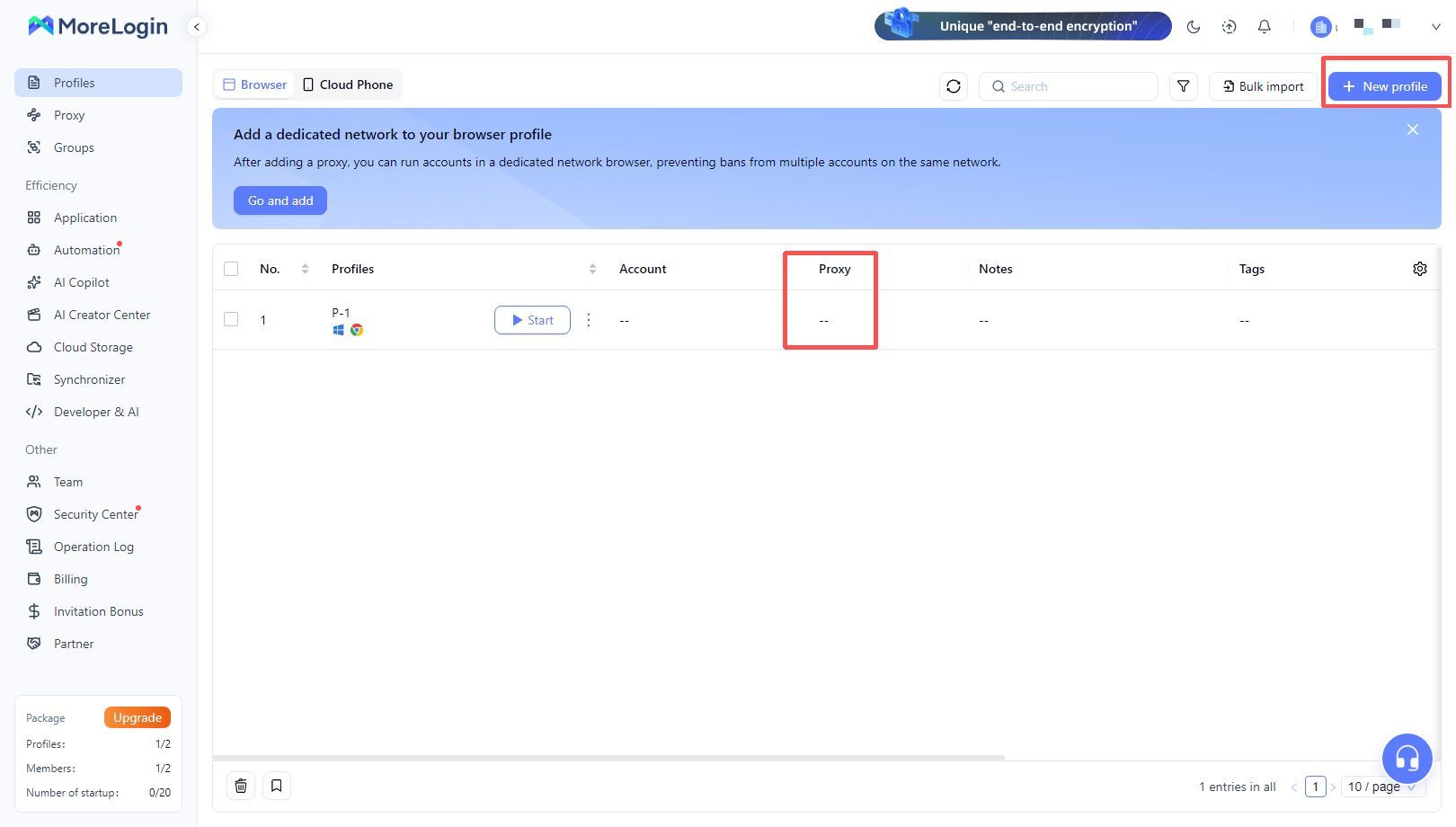
2.2 Baja hasta la sección Proxy. Selecciona New Proxy → elige el tipo de proxy → introduce los datos de conexión de IPDeep. También puedes seleccionar un proxy que ya tengas.
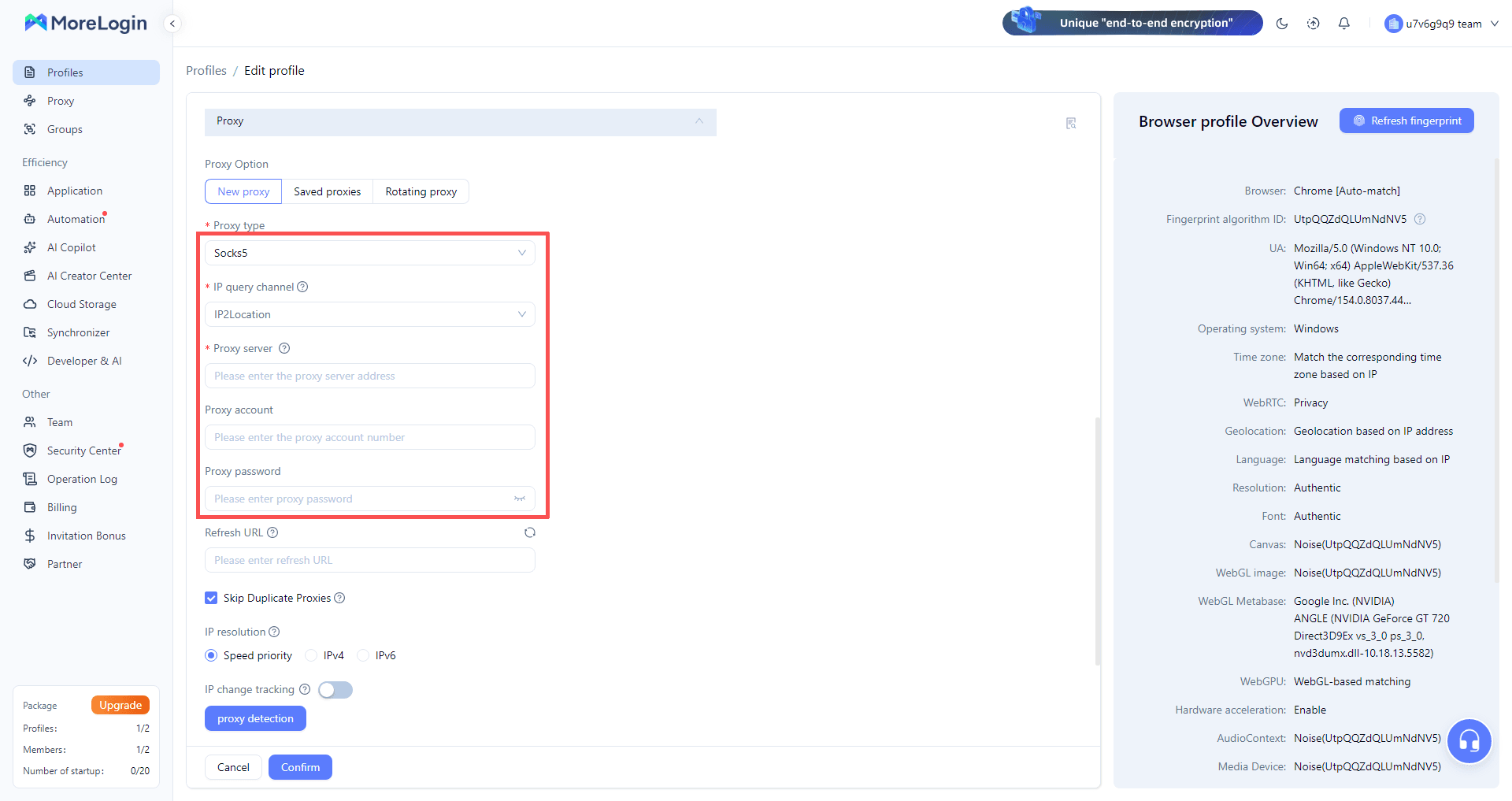
2.3 Después de introducir los datos del proxy, ejecuta la comprobación para verificar que MoreLogin puede conectarse.

2.4 Haz clic en Done. Busca el perfil que acabas de configurar en la lista y haz clic en Start para navegar a través de tu proxy de IPDeep.
Preguntas frecuentes
Q1. ¿Qué tipo de proxy debo elegir para un perfil nuevo de MoreLogin?
Selecciona New Proxy y elige un protocolo compatible con tu plan de IPDeep, como HTTP, HTTPS o SOCKS5. Si MoreLogin ofrece la opción de pegar en un formato preparado, puedes pegar la cadena de conexión completa. Normalmente la app rellena los campos sola.
Q2. ¿Por qué ha fallado la prueba de conexión del proxy?
Comprueba que el host, el puerto, el usuario y la contraseña son correctos y que el protocolo coincide con tu plan. Confirma que el proxy sigue activo y, si tu plan tiene límite de tráfico, que te quedan datos. Si la prueba sigue fallando, revisa el estado del proxy en el panel de IPDeep.
Q3. ¿Cada perfil de navegador necesita su propia dirección IP?
Si gestionas varias cuentas, conviene asignar una dirección IP distinta a cada perfil. Así las cuentas no comparten la misma IP de salida y baja la probabilidad de que se vinculen por esa dirección.
Q4. ¿Puedo crear perfiles de MoreLogin y asignar proxies de forma masiva?
Sí. MoreLogin permite crear perfiles de navegador e importar proxies de forma masiva, lo que ayuda cuando hay que montar varias cuentas e IP de salida a la vez. Consulta en tu versión de la app qué opciones están disponibles.
Q5. ¿Necesito una conexión fuera de China continental antes de usar los proxies de IPDeep?
Sí. Todos los proxies de IPDeep requieren una conexión a internet fuera de China continental. IPDeep proporciona la IP de salida del proxy y el cliente configura la conexión a internet subyacente.