

Cómo configurar proxies de IPDEEP en MuLogin



Clean IP picks: Static IPs from $1.5 each, Dynamic IPs from $0.5/GB


Cómo configurar proxies de IPDEEP
Esta guía explica los pasos básicos para iniciar sesión en IPDEEP, comprar direcciones IP proxy y empezar a utilizarlas.
1. Crear una cuenta de IPDEEP
Visita el sitio web oficial de IPDEEP y crea una cuenta. Puedes registrarte con una dirección de correo electrónico, una cuenta de Google o un número de teléfono.
2. Iniciar sesión y elegir un tipo de proxy
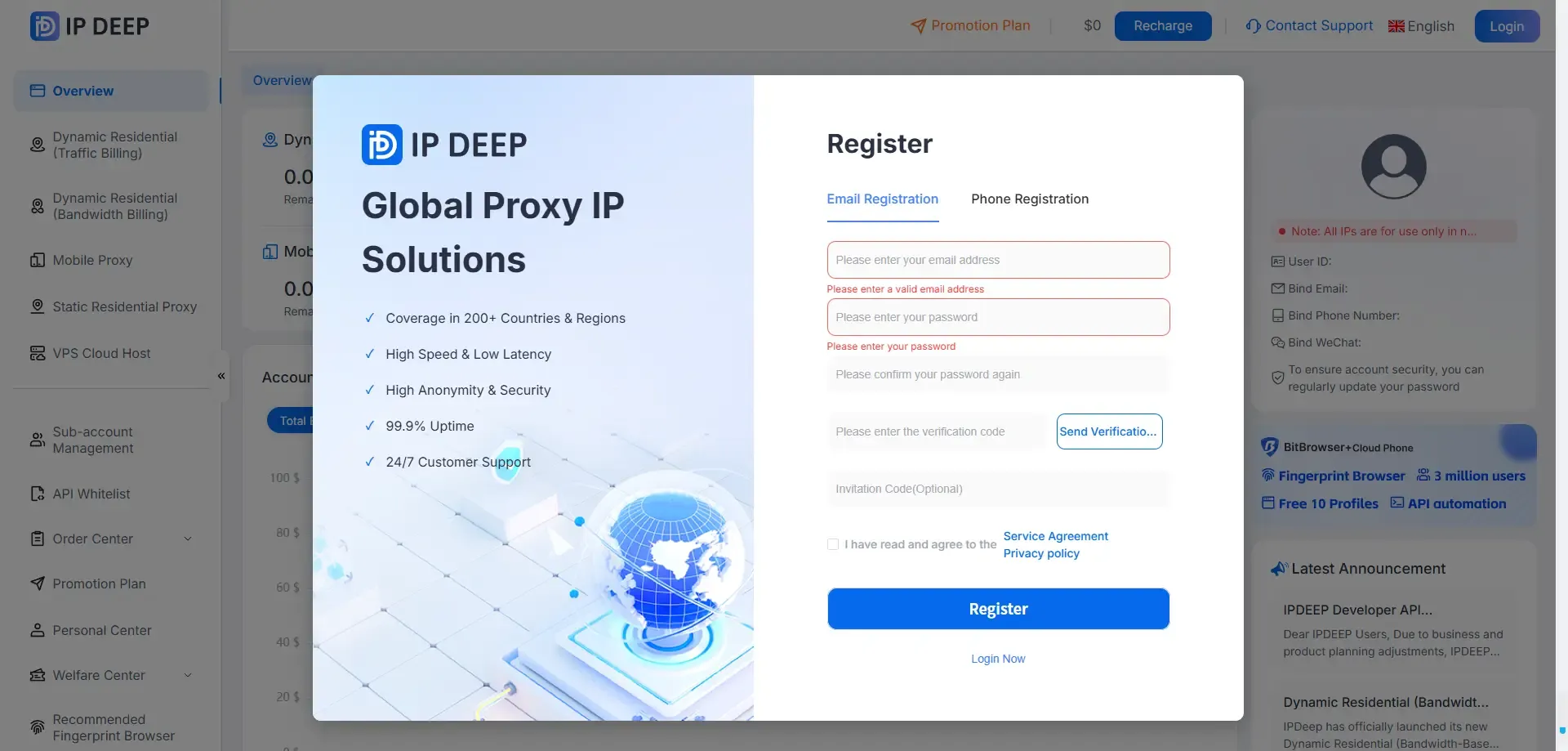
Inicia sesión en tu cuenta y selecciona el tipo de proxy que deseas comprar.
IPDEEP ofrece proxies residenciales estáticos, proxies residenciales dinámicos, proxies residenciales ilimitados y proxies móviles.
3. Obtener los beneficios de bienvenida
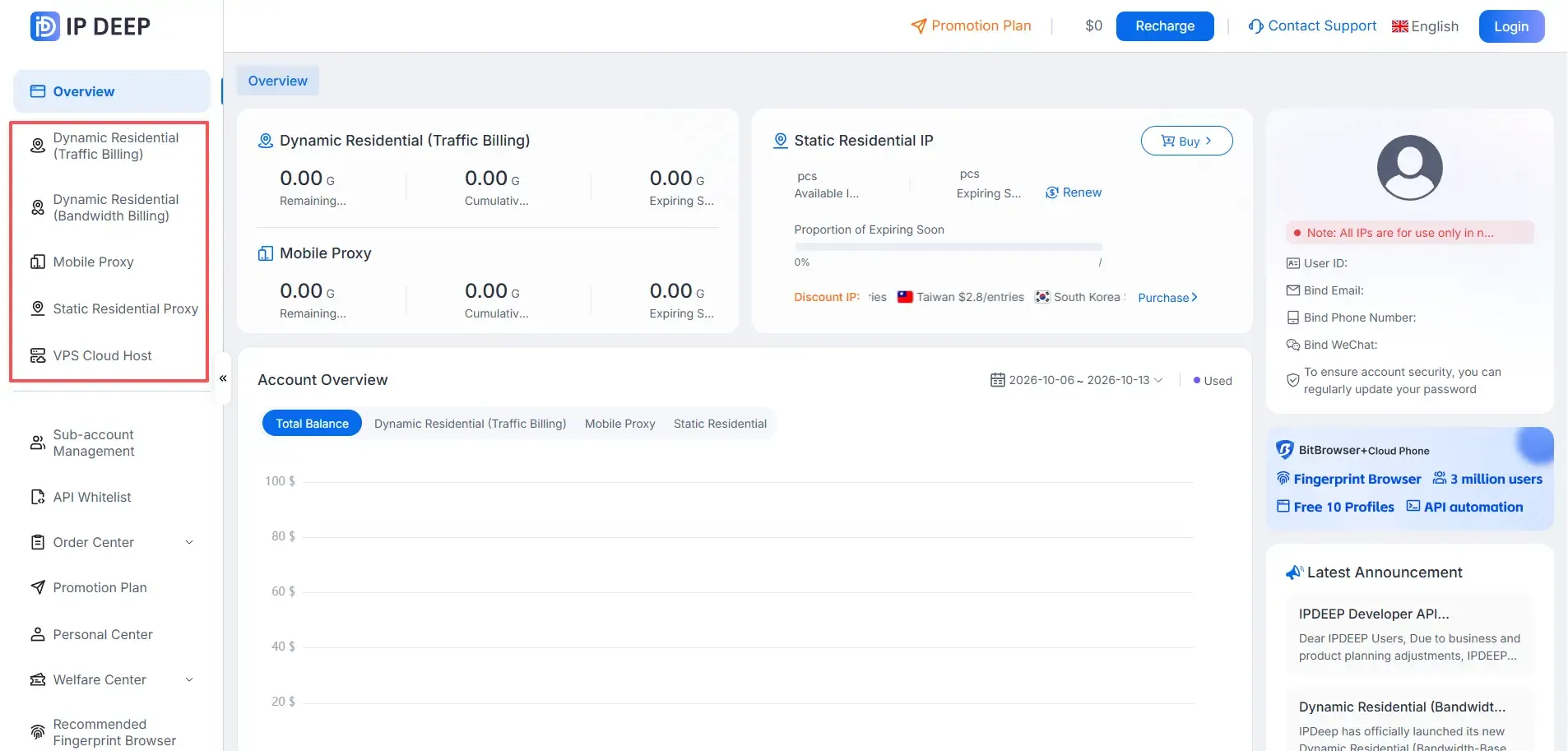
Después de iniciar sesión, sigue alguno de los canales oficiales de IPDEEP, como su cuenta de servicio de WeChat o su bot de Telegram, para obtener 500 MB de tráfico de proxy dinámico o un cupón de 2 USD. Puedes aplicar el cupón directamente al comprar un proxy.
4. Comprar un proxy residencial estático
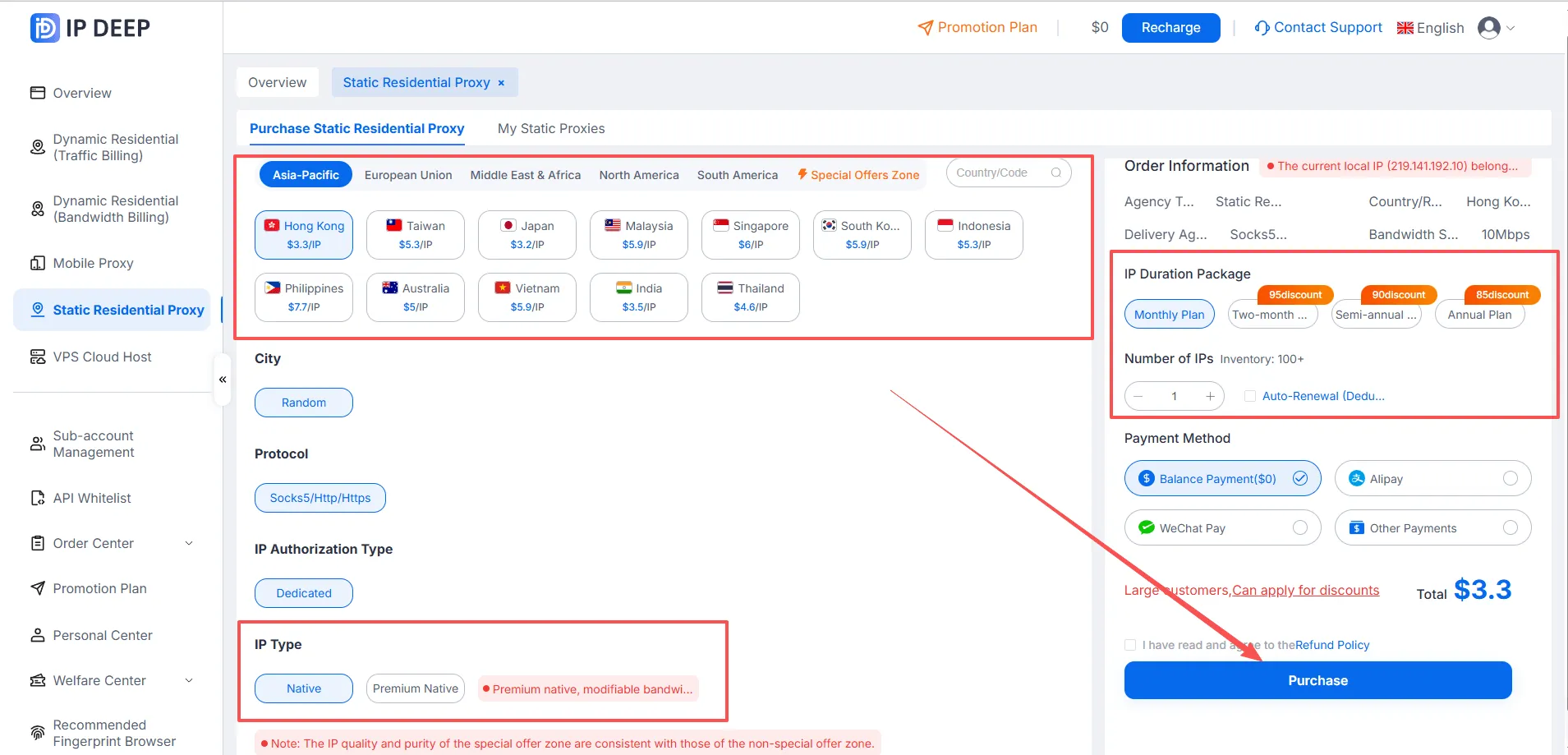
En este ejemplo utilizaremos un proxy residencial estático. Selecciona un país o región > elige un tipo de IP (Native o Premium Native) > selecciona el período de suscripción > elige un método de pago > haz clic en Purchase para completar la compra.
5. Consultar los datos de conexión del proxy
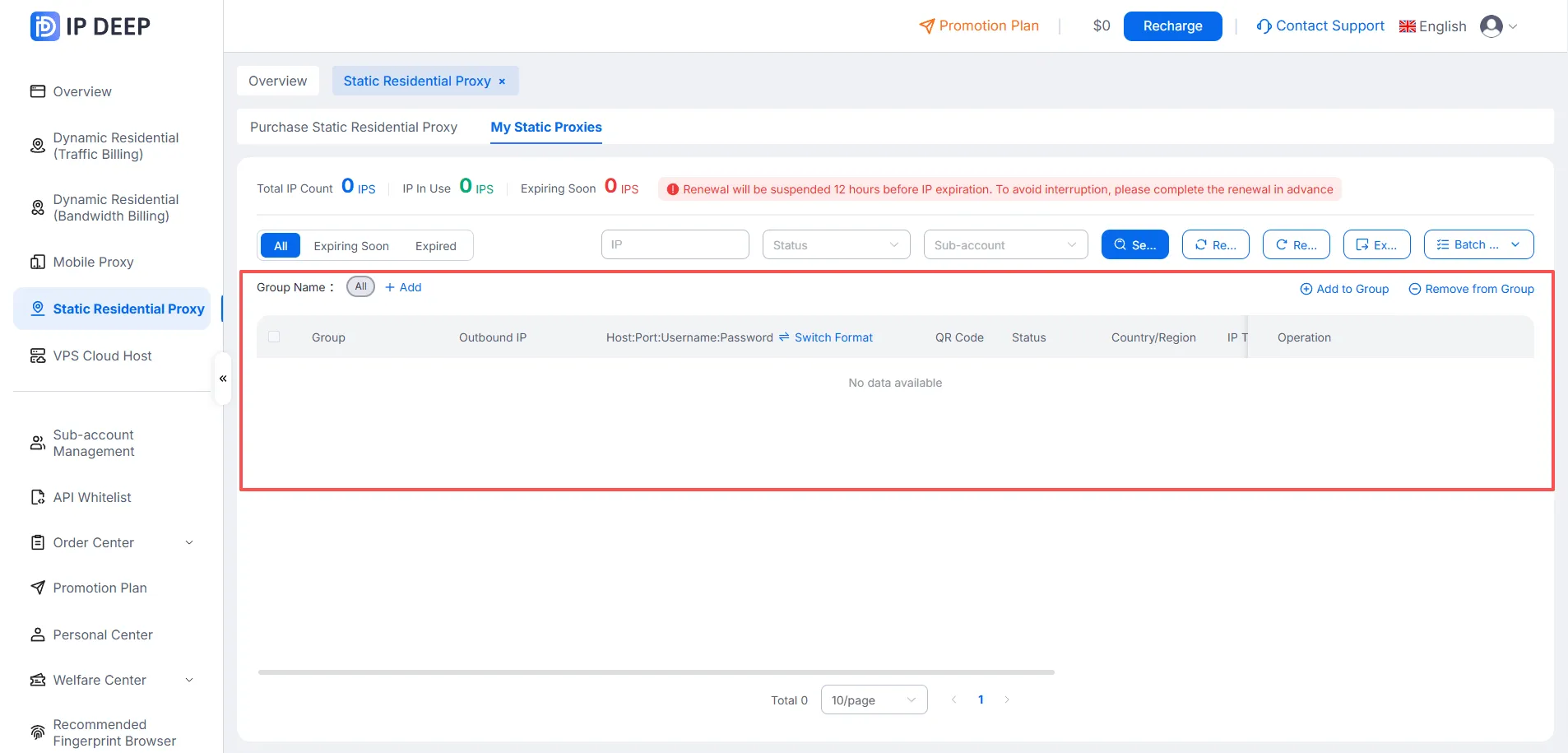
Una vez completada la compra, accede a la página Purchased Static Residential Proxies para consultar los datos de conexión, que aparecen en el siguiente formato: “Host:Port:Username:Password”.
¡Y listo! Ya has completado los pasos básicos para comprar y configurar un proxy a través de IPDEEP. El proceso es similar para los demás tipos de proxy.
Cómo configurar proxies en el navegador antidetect MuLogin
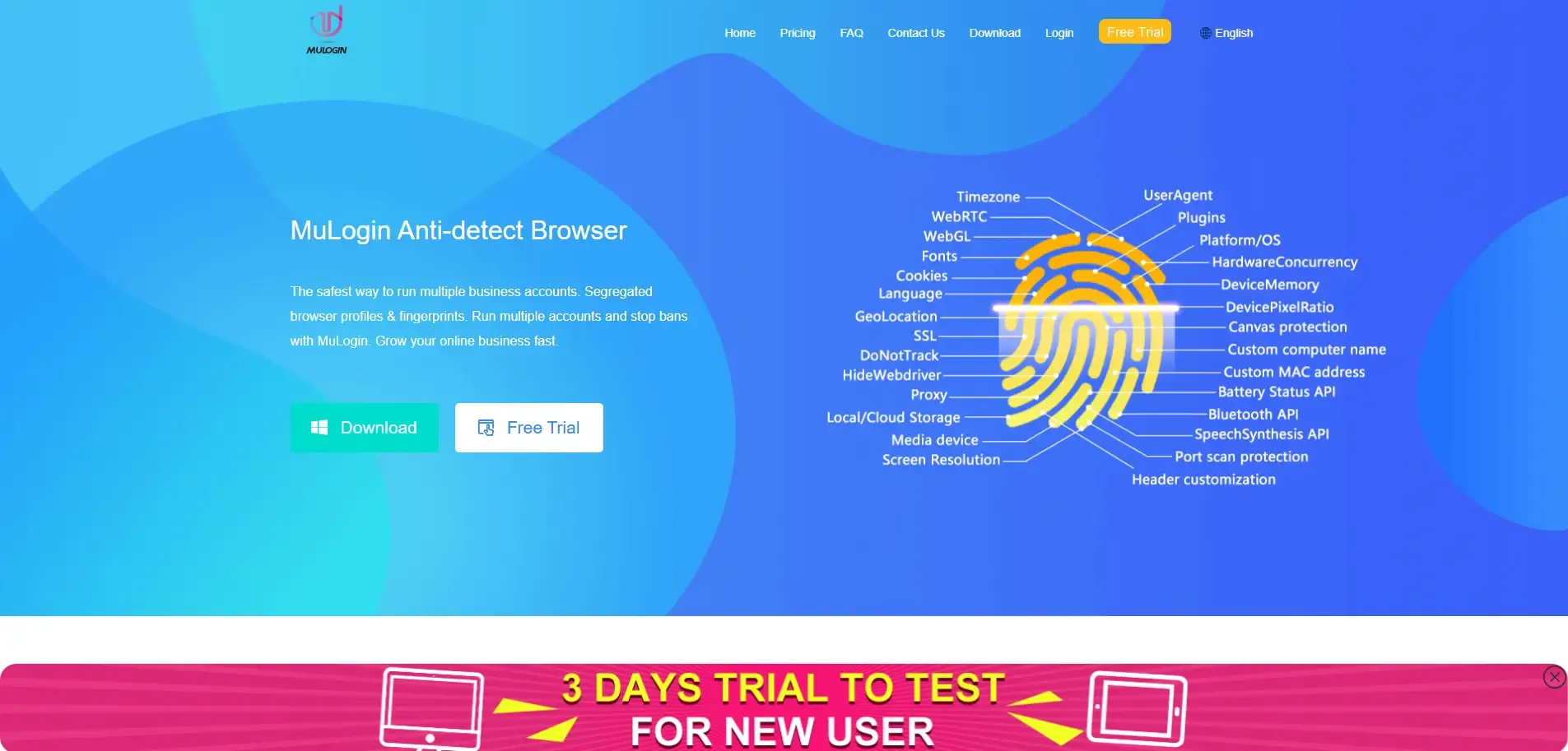
1. Visitar el sitio web de MuLogin y descargar el navegador
Nota: MuLogin ofrece una prueba gratuita. Visita https://www.mulogin.com/?ref=ipdeep para empezar.
2. Crear un perfil de navegador y configurar el proxy
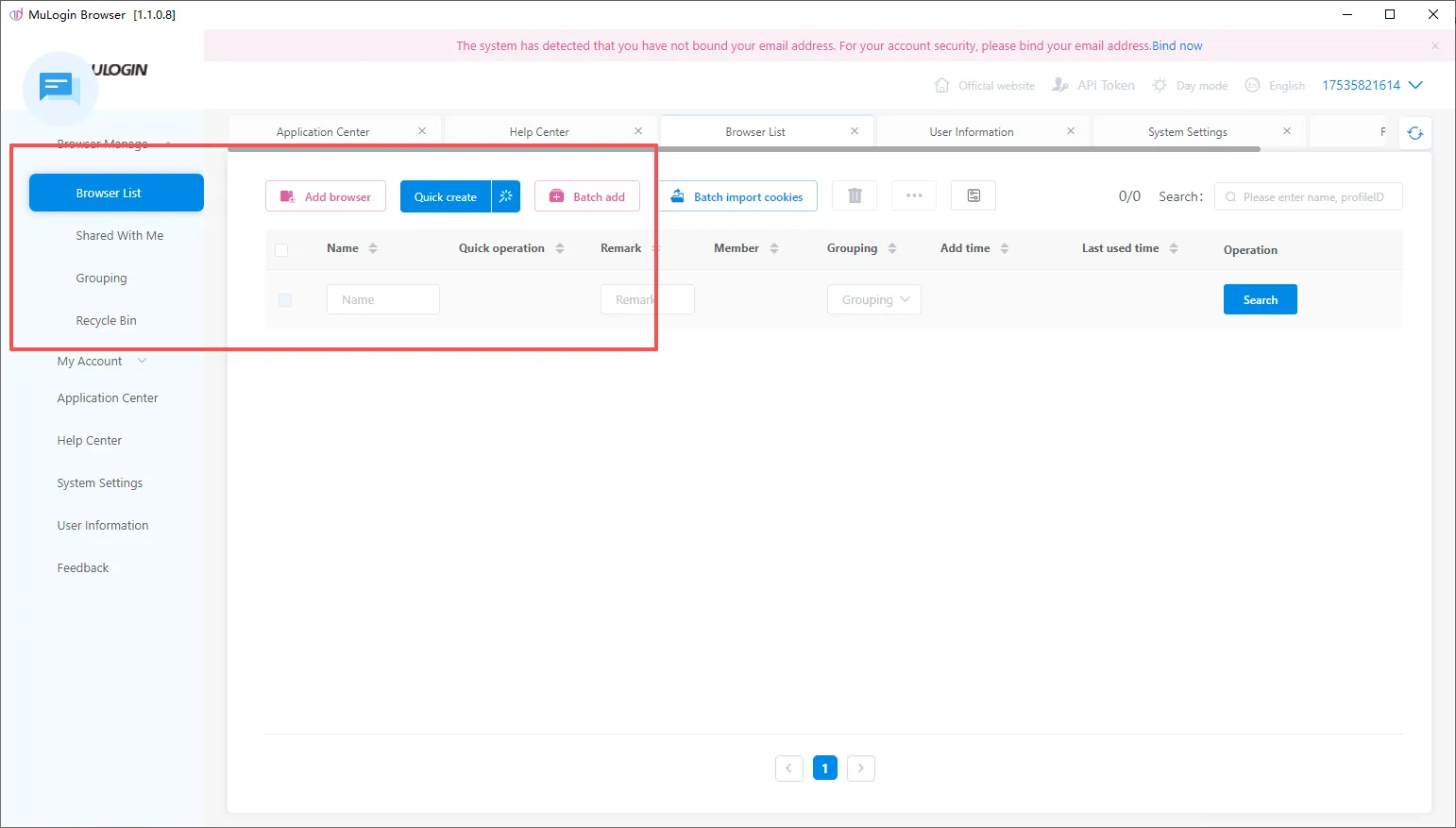
Después de instalar el cliente de MuLogin, ve a Browser List y haz clic en Add Browser. En la ventana emergente, configura el perfil del navegador e introduce los datos del proxy. Cuando hayas terminado, haz clic en Check Network para comprobar la conexión y, a continuación, guarda la configuración. Sigue estos pasos:
2.1 Abre el cliente de MuLogin. En Browser List, haz clic en Add Browser o Quick Create para crear un perfil de navegador.
2.2 Haz clic en Add Browser e introduce un nombre para el perfil.
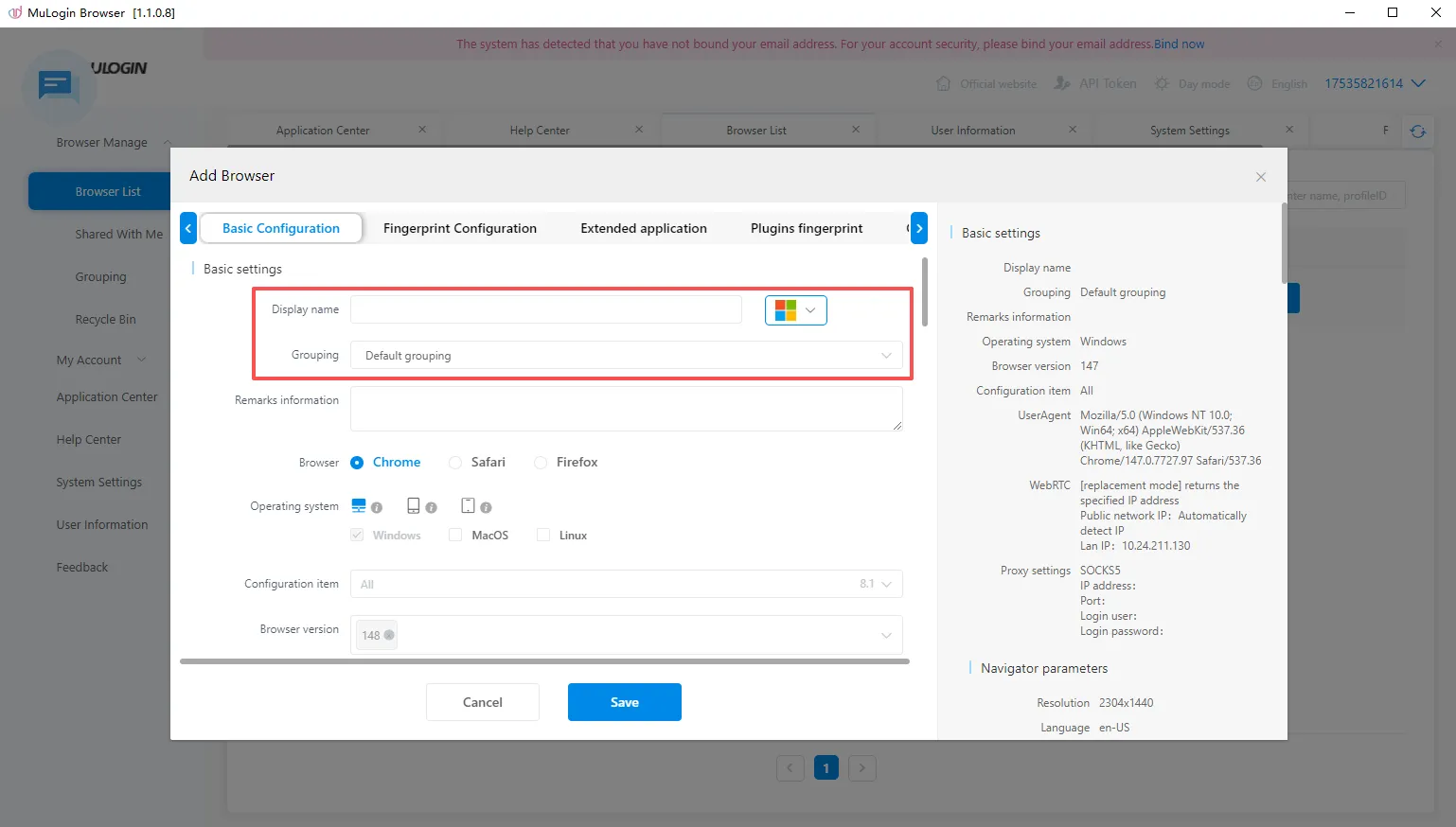
2.3 En Basic Settings, desplázate hacia abajo hasta Proxy Settings. Selecciona el protocolo correspondiente al proxy que has comprado en IPDEEP e introduce los datos de conexión. También puedes pegar la información del proxy en el formato compatible.
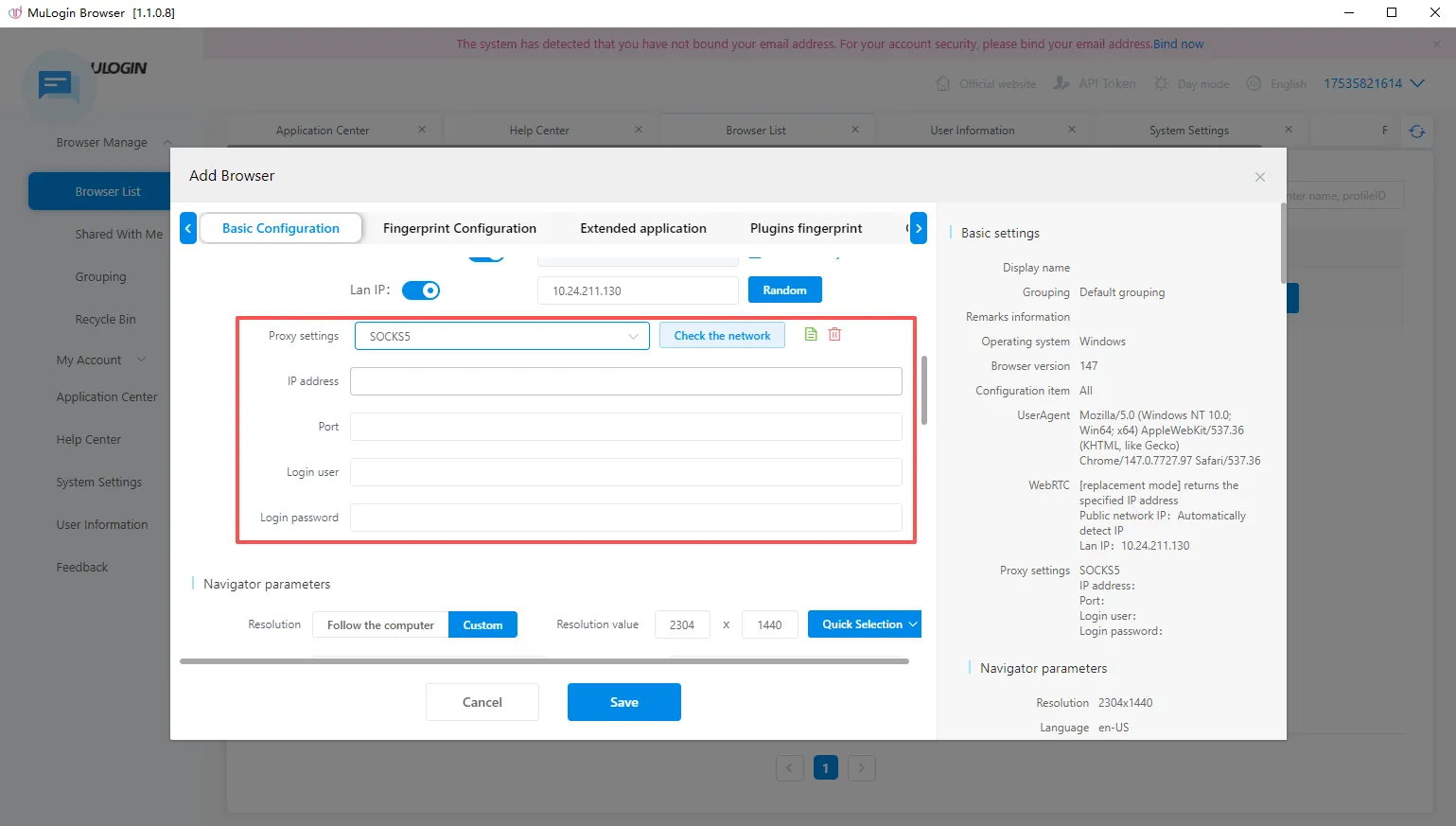
2.4 Introduce los datos del proxy y haz clic en Check Network para comprobar si la IP proxy es accesible.
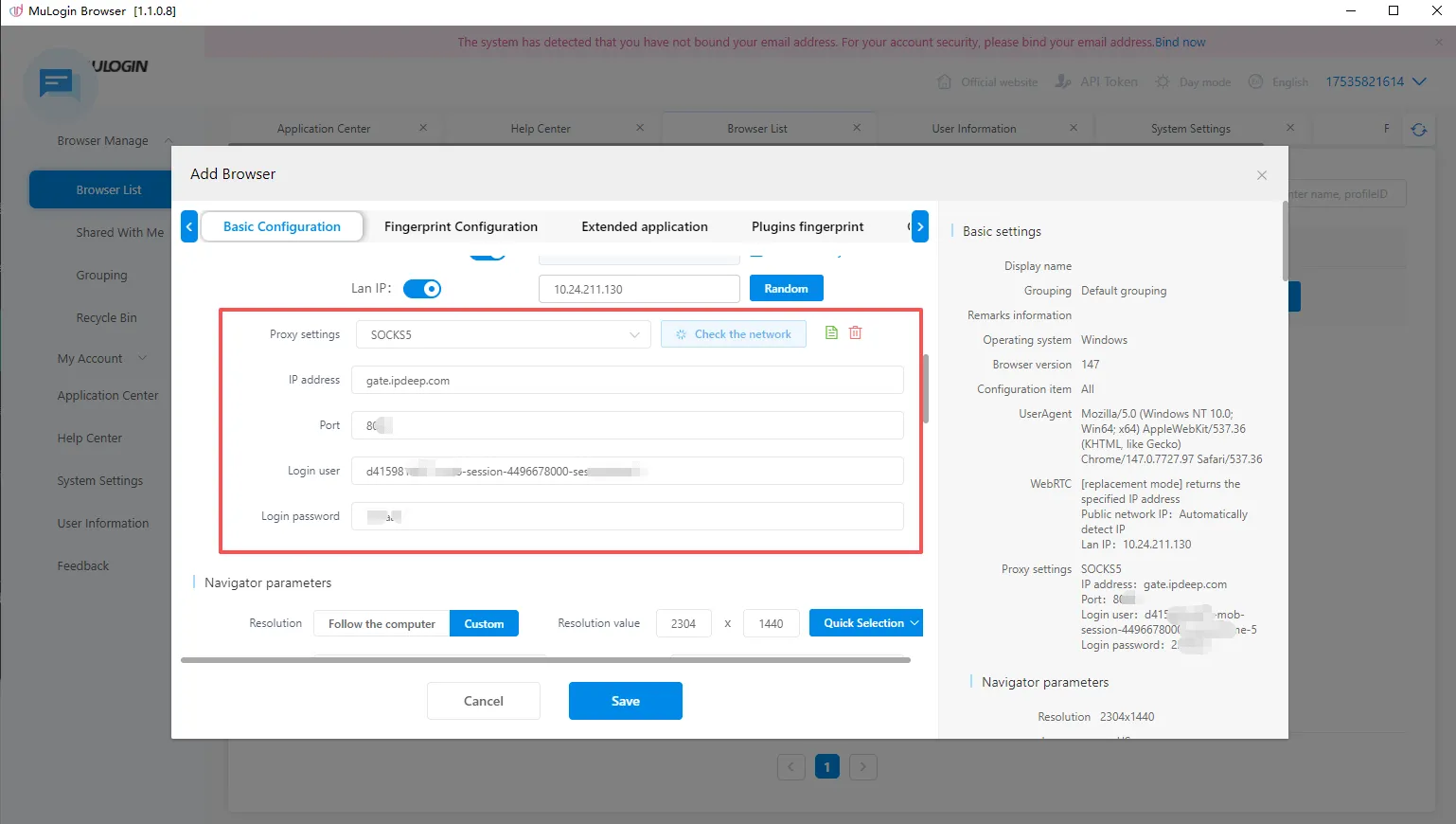
2.5 Haz clic en Save para guardar la configuración. El nuevo perfil aparecerá en Browser List. Haz clic en Open para iniciarlo y empezar a navegar con tu proxy de IPDEEP.
¡Listo! Tu proxy de IPDEEP ya está configurado en el navegador antidetect MuLogin.
Preguntas frecuentes
Q1: ¿Por qué falla la prueba de conexión del proxy después de comprarlo?
Primero, comprueba que hayas introducido correctamente los cuatro datos de conexión: host, puerto, nombre de usuario y contraseña. Asegúrate de que no falte ninguno y de que el protocolo seleccionado (HTTP, HTTPS o SOCKS5) coincida con el de tu plan de proxy.
Después, confirma que tu dispositivo esté conectado a una red internacional y comprueba si el proxy ha caducado o si has consumido todo el tráfico disponible.
Si el problema persiste, consulta el estado de la IP en tu panel de control de IPDEEP o ponte en contacto con el servicio de atención al cliente.
Q2: ¿Qué protocolos admite IPDEEP y cuál debería elegir?
Los proxies de IPDEEP admiten tres protocolos: HTTP, HTTPS y SOCKS5.
Al configurar el proxy, selecciona el protocolo incluido en el plan que has comprado. En la mayoría de los casos, la opción Paste Proxy in Format permite que el software reconozca automáticamente los datos de conexión.
SOCKS5 suele ser una buena opción para los casos que requieren resolución DNS remota. Sin embargo, la elección adecuada depende de las especificaciones del producto y de tus necesidades concretas.
Q3: ¿Puedo utilizar la misma IP proxy en varios perfiles de navegador al mismo tiempo?
No recomendamos asignar la misma IP a varios perfiles de navegador que deban mantener identidades independientes. Esto podría generar señales de red que permitan vincular las cuentas entre sí.
Si gestionas varias cuentas, lo más recomendable es asignar una IP y un perfil de navegador diferentes a cada una para mantener una mayor separación entre los entornos de navegación.
Q4: ¿Necesito configurar una red internacional antes de utilizar los proxies de IPDEEP?
Sí. Todos los productos proxy de IPDEEP deben utilizarse en un entorno de red internacional, que cada cliente debe configurar por su cuenta.
Una IP proxy no convierte por sí sola tu red local en una conexión internacional. Proporciona una IP de salida ubicada en el extranjero para tu conexión de red.
Q5: ¿Cuál es la diferencia entre los proxies residenciales estáticos, dinámicos e ilimitados?
Los proxies residenciales estáticos mantienen la misma IP de salida durante todo el período de suscripción. Son adecuados para gestionar cuentas que necesitan utilizar una IP constante a lo largo del tiempo.
Los proxies residenciales dinámicos permiten cambiar de IP según las solicitudes o los intervalos de tiempo establecidos. Son adecuados para la recopilación de datos, la monitorización y las tareas que requieren un gran volumen de accesos.
Los proxies residenciales ilimitados se facturan según el ancho de banda y la duración de la suscripción. Son adecuados para tareas continuas que requieren un gran volumen de tráfico. Cada tipo tiene una finalidad diferente, por lo que debes elegir según tus necesidades reales.
Q6: ¿Dónde puedo encontrar los datos de conexión del proxy después de comprarlo?
Una vez completada la compra, abre la sección Purchased del producto correspondiente en tu panel de control. Allí encontrarás los datos de conexión en el formato “Host:Port:Username:Password”.
Introduce los cuatro datos en la configuración del proxy de tu navegador o software y, a continuación, comprueba la conexión. El proceso es similar para los demás tipos de proxy.