





新手指南:從零開始的yt-dlp視頻/音頻下載指南



純淨IP推薦:靜態IP低至 $1.5/個,動態IP低至 $0.5/GB


在多媒體內容豐富的今天,許多用戶希望能夠離線保存喜愛的視頻或音頻,用於學習、研究或個人存檔。
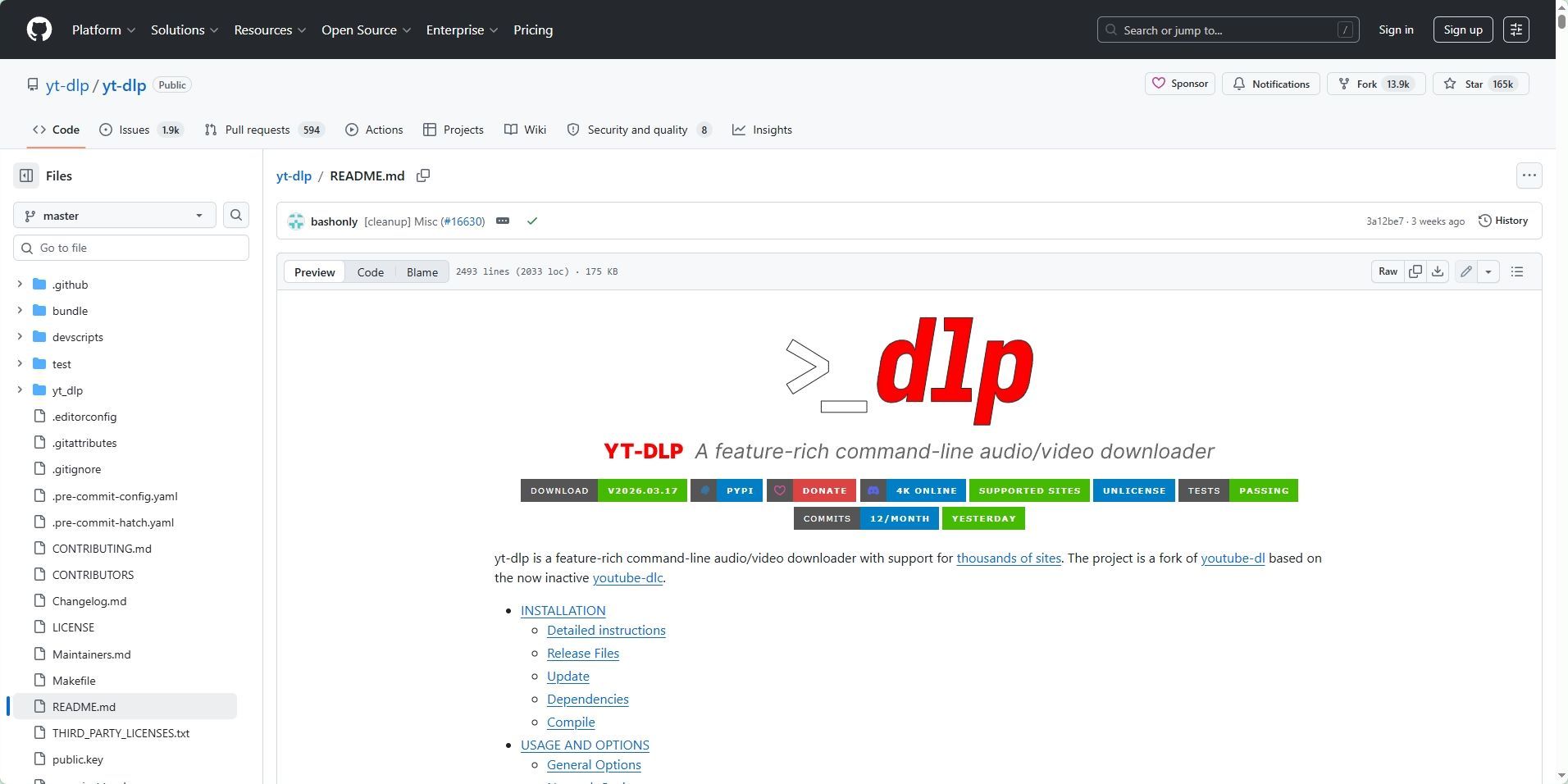
yt-dlp 是一款功能強大且活躍更新的開源命令行工具,它是知名項目 youtube-dl 的分支,支持從全球數千個網站下載音視頻資源。
本指南將帶您從基礎配置開始,逐步掌握這款下載工具。
準備工作:安裝環境與依賴
yt-dlp 核心是一個命令行程序。
得益於現代打包技術,在主流操作系統上,你只需通過一行命令即可直接完成安裝,無需再手動配置繁瑣的 Python 環境
1. 安裝 yt-dlp
Windows: 打開 PowerShell,運行 winget install yt-dlp。
macOS: 打開終端,運行 brew install yt-dlp。
Linux (Ubuntu/Debian):
由於系統自帶的 apt 倉庫版本更新嚴重滯後,直接使用 apt 安裝會導致工具因版本過舊而無法下載 2026 年的最新視頻。
建議使用官方最新二進制包或獨立包管理器安裝:
運行命令:
sudo wget [https://github.com/yt-dlp/yt-dlp/releases/latest/download/yt-dlp](https://github.com/yt-dlp/yt-dlp/releases/latest/download/yt-dlp) -O /usr/local/bin/yt-dlp && sudo chmod a+rx /usr/local/bin/yt-dlp
2. 安裝 FFmpeg
雖然 yt-dlp 可以直接下載視頻,但若要合併高畫質視頻流與音頻流,或者進行格式轉換(如轉為 MP3),則必須安裝 FFmpeg。
Windows 用戶:建議下載並將其 bin 文件夾路徑添加到系統的環境變量 PATH 中。
Linux 用戶:可運行 sudo apt install ffmpeg。
基礎用法:快速下載音視頻
安裝完成後,打開您的終端(Windows 下為 CMD 或 PowerShell),即可開始使用。
1. 下載最高畫質視頻
默認情況下,只需輸入 yt-dlp 後接視頻網址,它會自動為您合併最佳質量的視頻和音頻:yt-dlp "URL"
2. 僅提取高質量音頻
如果您只需要音頻(例如播客或音樂),可以使用 -x 參數。
提取默認音頻:yt-dlp -x "URL"。
轉換為 MP3 格式:yt-dlp -x --audio-format mp3 "URL"。
指定音頻質量:使用 --audio-quality 0 可獲取最高變比特率(VBR)質量。
3. 查看可用格式
如果您想手動選擇特定的解析度或編碼,可以使用 -F 指令列出所有可選格式: yt-dlp -F "URL" 在輸出列表中找到對應的 ID 後,使用 -f 配合 ID 進行下載。
進階功能:批量處理與限制突破
1. 下載完整播放列表
yt-dlp 默認支持下載整個播放列表。若要確保下載列表而非單視頻,可添加參數:
yt-dlp --yes-playlist "PLAYLIST_URL"。
2. 嵌入縮略圖與元數據
為了讓下載的文件更像正版專輯,您可以將視頻封面和標題信息直接寫入文件:
yt-dlp -x --audio-format mp3 --embed-thumbnail --add-metadata "URL"
高級技巧:優化跨區域訪問與批量任務管理
在實際使用中,用戶常會遇到 IP 被封禁或視頻地區限制的問題。
區域訪問差異:部分內容可能因地區網絡策略不同而出現無法訪問的情況,此時可以通過 --proxy 參數配置網絡代理。
大規模批量任務:如果您需要下載大量資源,建議使用動態代理,有助於提升連接成功率與下載穩定性。
常見問題解答 (FAQ)
Q1: 運行後報錯 "FFmpeg not found" 怎麼辦?
請確保已安裝 FFmpeg。
在 Windows 上,您需要將 FFmpeg 的可執行文件路徑添加到系統的 PATH 環境中,或者直接將 ffmpeg.exe 放在與 yt-dlp.exe 相同的文件夾內。
Q2: 為什麼下載的音頻是 .opus 或 .webm 格式?
這是某些平台的原始音頻流格式。要獲得 .mp3 或 .m4a,必須配合 FFmpeg 使用 -x --audio-format mp3 指令進行自動轉換。
Q3: 遇到 "403 Forbidden" 拒絕訪問錯誤如何解決?
這通常意味著你的工具版本過舊,或者當前 IP 已經觸發了限制。
你可以嘗試運行 yt-dlp -u (或 --update)來升級程序。
如果升級後依然報錯,說明該 IP 已被風控,建議從獲取新的代理 IP 來更換網絡環境。
Q4: 可以自定義下載後的文件名嗎?
可以。使用 -o 參數設置輸出模板。例如 yt-dlp -o "%(title)s.%(ext)s" "URL" 會以視頻標題命名文件。
如需了解更多關於如何優化網絡連接及獲取高匿名代理的技術支持,請訪問IPDeep官網。
⚠️ 合規提醒:
本指南所涉及的 yt-dlp 工具及網絡優化技術僅供個人學習、學術研究、數據分析及合法內容存檔之用。請用戶在下載前務必遵守當地法律法規,並尊重原視頻創作者的知識產權與相關平台的《服務條款》(ToS)。