

MuLogin指紋瀏覽器配置IPDEEP代理IP教程



純淨IP推薦:靜態IP低至 $1.5/個,動態IP低至 $0.5/GB


IPDEEP平台的所有代理產品均需要在境外網絡環境下使用,境外網絡環境由客戶自行配置。
本教程涉及的網絡環境已實現境外環境配置。
一、IPDEEP代理設置
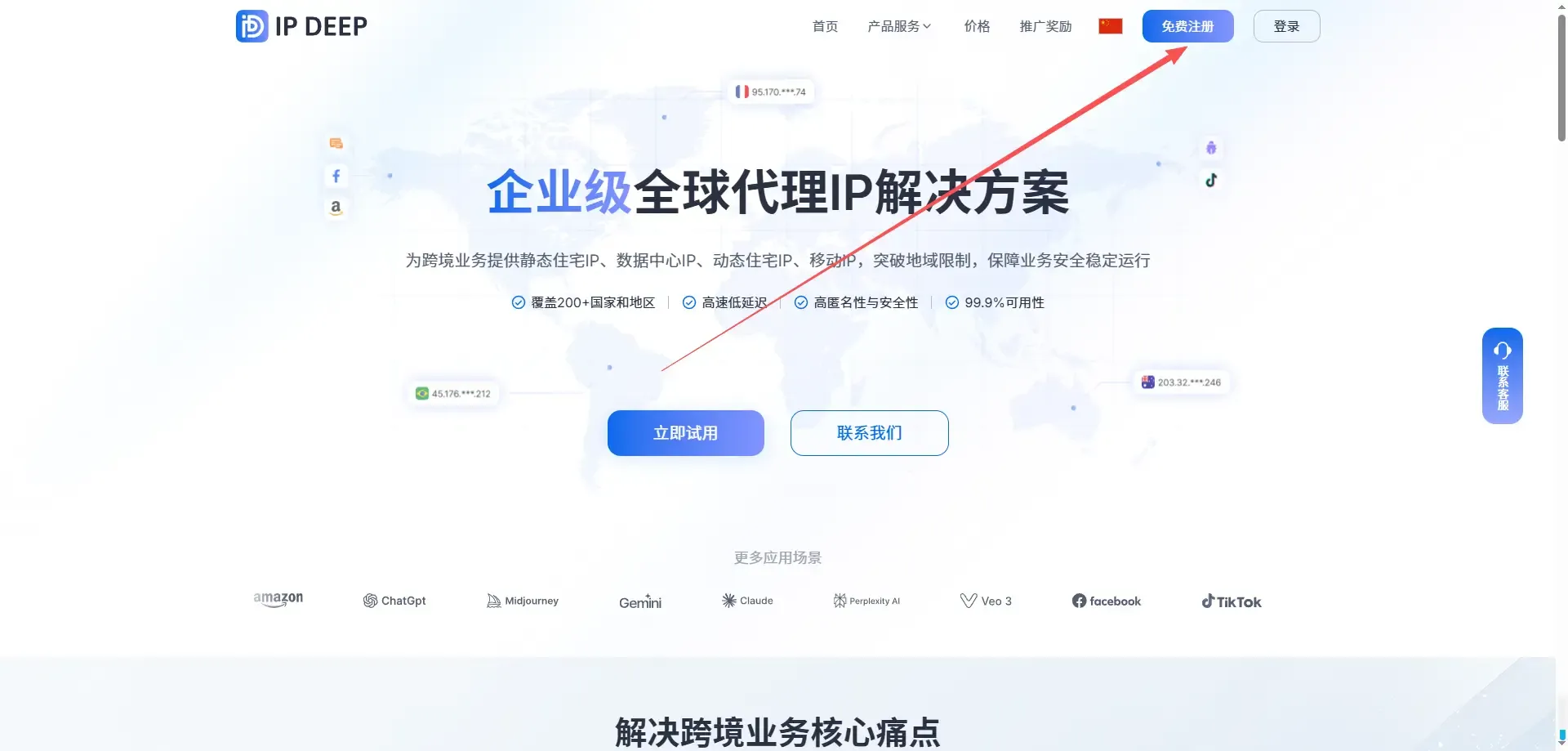
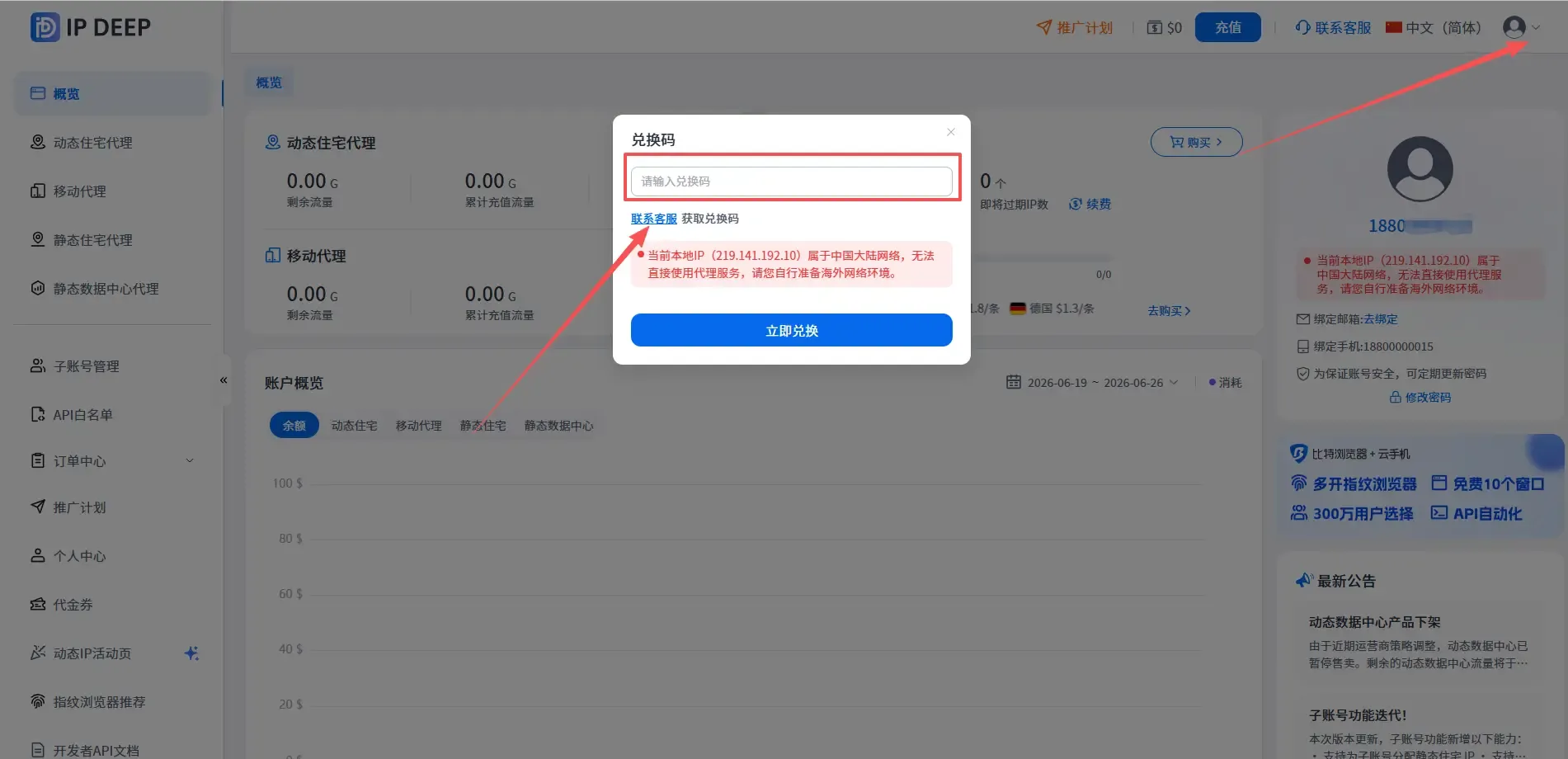
1.註冊成為IPDEEP用戶後登錄,點擊右上角的頭像,點擊兌換碼,輸入兌換碼領取200MB體驗流量。
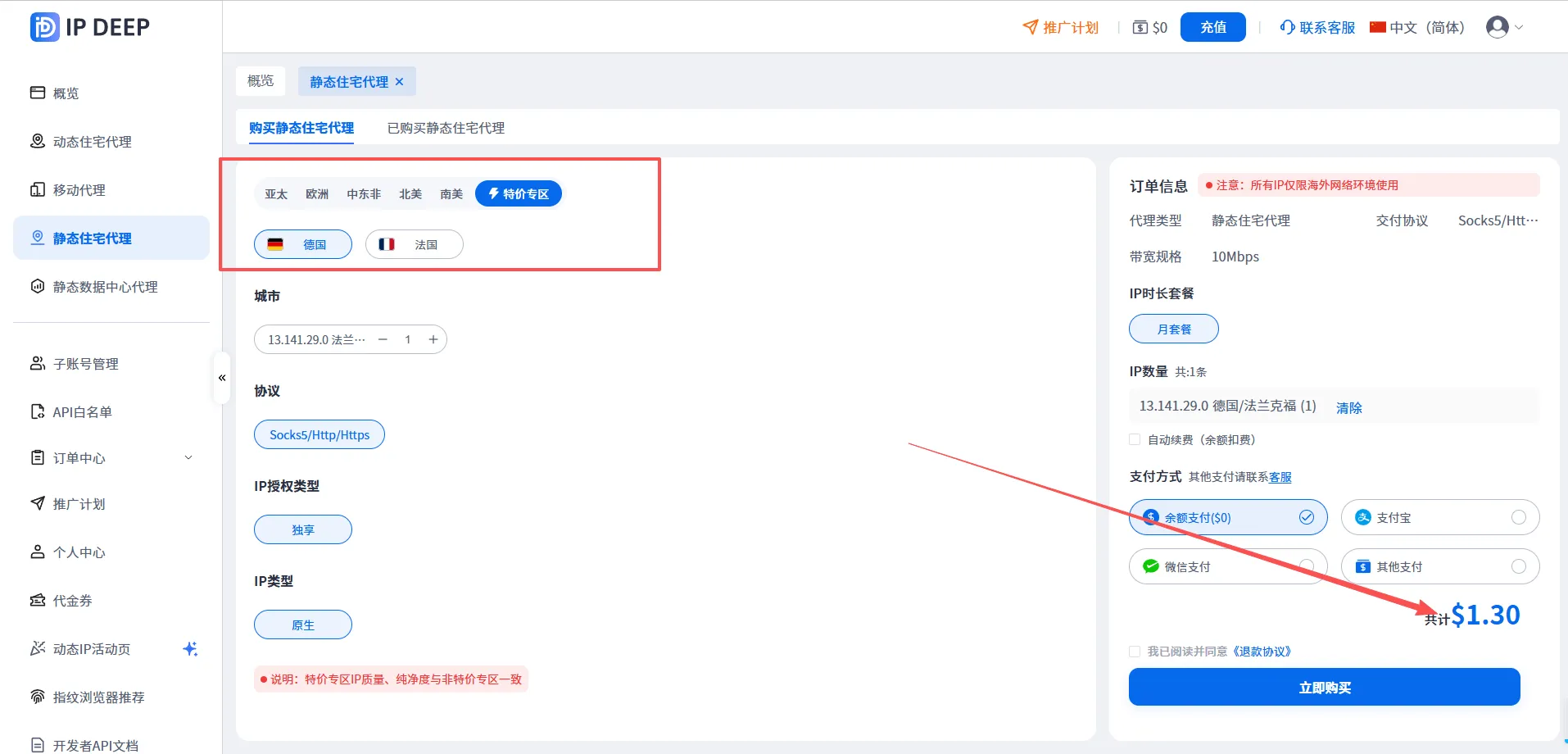
2.選擇適合自己的IP類型,以靜態住宅IP為例(先推出特價靜態IP,低至$1.3/月)
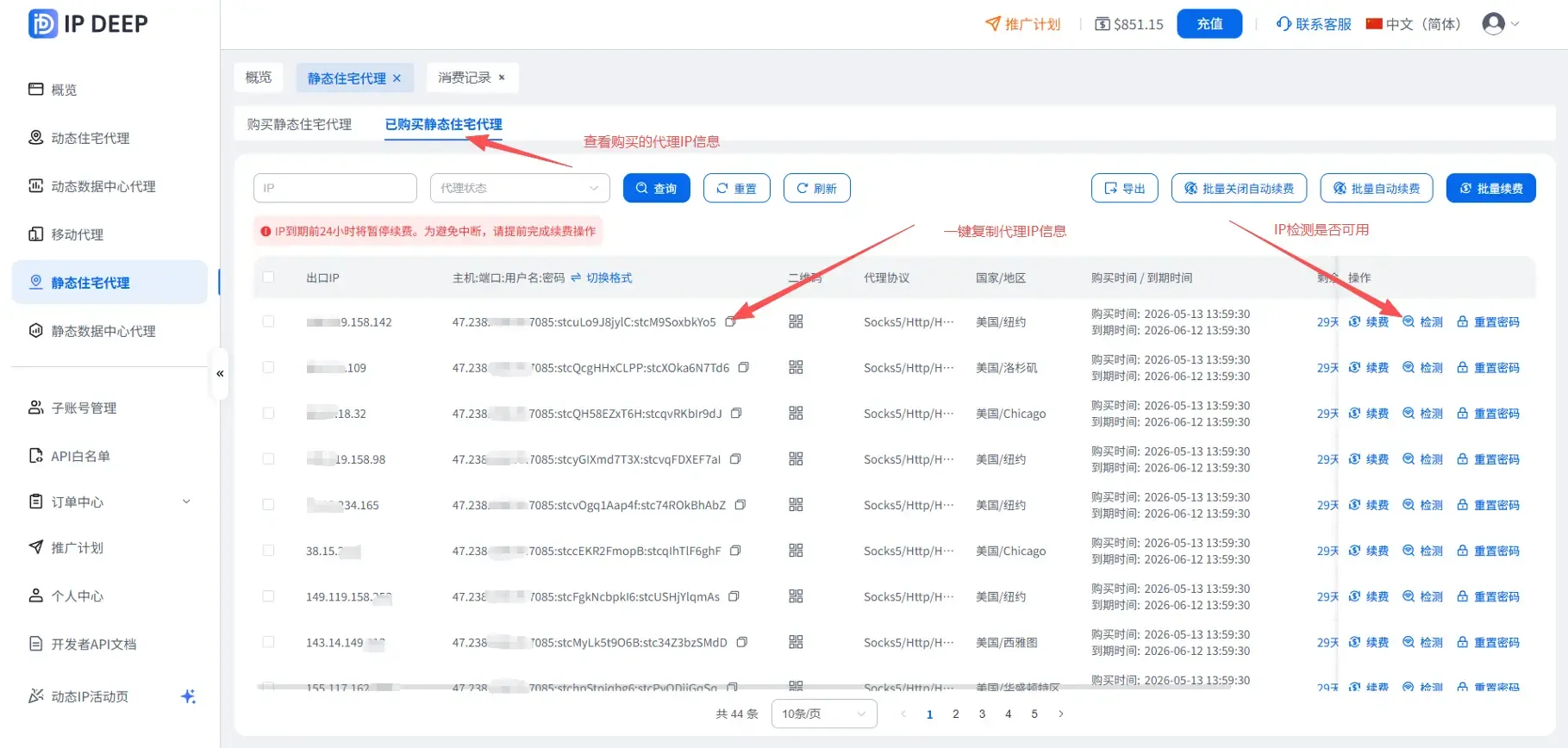
3.點擊購買後,點擊 【已購買靜態住宅代理】 就可以看到自己購買的代理IP信息
二、MuLogin指紋瀏覽器配置
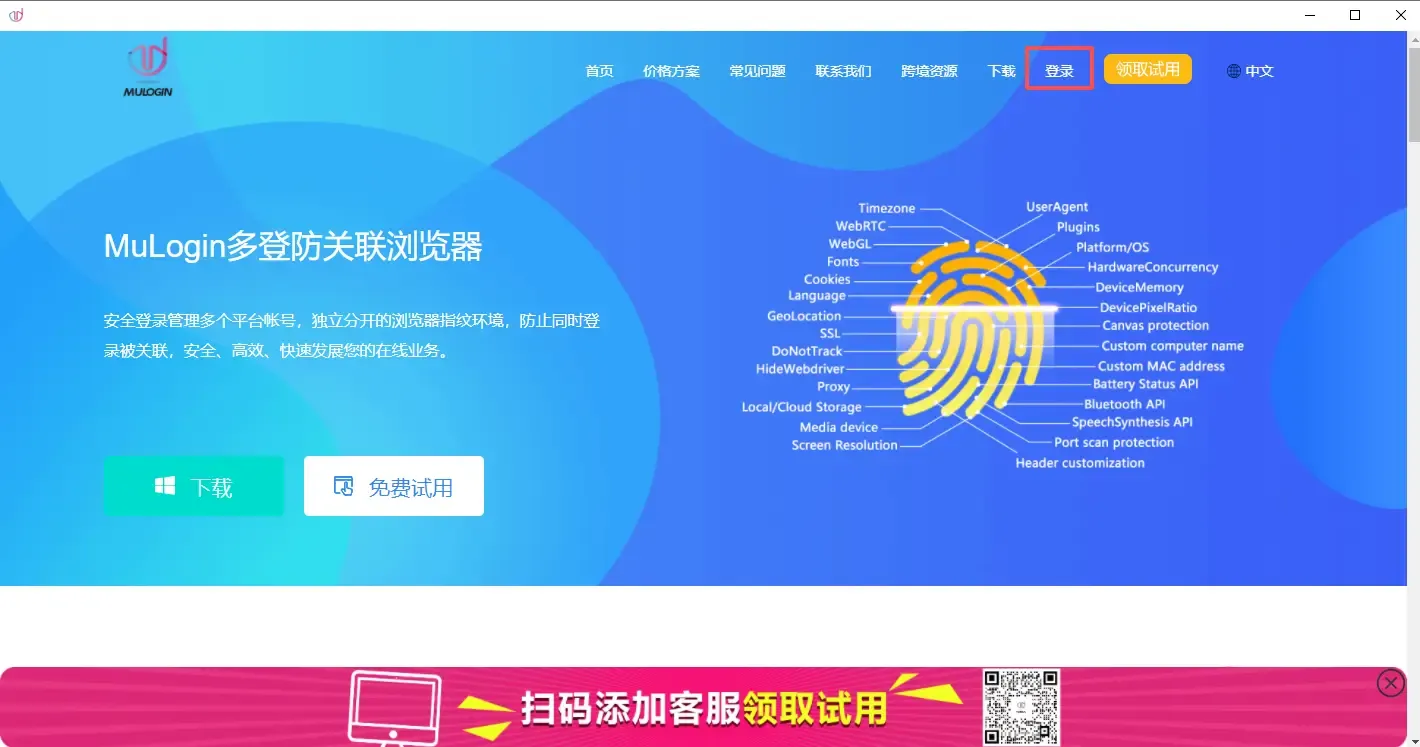
1. 進入 MuLogin官網註冊下載軟體
注:MuLogin 瀏覽器支持免費試用:https://www.mulogin.com/?ref=ipdeep
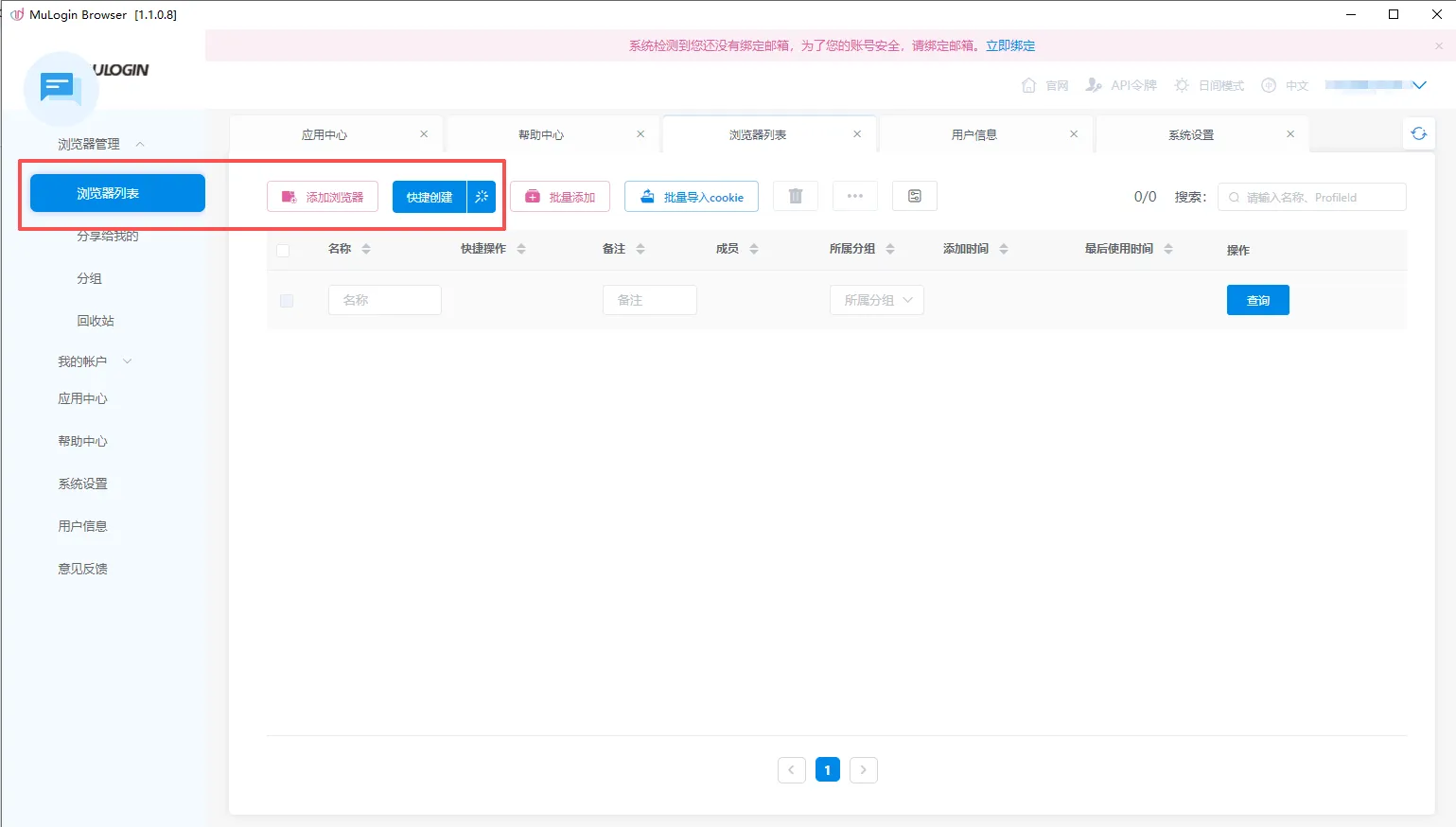
2.安裝MuLogin客戶端之後,點擊瀏覽器列表-添加瀏覽器,打開彈窗之後配置好瀏覽器以及代理信息,完成後點擊檢查網絡驗證代理連接情況,成功後點擊保存。具體步驟如下:
2.1 打開Mulogin客戶端,點擊"瀏覽器列表"中的"添加瀏覽器"或"快速創建"按鈕創建瀏覽器。
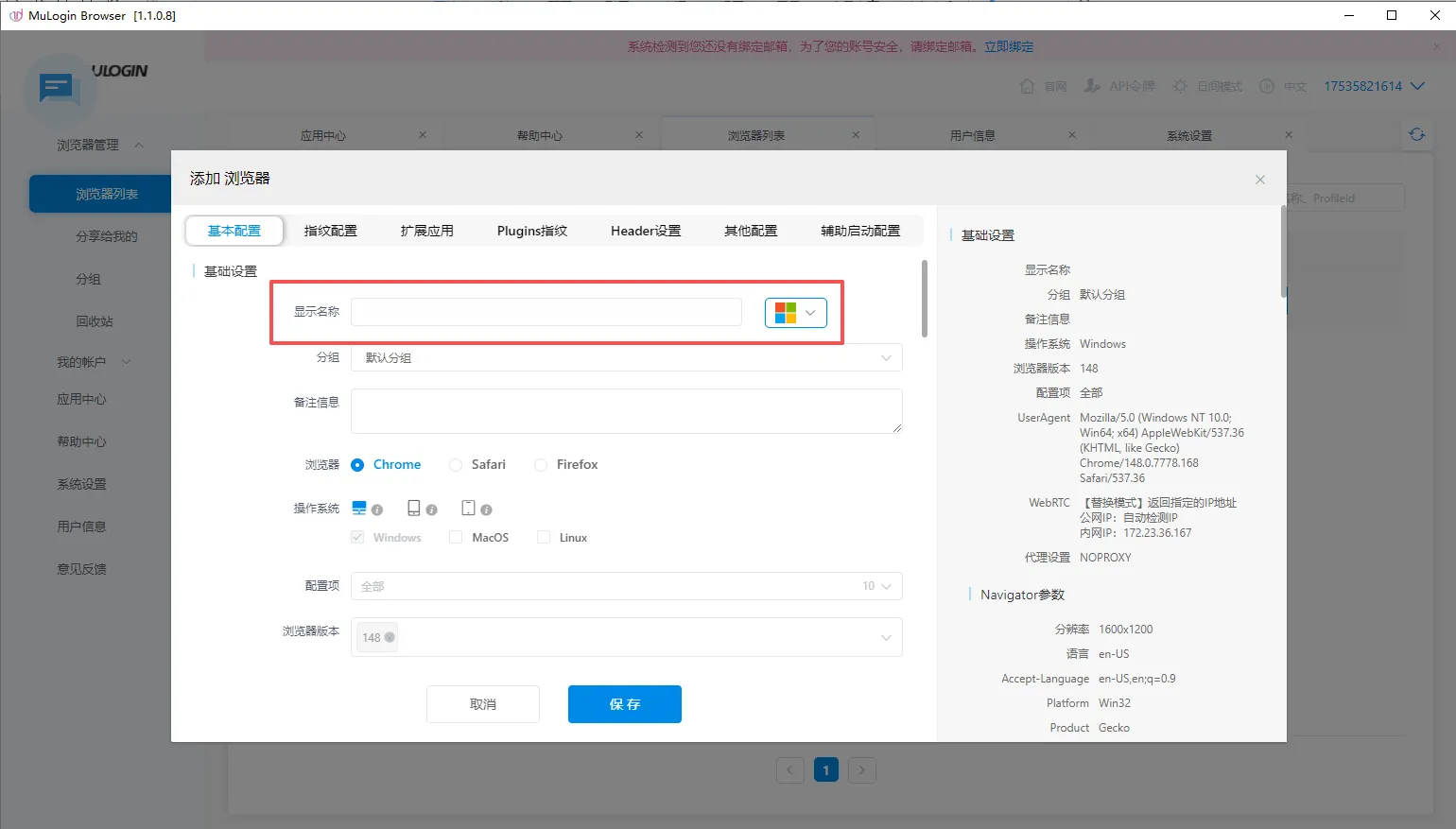
2.2 點擊添加瀏覽器,填寫名稱
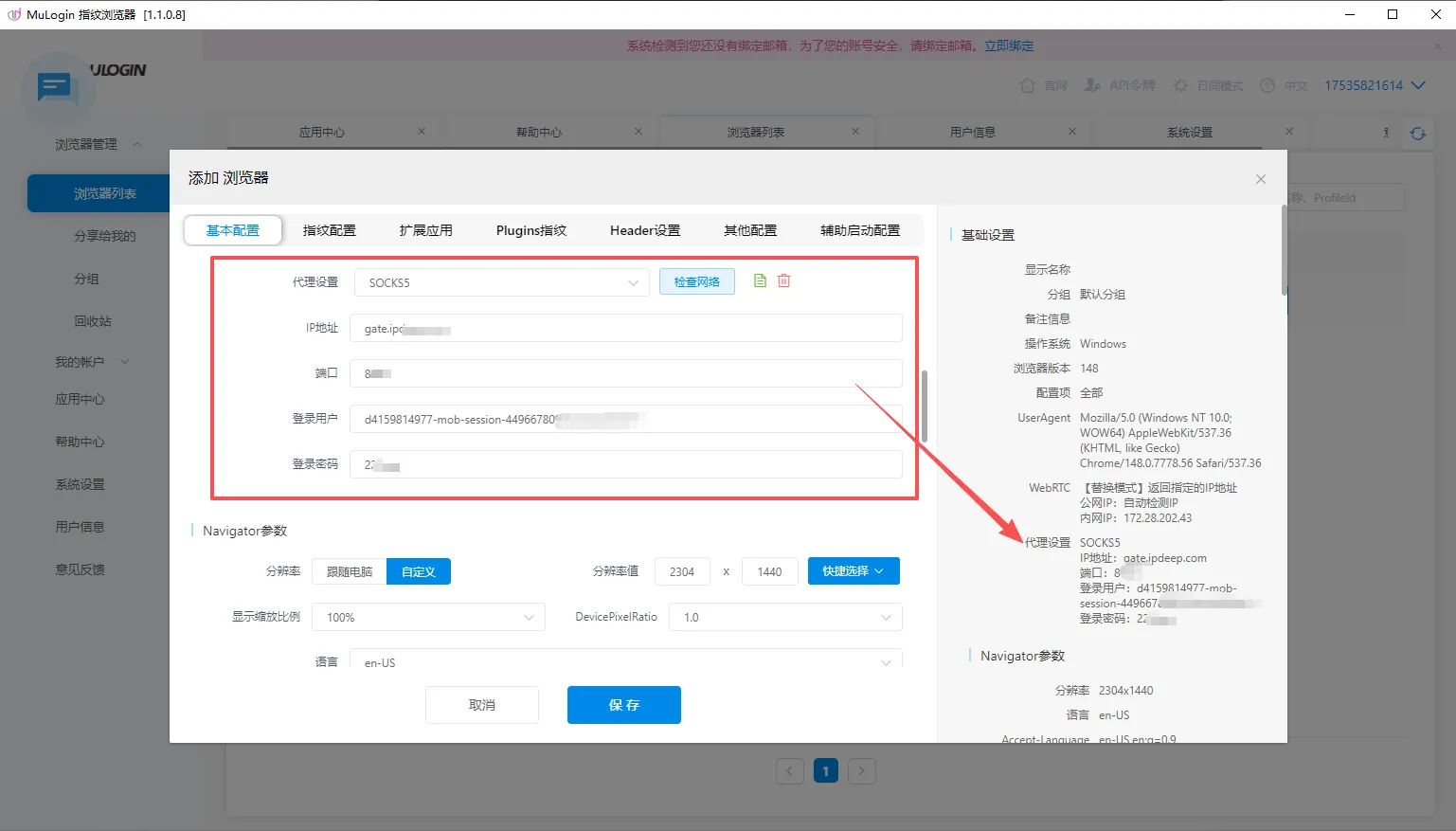
2.3 在基本配置中下面找到:代理設置->選擇在IPDEEP已購買代理對應的協議,填寫自己的代理信息,也可以選擇按格式粘貼代理。
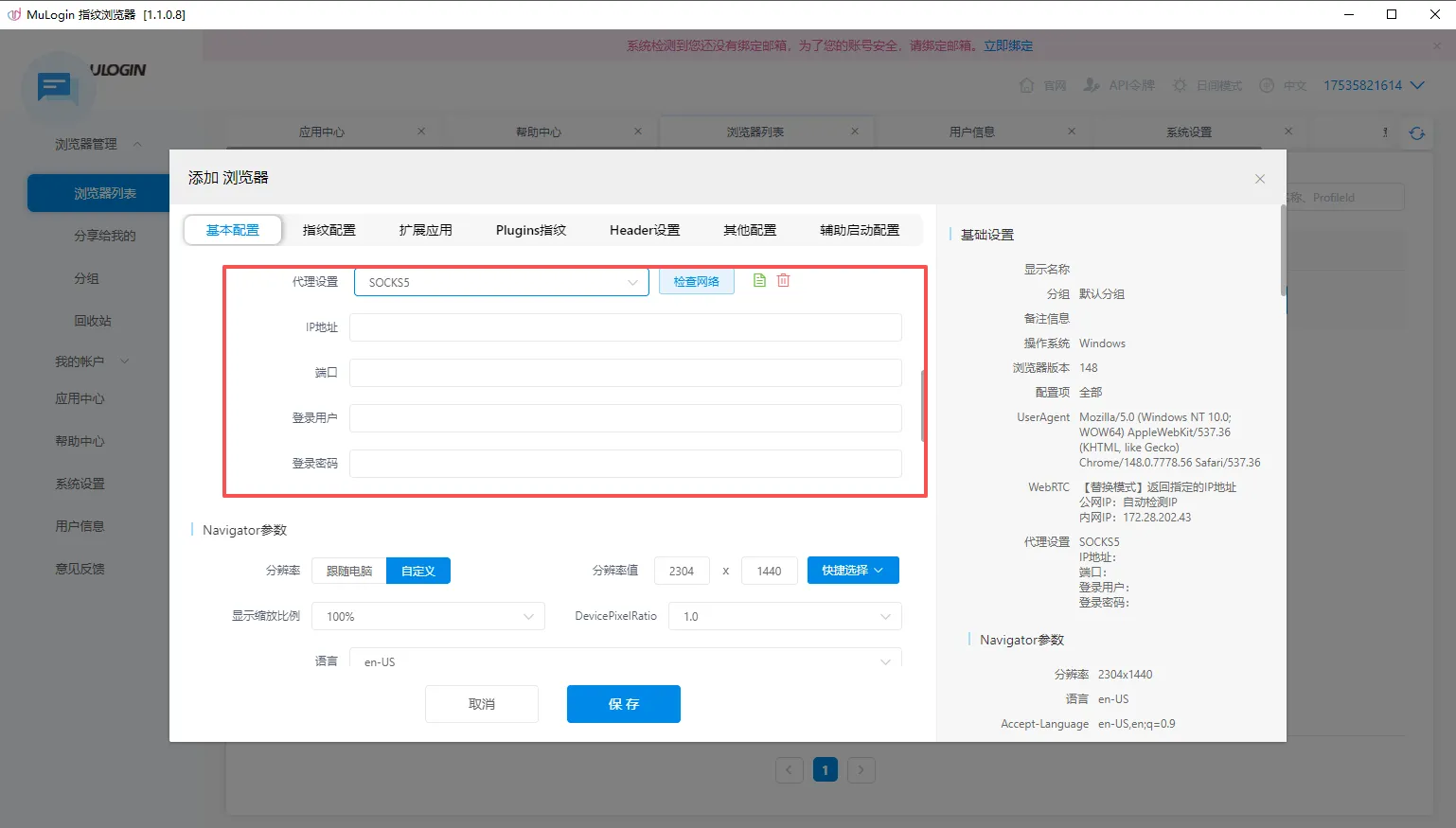
2.4 填寫代理信息,進行檢查網絡,檢測代理IP的連通性。
2.5 點擊保存,您可以在"瀏覽器列表"界面,看到剛剛配置的窗口,點擊"打開"按鈕開始使用,即可使用IPDEEP代理訪問網站!
MuLogin指紋瀏覽器配置IPDEEP代理IP使用教程完成!