
如何透過 AdsPower 指紋瀏覽器綁定 IPDEEP 代理 IP?



純淨IP推薦:靜態IP低至 $1.5/個,動態IP低至 $0.5/GB


在跨境電商、多帳號運營、廣告投放等場景中,帳號關聯一直是繞不開的問題。一旦平台識別出多個帳號來自同一環境,輕則限制功能,重則直接封號。因此,代理 IP + 指紋瀏覽器幾乎成為多帳號運營的標配方案。
代理 IP 主要解決的是網路層身份問題,而指紋瀏覽器則負責隔離瀏覽器指紋和本地環境。市面上常見的指紋瀏覽器有比特瀏覽器、AdsPower 等,其中 AdsPower 因為操作簡單、環境穩定,被不少跨境賣家和運營團隊使用。
代理IP平台有很多,比如IPDEEP、Smartproxy、IPIDEA、IPIPGO等,我們以IPDEEP平台的代理IP為例,為大家詳細講解如何把代理IP綁定到指紋瀏覽器(AdsPower)中。
一、購買代理IP
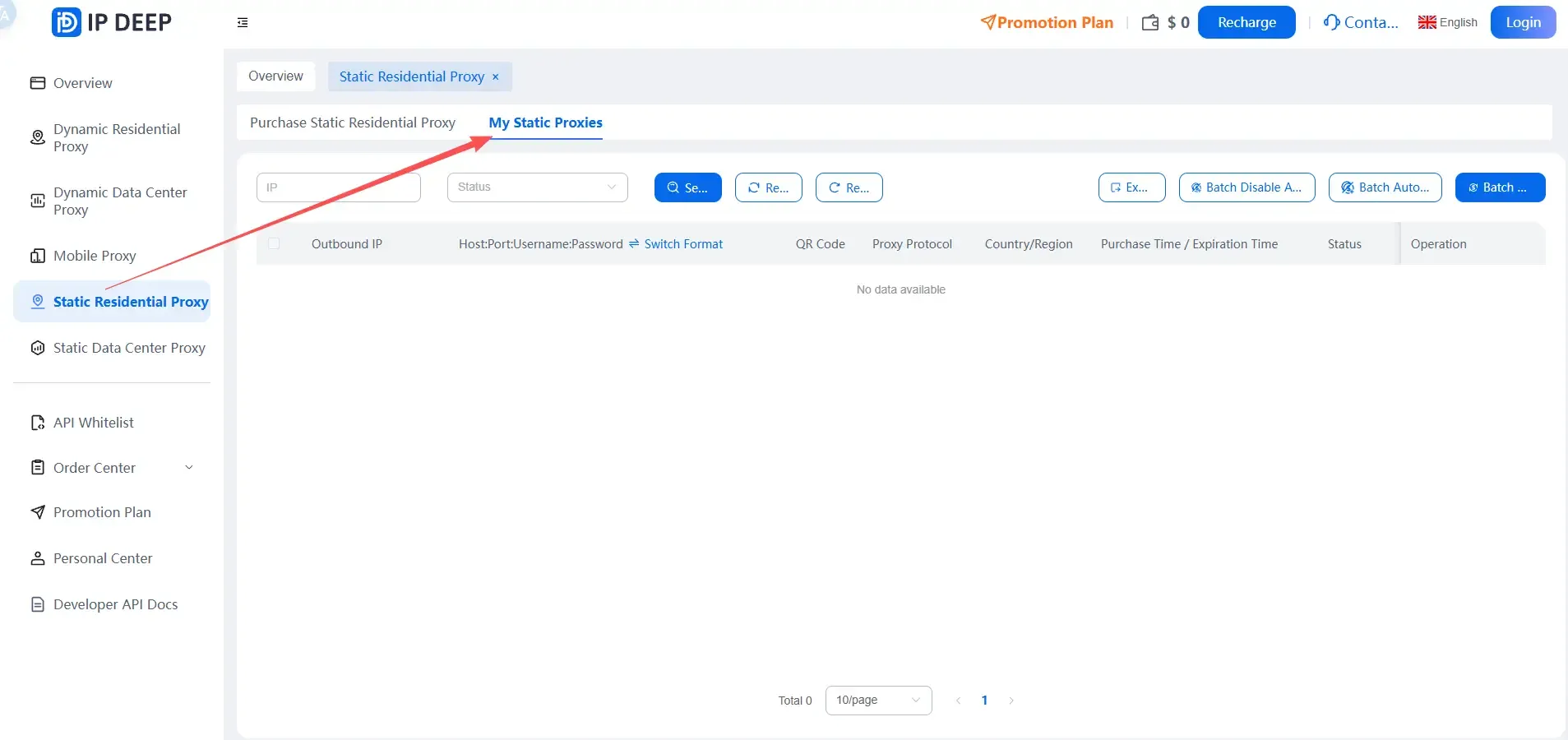
1.註冊並登入 IPDEEP 平台
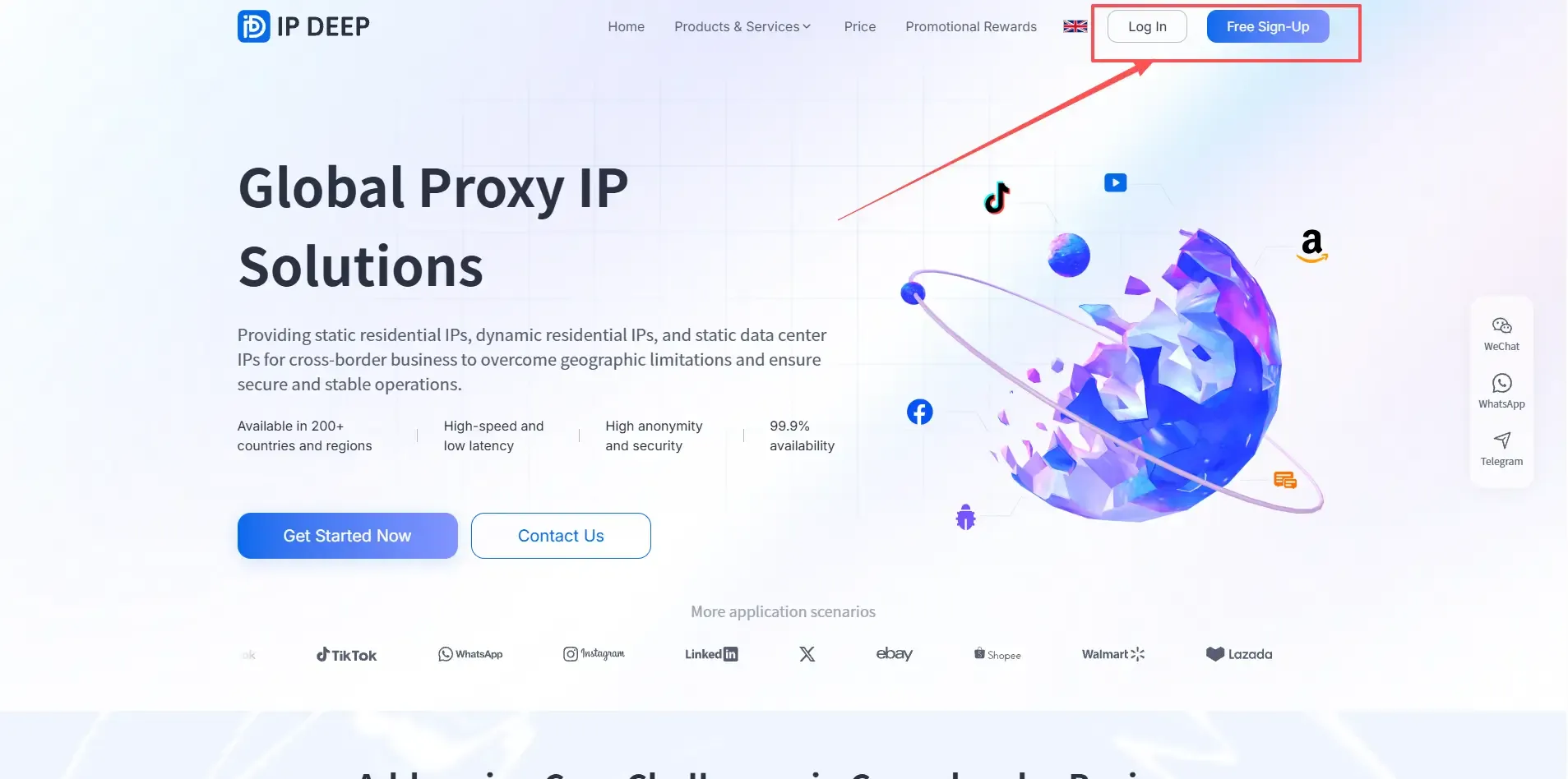
進入 IPDEEP 官網,完成註冊並登入帳號。新用戶一般會有體驗流量或測試機會,建議先測試 IP 穩定性再進行長期購買。
2.根據業務需求選擇合適的代理IP類型
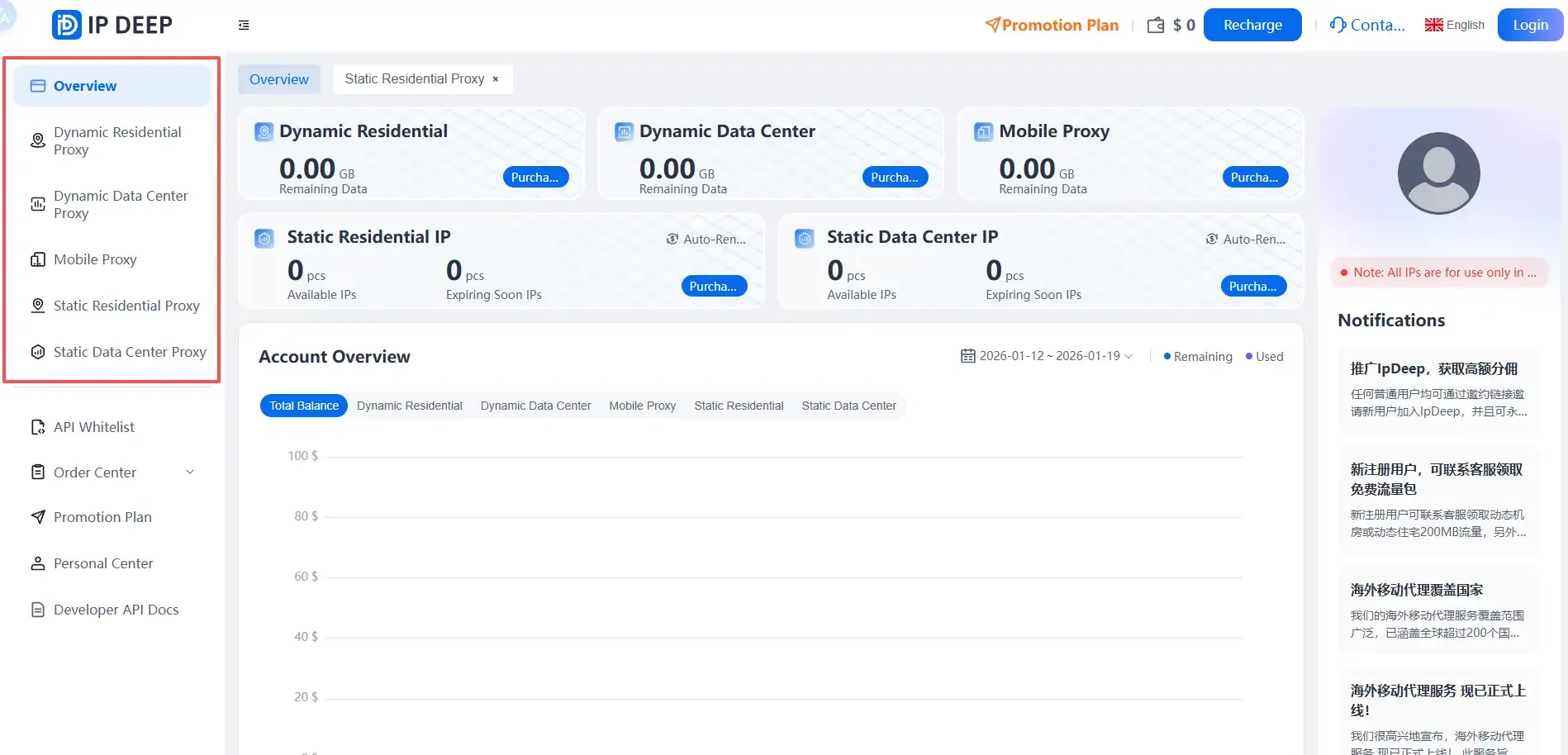
根據自己的業務需求選擇代理類型:
• 靜態代理 IP:IP 長時間不變,適合店鋪帳號、社群媒體主帳號
• 動態代理 IP:IP 會定期更換,適合批量操作、數據採集
• 行動代理 IP:更貼近真實用戶網路,風控相對更友好
這裡以靜態代理 IP為例進行說明。
3.選擇國家/城市,進行購買
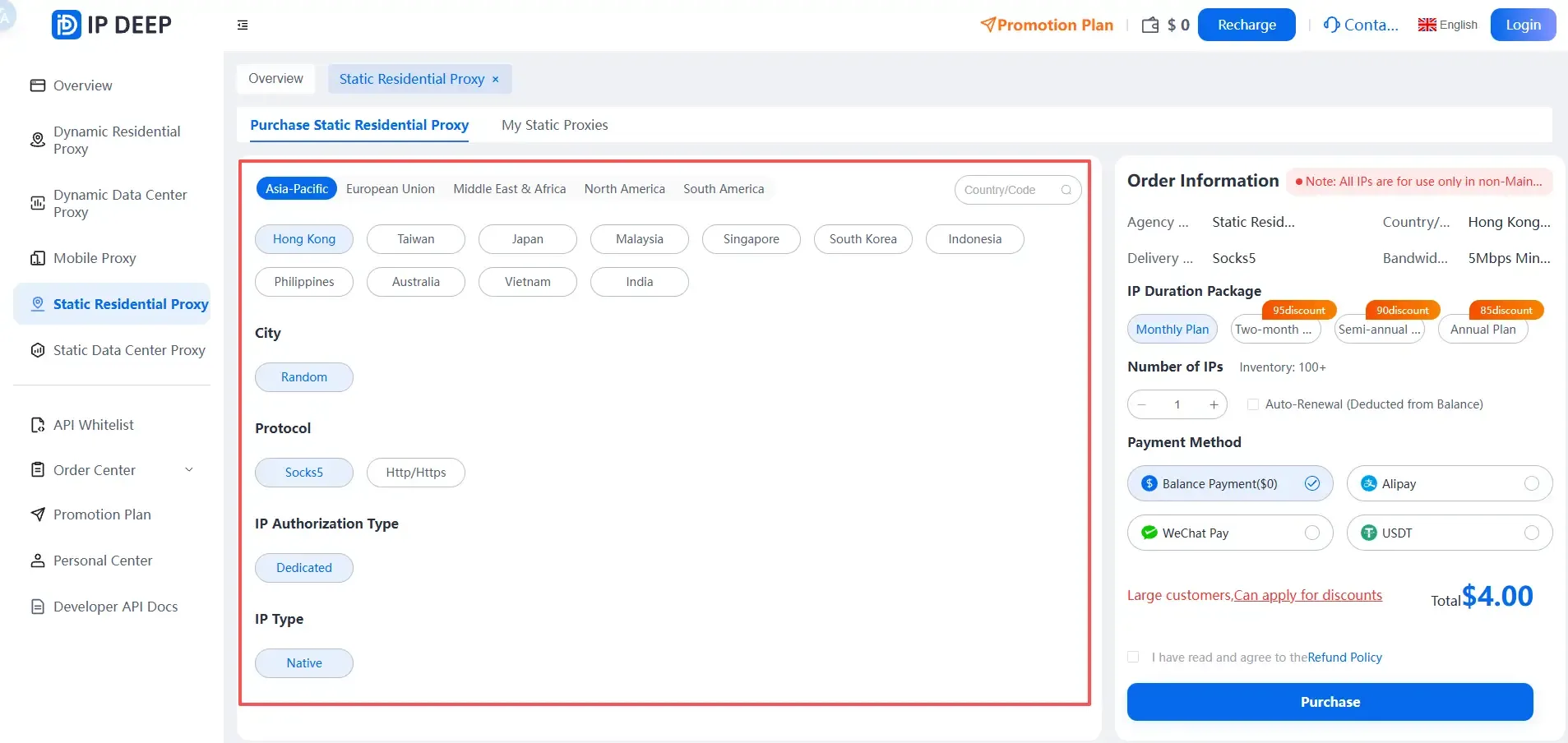
根據目標平台的運營地區,選擇對應的國家或城市。
建議遵循一個原則:帳號註冊地、IP 地區、語言、時區儘量保持一致,這樣更符合平台的風控邏輯。
4.取得代理IP【主機:埠號:使用者名稱:密碼】
二、綁定 AdsPower 指紋瀏覽器
準備好代理IP後,就可以開始綁定指紋瀏覽器了。
1.安裝並登入 AdsPower
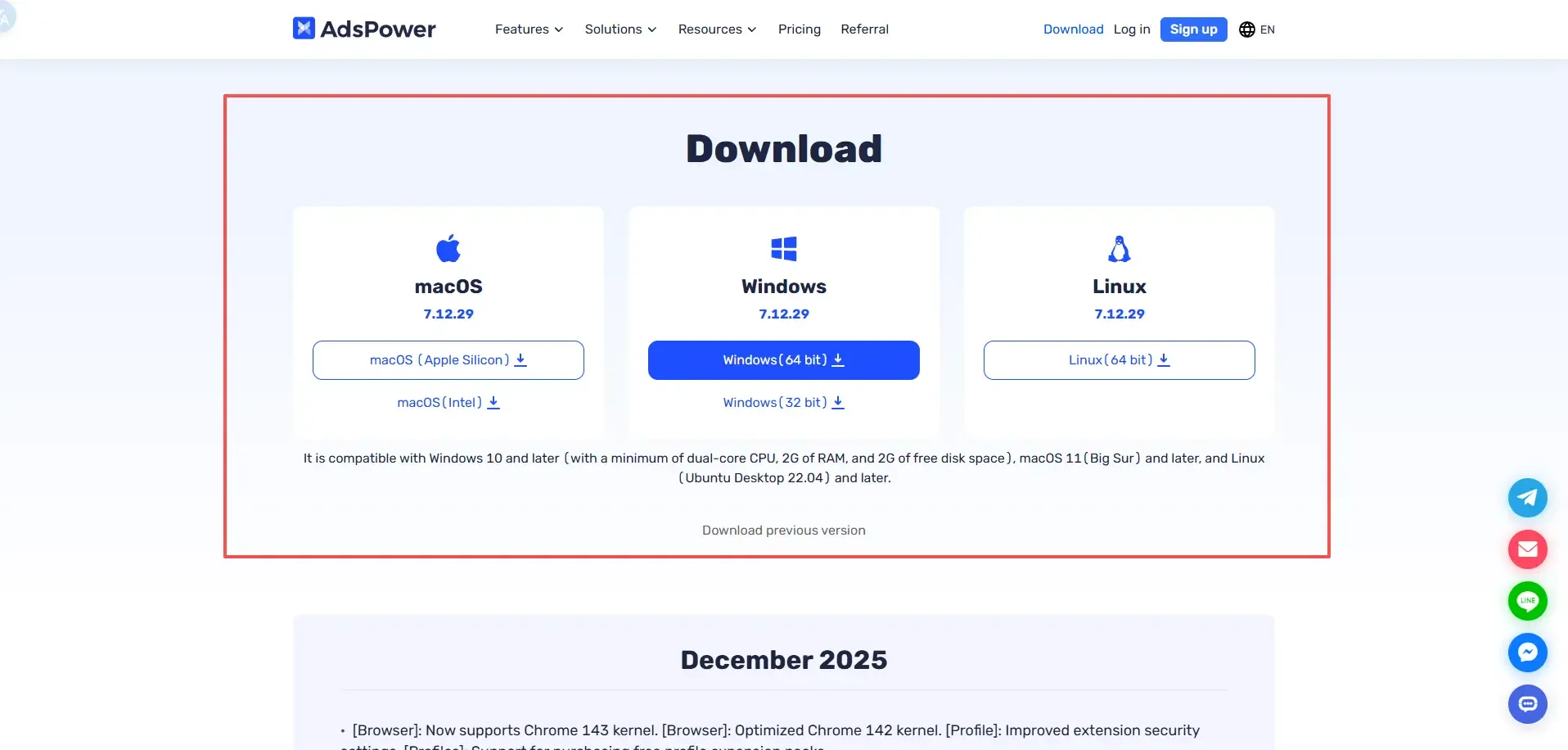
進入 AdsPower 官網,下載並安裝用戶端,完成帳號註冊和登入。
2.建立瀏覽器環境
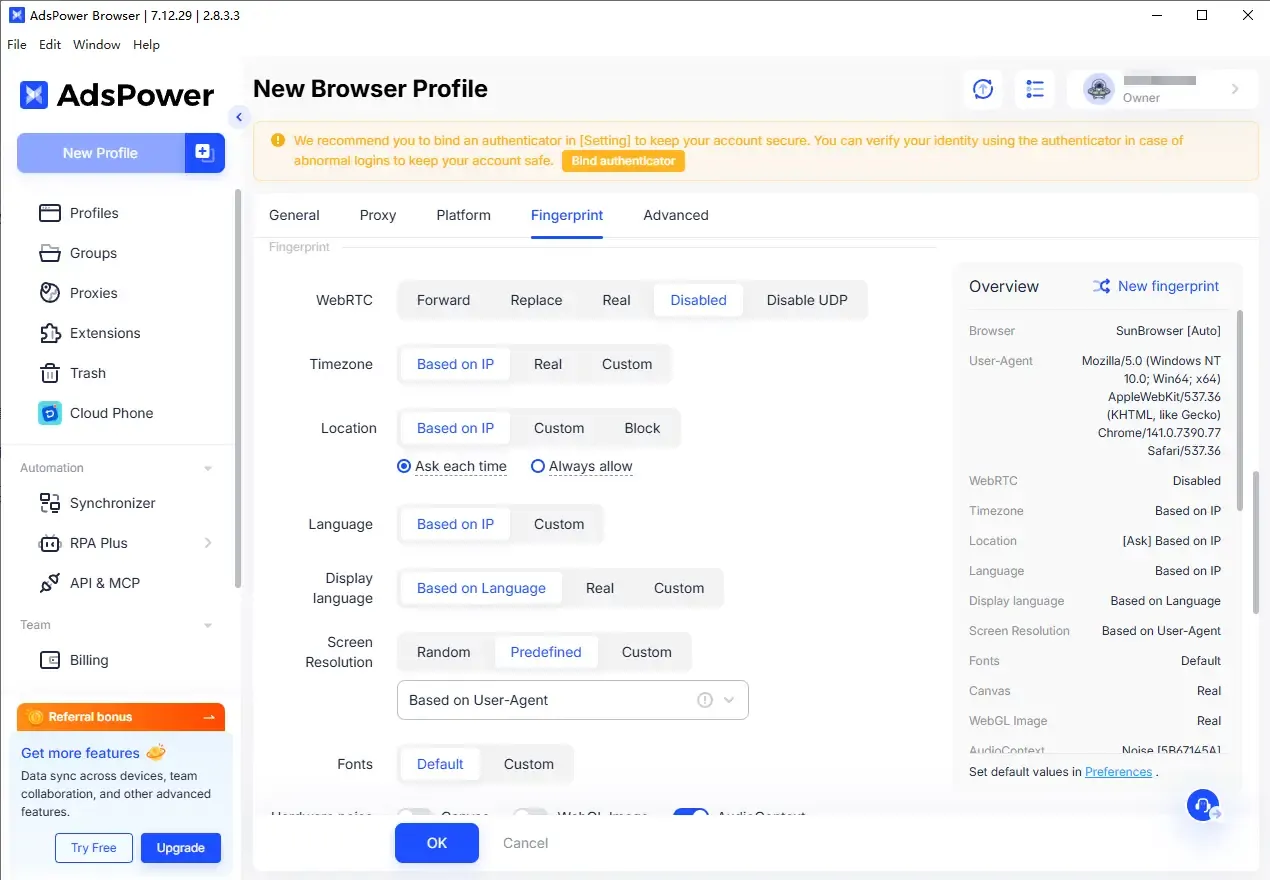
開啟 AdsPower 後,點擊「新建瀏覽器環境」,根據自己的需求設定以下參數:
• 瀏覽器類型(Chromium / Firefox 等)
• 作業系統(Windows / macOS)
• User-Agent
• 時區、語言、解析度
這裡建議使用 「根據代理自動匹配時區和語言」 的功能,減少環境不一致風險。
3.配置代理 IP
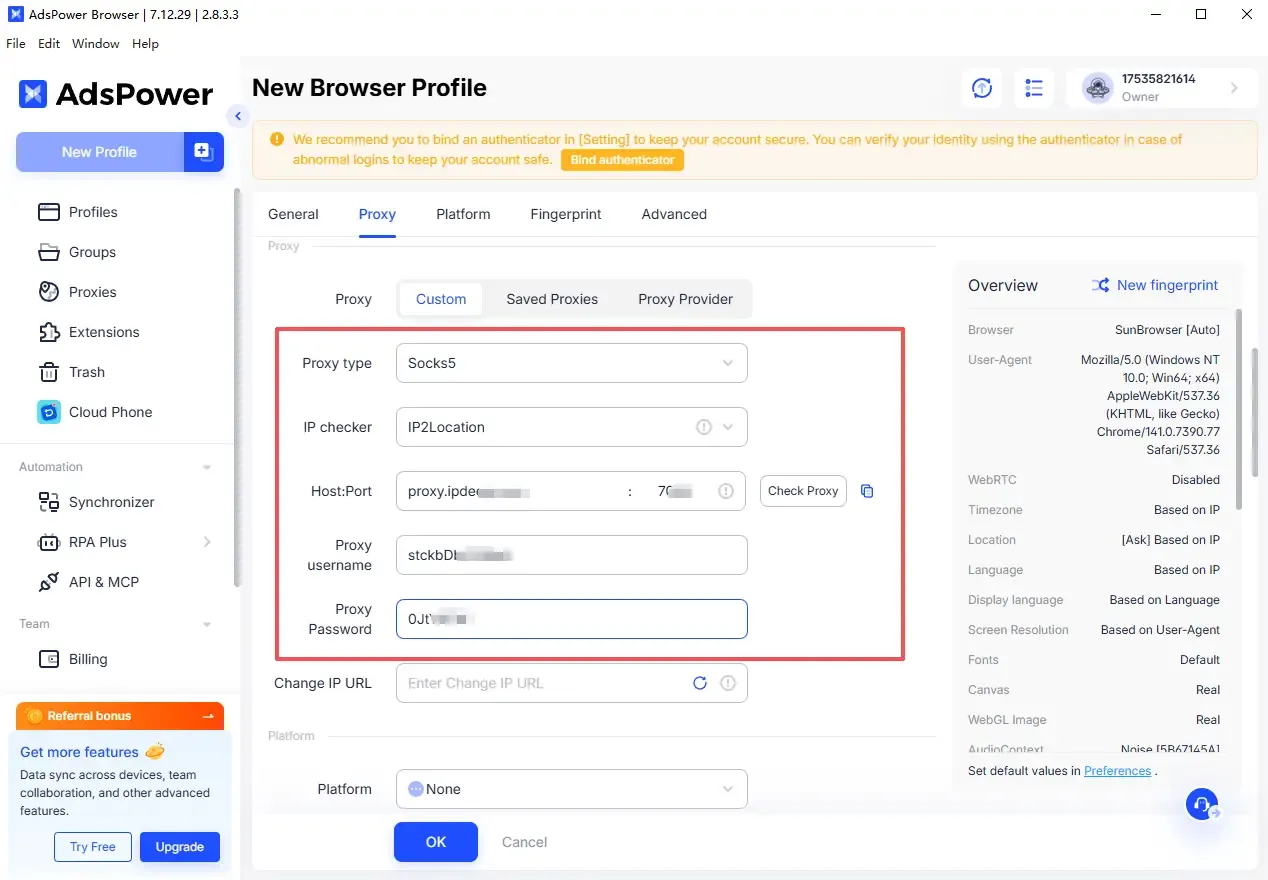
在「代理設定」中:
• 代理類型選擇:HTTP / HTTPS / SOCKS5(根據 IPDEEP 提供的類型)
• 填寫代理主機、埠號、使用者名稱、密碼
• 點擊「檢測代理」或「測試連線」
如果顯示連線成功,說明代理 IP 可以正常使用。
4.儲存並啟動瀏覽器環境
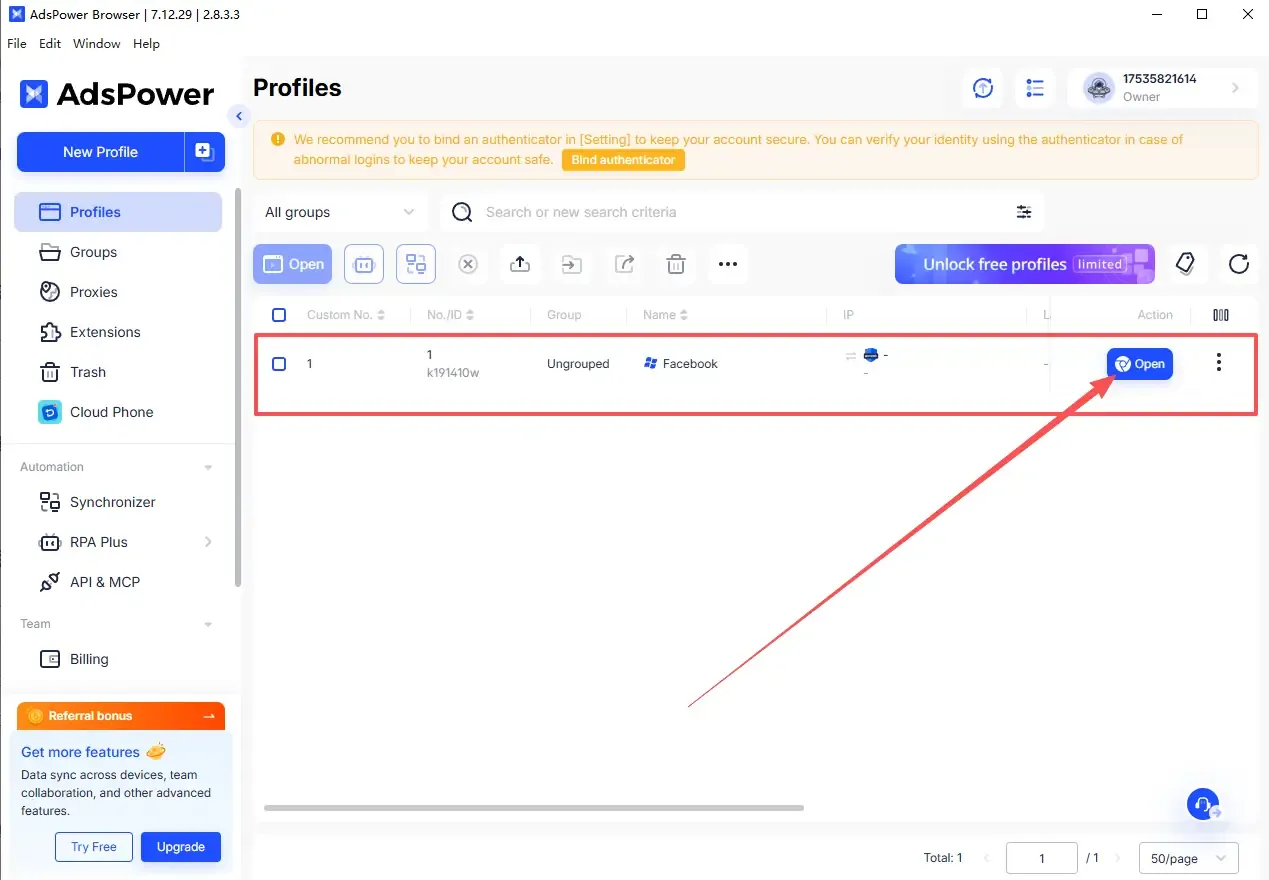
確認配置無誤後,儲存環境並啟動瀏覽器。
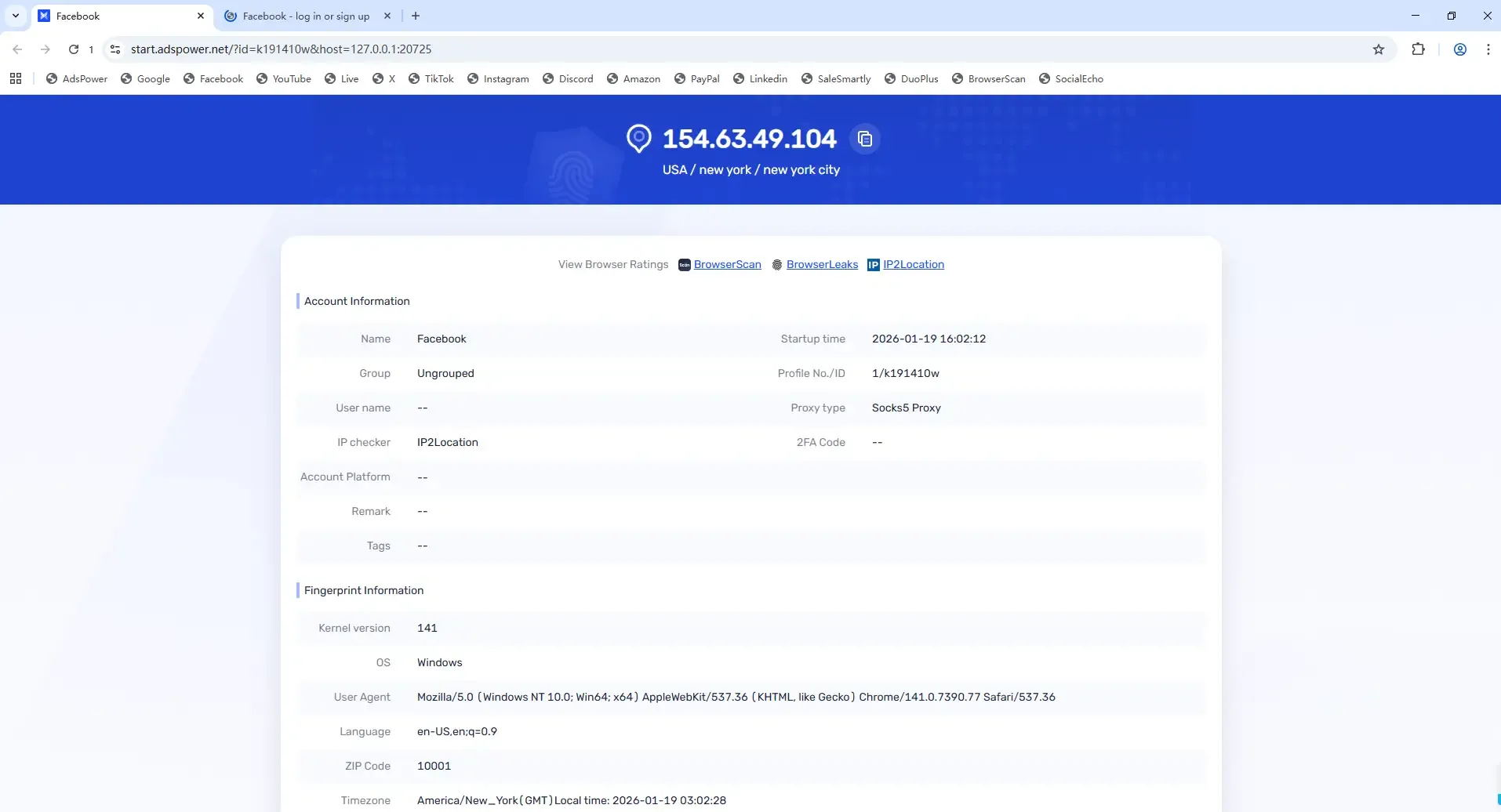
進入瀏覽器後,可訪問 IP 檢測網站查看目前 IP 位址和地區。
5.驗證綁定是否成功
如果顯示的 IP 位址、國家、城市與 IPDEEP 後台一致,說明 IPDEEP 代理 IP 已成功綁定到 AdsPower 指紋瀏覽器。
三、使用過程中的注意事項
為了降低風控風險,建議注意以下幾點:
• 一個瀏覽器環境固定使用一個代理IP,不要頻繁更換
• 不要在同一環境中混用多個代理IP
• 定期使用指紋檢測工具,檢查 DNS、WebRTC 是否存在洩露
四、總結
透過 AdsPower 指紋瀏覽器綁定 IPDEEP代理IP,本質上其實是把網路身份和瀏覽器指紋環境進行隔離。只要代理穩定、指紋配置合理,就可以大幅降低多帳號關聯與封禁風險。
五、常見問題(FAQ)
1.更換代理IP後,原來的瀏覽器環境還能繼續使用嗎?
可以使用,但需要謹慎。如果是長期運營的帳號環境,建議新建瀏覽器環境並重新綁定新的代理IP,避免指紋與歷史網路資訊出現衝突。
2.綁定 IPDEEP 代理IP後,還需要額外做指紋檢測嗎?
建議要做。即使代理IP本身沒問題,瀏覽器指紋仍然可能存在異常。可以在環境建立完成後,透過 ToDetect指紋檢測工具進行檢測。
3.一個 AdsPower 瀏覽器環境可以綁定多個 IPDEEP 代理IP嗎?
不建議這樣操作。在多帳號運營場景中,一個瀏覽器環境最好長期綁定一個固定代理IP。頻繁更換IP,反而容易觸發平台風控,尤其是靜態代理IP,更適合「一環境一IP」的使用方式。