

如何在 MoreLogin 設定 IPDEEP 代理 IP?



純淨IP推薦:靜態IP低至 $1.5/個,動態IP低至 $0.5/GB


IPDEEP 平台的所有代理產品都必須在境外網路環境下使用,境外網路環境須由客戶自行設定。
本教學使用的境外網路環境已完成設定。
IPDEEP 代理設定
以下是從登入 IPDEEP 平台到使用代理 IP 和連接埠的基本流程。
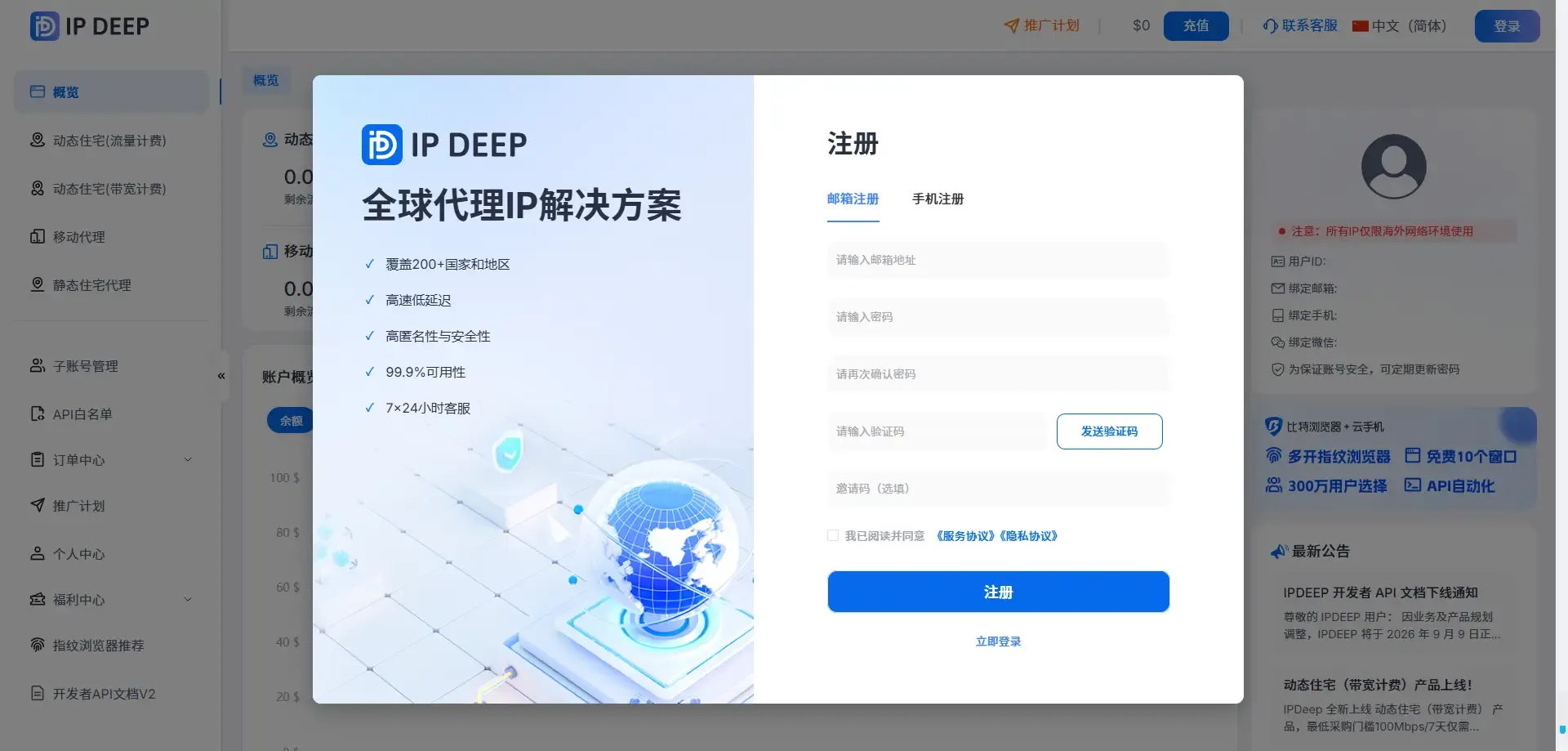
1. 註冊 IPDEEP 帳號
前往 IPDEEP 官網,使用電子郵件、Google 帳號或手機號碼註冊。
2. 登入後台並選擇 IP 類型
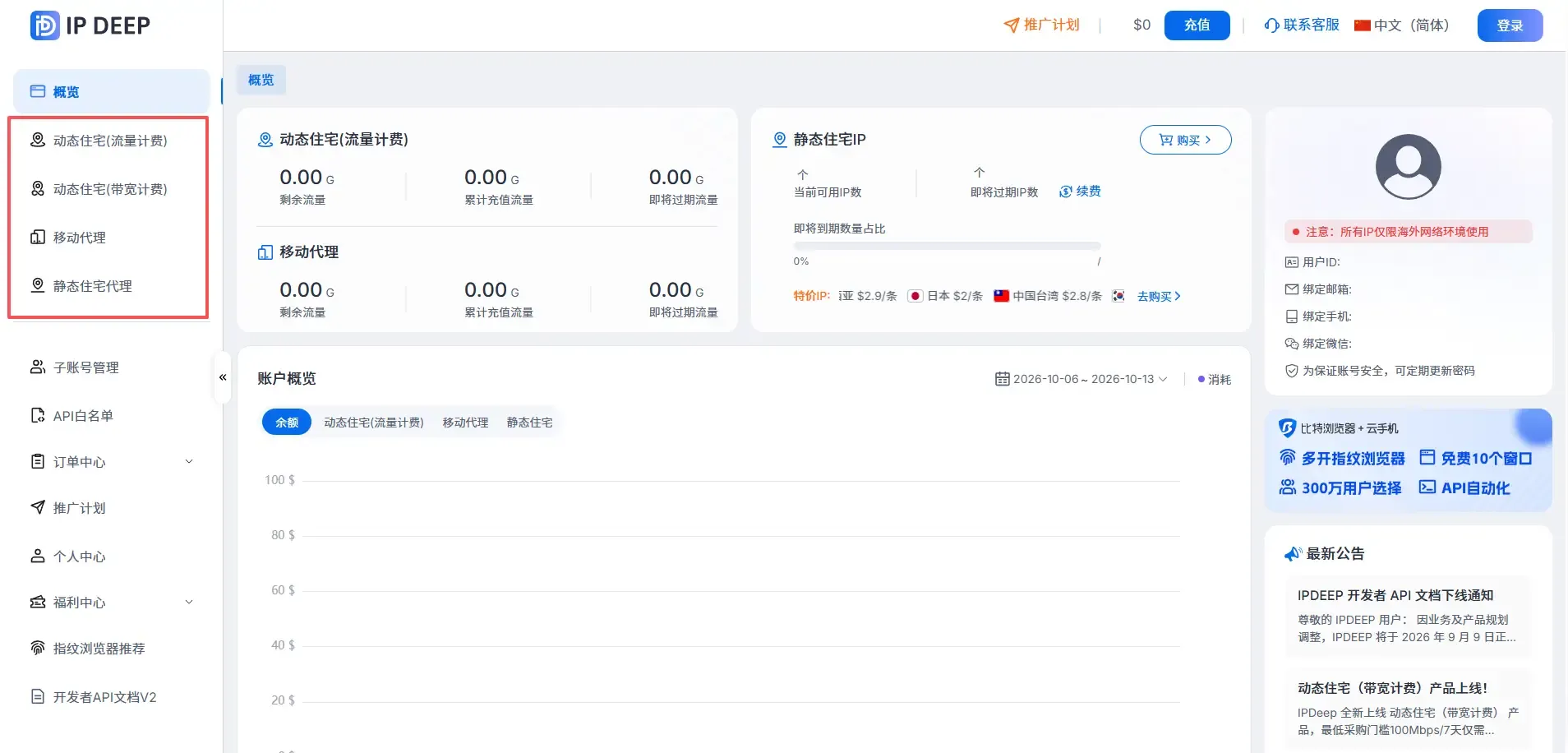
登入後台,選擇要購買的代理 IP 類型。
IPDEEP 提供靜態住宅 IP、動態住宅 IP、不限流量住宅代理和行動代理 IP 等選項。
3. 領取用戶福利
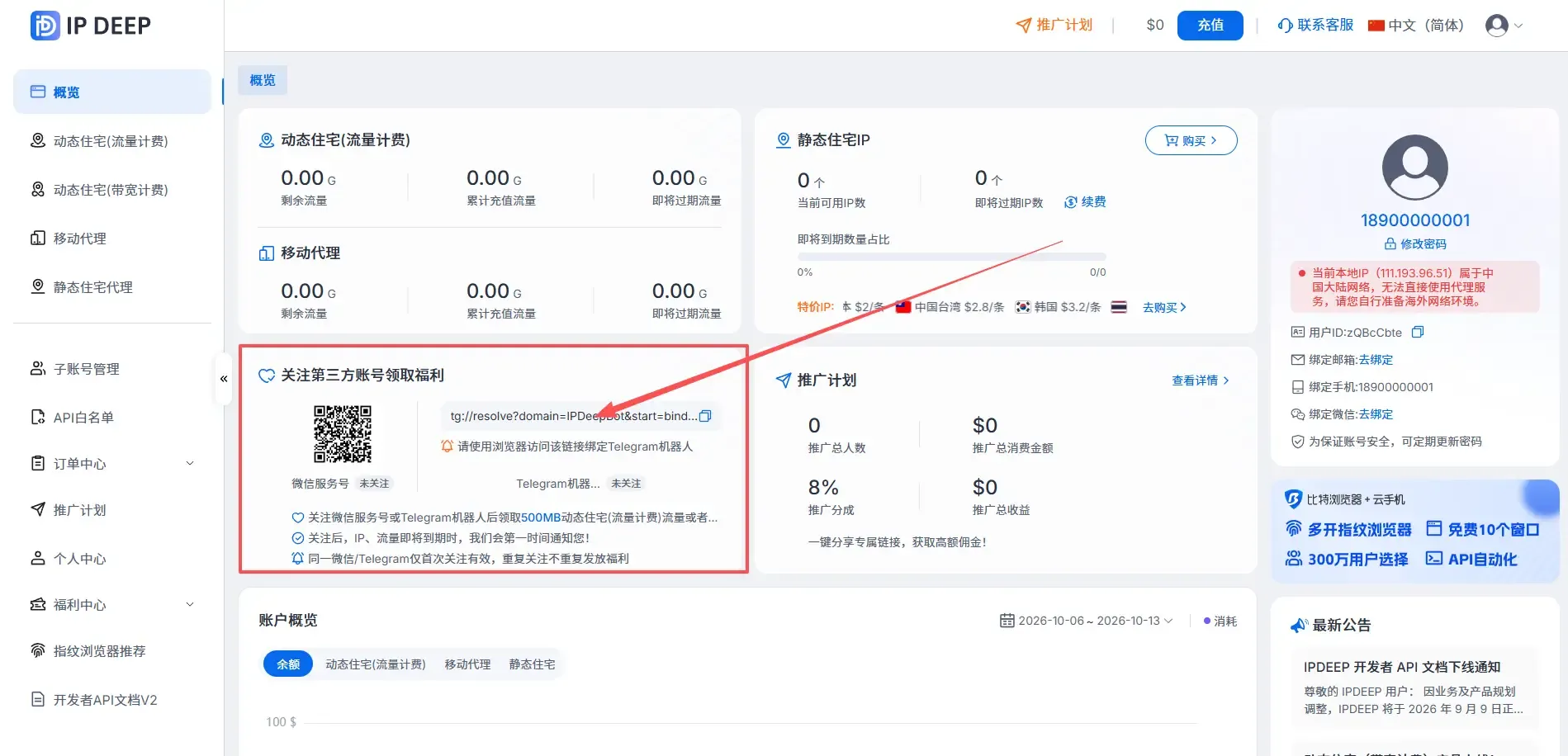
登入帳號後,關注 IPDEEP 的微信服務號或使用 Telegram 機器人,即可領取 500 MB 動態代理流量或 2 美元折抵券。折抵券可直接用於購買代理 IP。
4. 購買靜態住宅代理
以靜態住宅代理為例,選擇國家或地區 > 選擇 IP 類型(原生或優質原生)> 選擇購買週期 > 選擇付款方式 > 點擊購買。
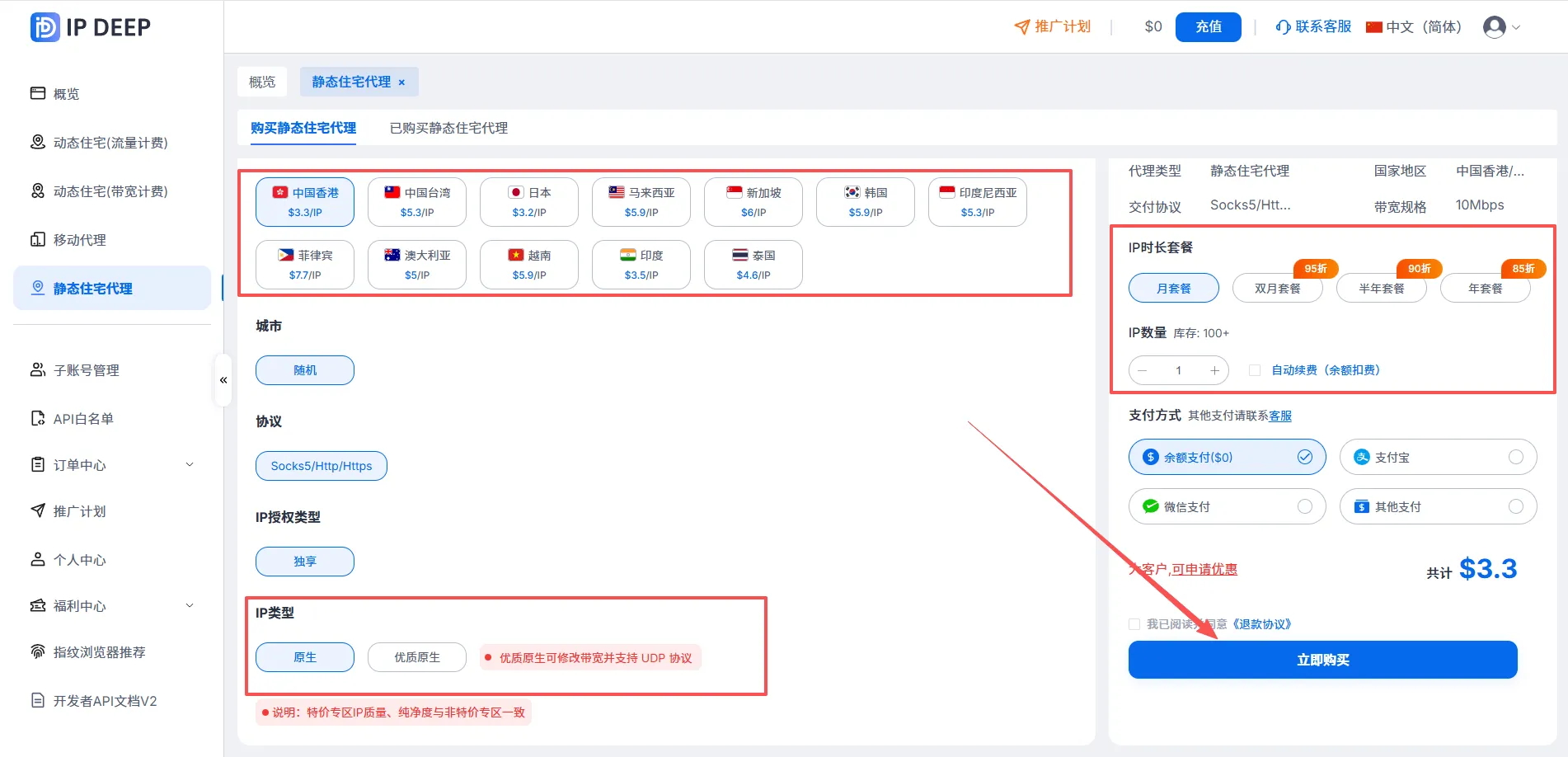
5. 取得代理連線資訊
購買完成後,前往【已購買靜態住宅代理】頁面,即可查看「主機:連接埠:使用者名稱:密碼」等連線資訊。
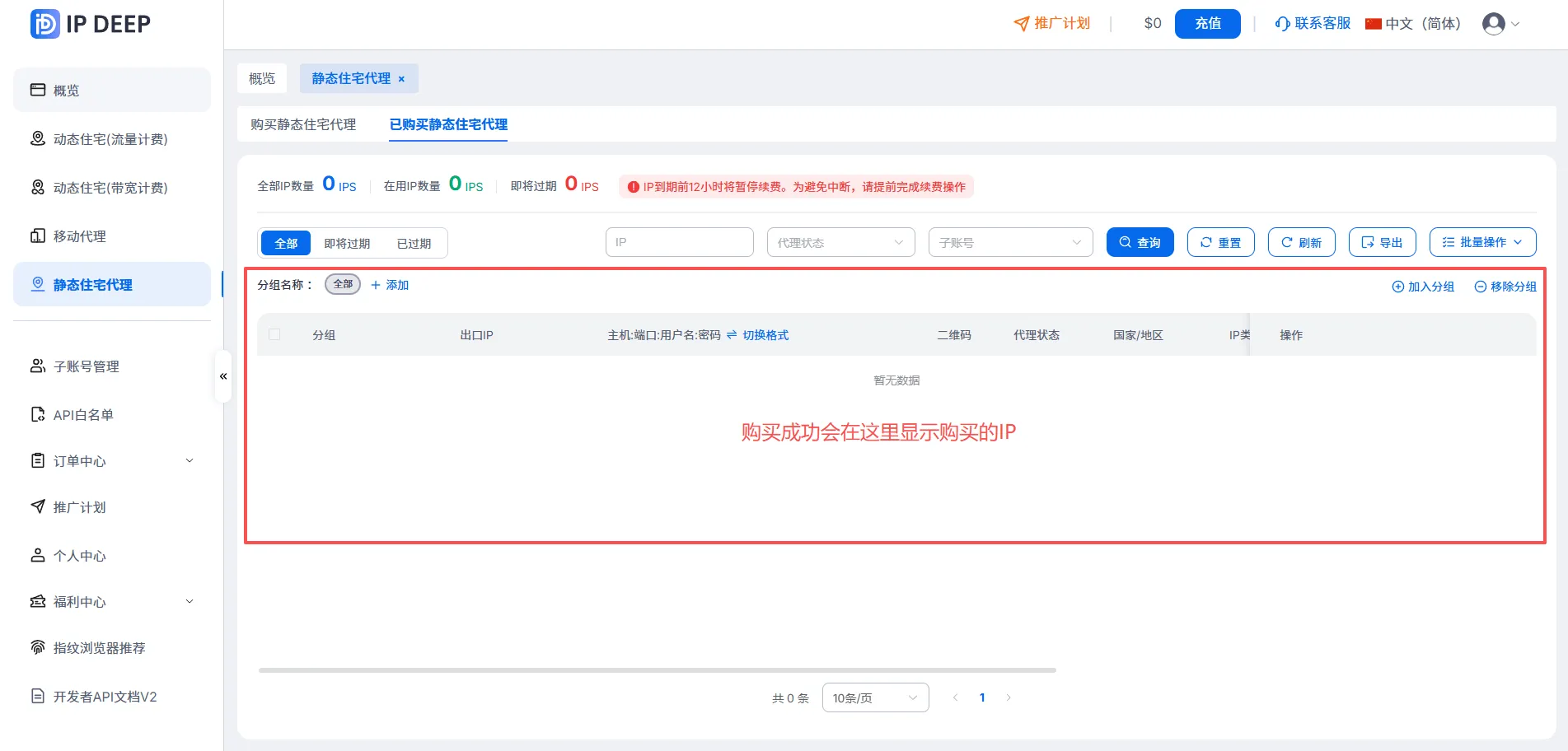
取得連線資訊後,即可設定並使用 IPDEEP 代理。其他代理 IP 類型也可依照相同的基本流程操作。
MoreLogin 指紋瀏覽器設定
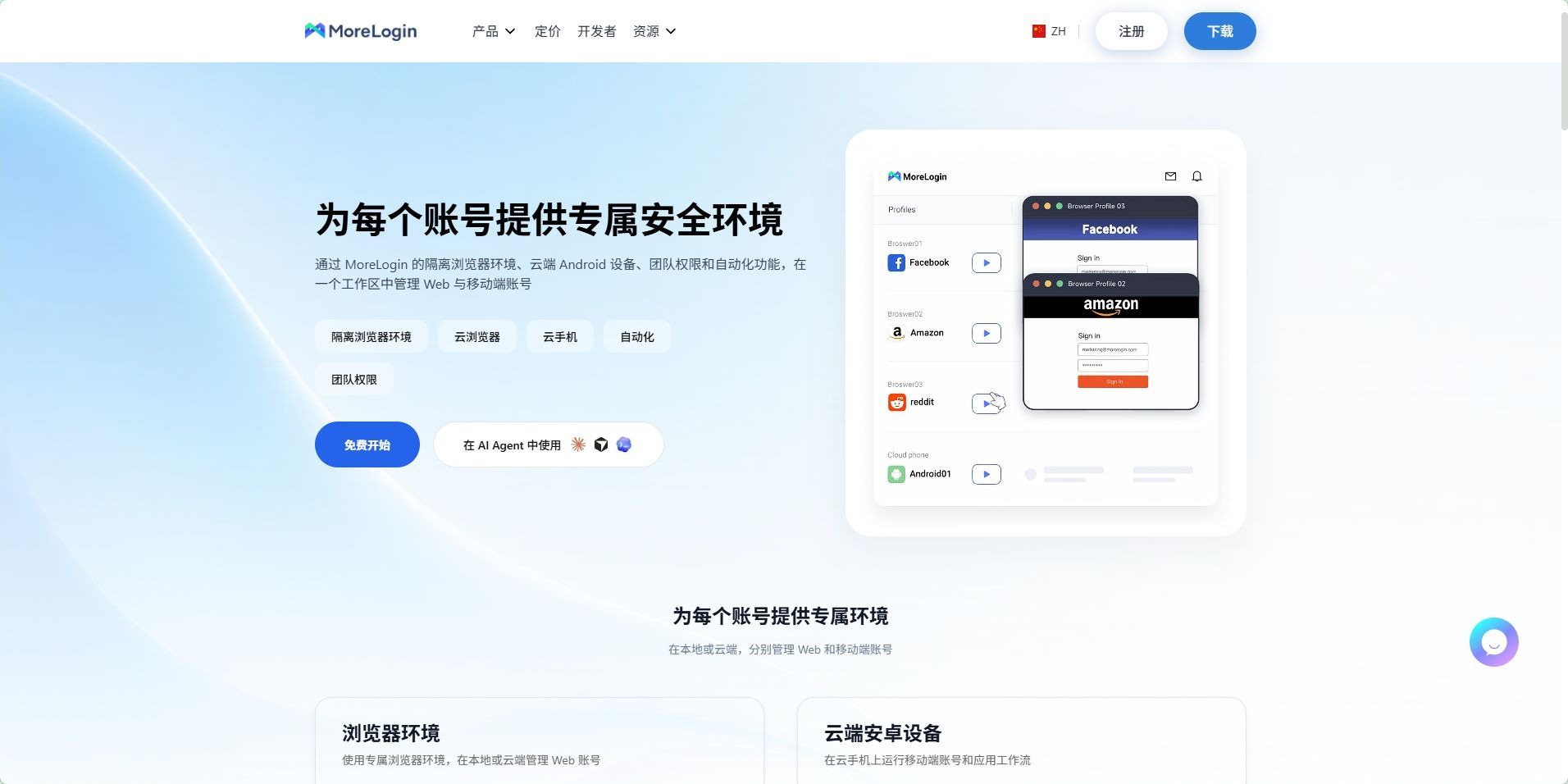
1. 前往 MoreLogin 官網註冊並下載
2. 新增瀏覽器環境並設定代理
安裝 MoreLogin 應用程式後,建立新的瀏覽器環境,填寫瀏覽器和代理設定,再執行連線檢查。確認連線成功後,儲存環境。
2.1 開啟 MoreLogin 應用程式,點擊「新建環境」。若要調整現有環境,將滑鼠移到該環境上並點擊「修改」,再填寫環境名稱等資訊。
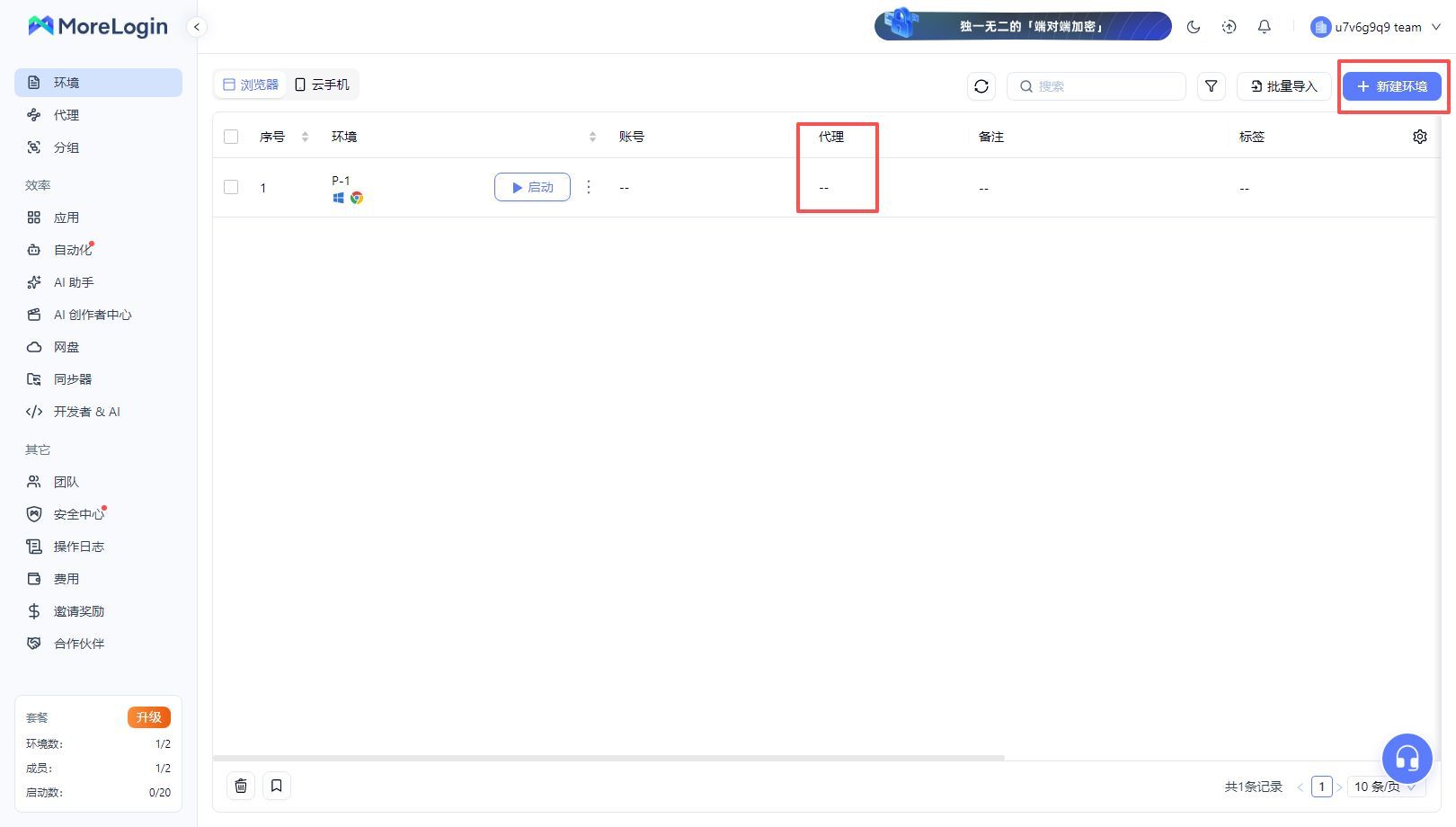
2.2 向下捲動至「代理」區塊。選擇「新代理」→ 選擇代理類型 → 填入從 IPDEEP 取得的代理資訊,也可以選用現有代理。
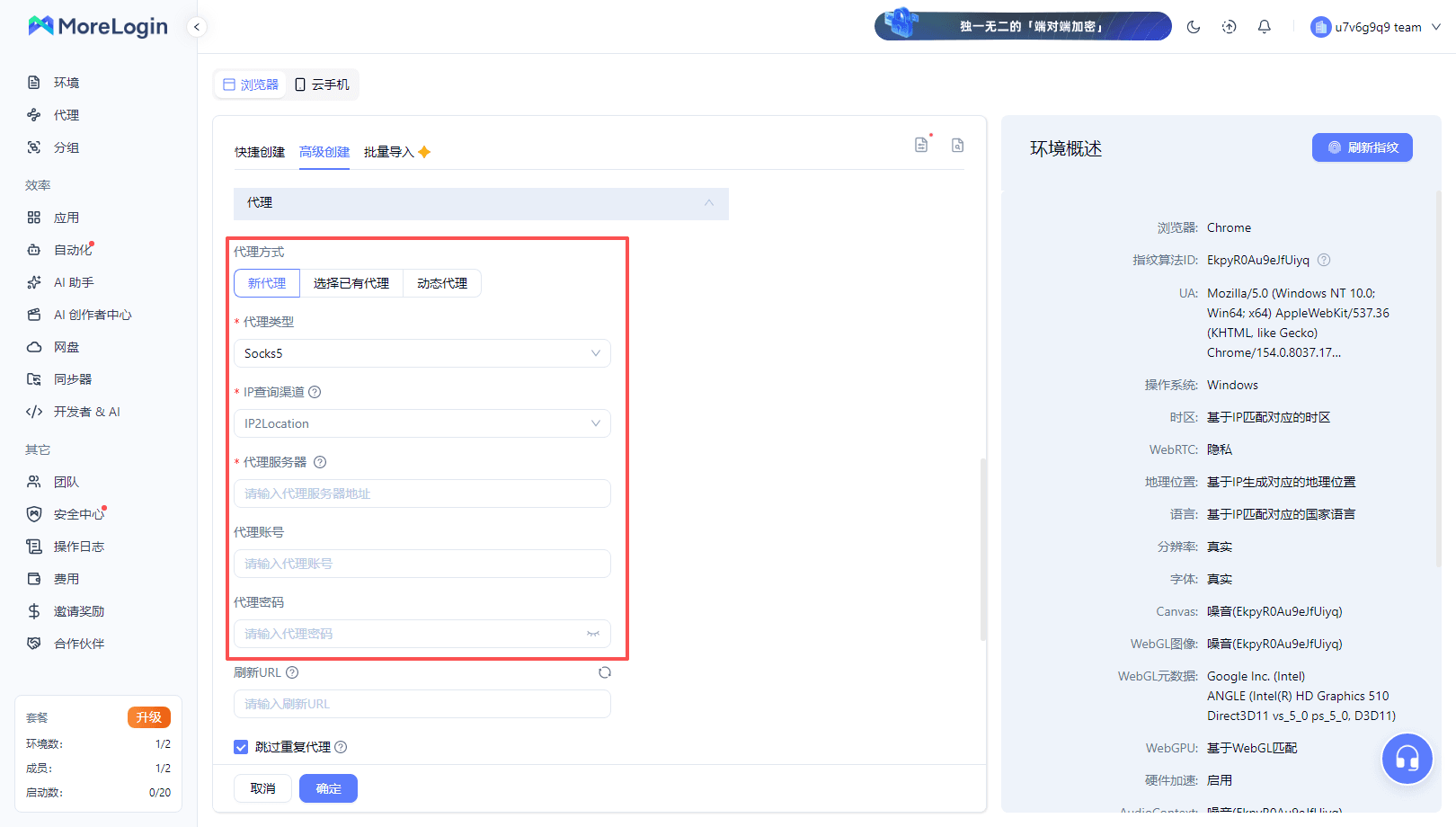
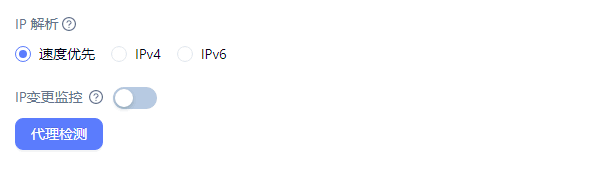
2.3 填寫代理資訊後,執行代理檢測,確認代理 IP 能否正常連線。
2.4 點擊「完成」,即可在「環境」清單中找到剛設定好的瀏覽器環境。點擊「啟動」,即可透過 IPDEEP 代理瀏覽網站。
常見問題
Q1:在 MoreLogin 建立新環境時,該怎麼選擇代理類型?
選擇「新代理」,再依 IPDEEP 方案支援的通訊協定選擇 HTTP、HTTPS 或 SOCKS5。如果 MoreLogin 支援「按格式貼上代理」,可直接貼上完整的連線資訊,系統通常會自動辨識並填入對應欄位。
Q2:代理連線測試失敗,可能是什麼原因?
先檢查主機、連接埠、使用者名稱和密碼是否填寫正確,並確認所選通訊協定與方案相符。接著確認代理尚未到期,若方案有流量上限,也請檢查剩餘流量。如果仍無法連線,可到 IPDEEP 後台查看該代理 IP 的狀態。
Q3:每個瀏覽器環境都需要使用獨立的 IP 嗎?
如果需要管理多個帳號,建議為每個瀏覽器環境分配獨立的 IP,避免不同帳號共用同一個出口 IP,降低因 IP 相同而被判定為相關帳號的風險。
Q4:MoreLogin 可以批次建立環境並分配代理嗎?
可以。MoreLogin 支援批次建立瀏覽器環境及批次匯入代理,適合一次設定多個帳號和出口 IP。實際操作方式以目前使用的應用程式版本為準。
Q5:使用 IPDEEP 代理前,需要先設定境外網路嗎?
需要。所有 IPDEEP 代理產品都必須在境外網路環境下使用。IPDEEP 提供境外出口 IP,所需的境外網路環境須由客戶自行設定。