

Налаштування проксі IPDEEP для браузера MuLogin Fingerprint



Clean IP picks: Static IPs from $1.5 each, Dynamic IPs from $0.5/GB


Всі проксі-продукти платформи IPDEEP потрібно використовувати в закордонному мережевому середовищі, яке налаштовується клієнтом.
Мережеве середовище, про яке йдеться в цьому посібнику, досягло налаштування закордонного середовища.
1. Налаштування проксі IPDEEP
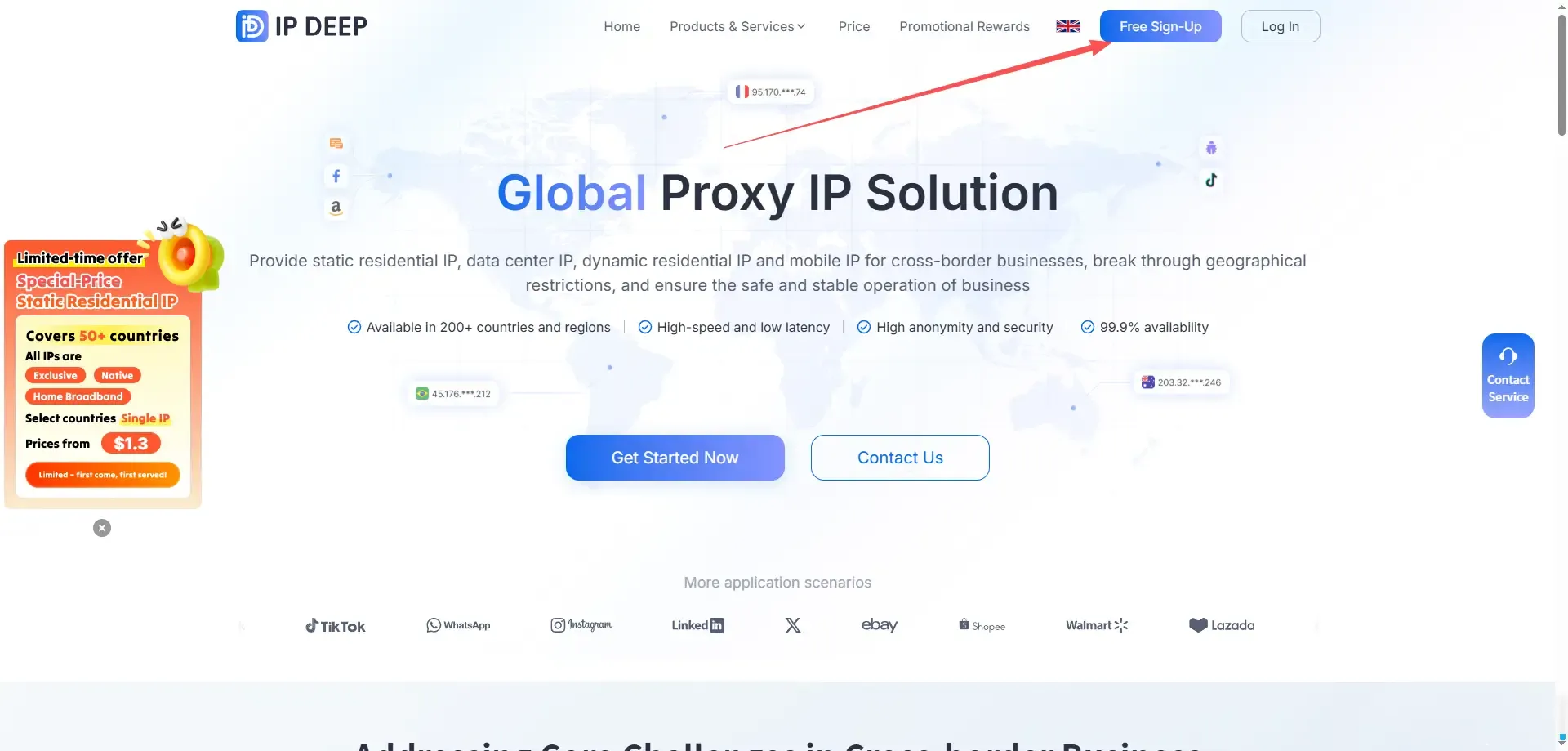
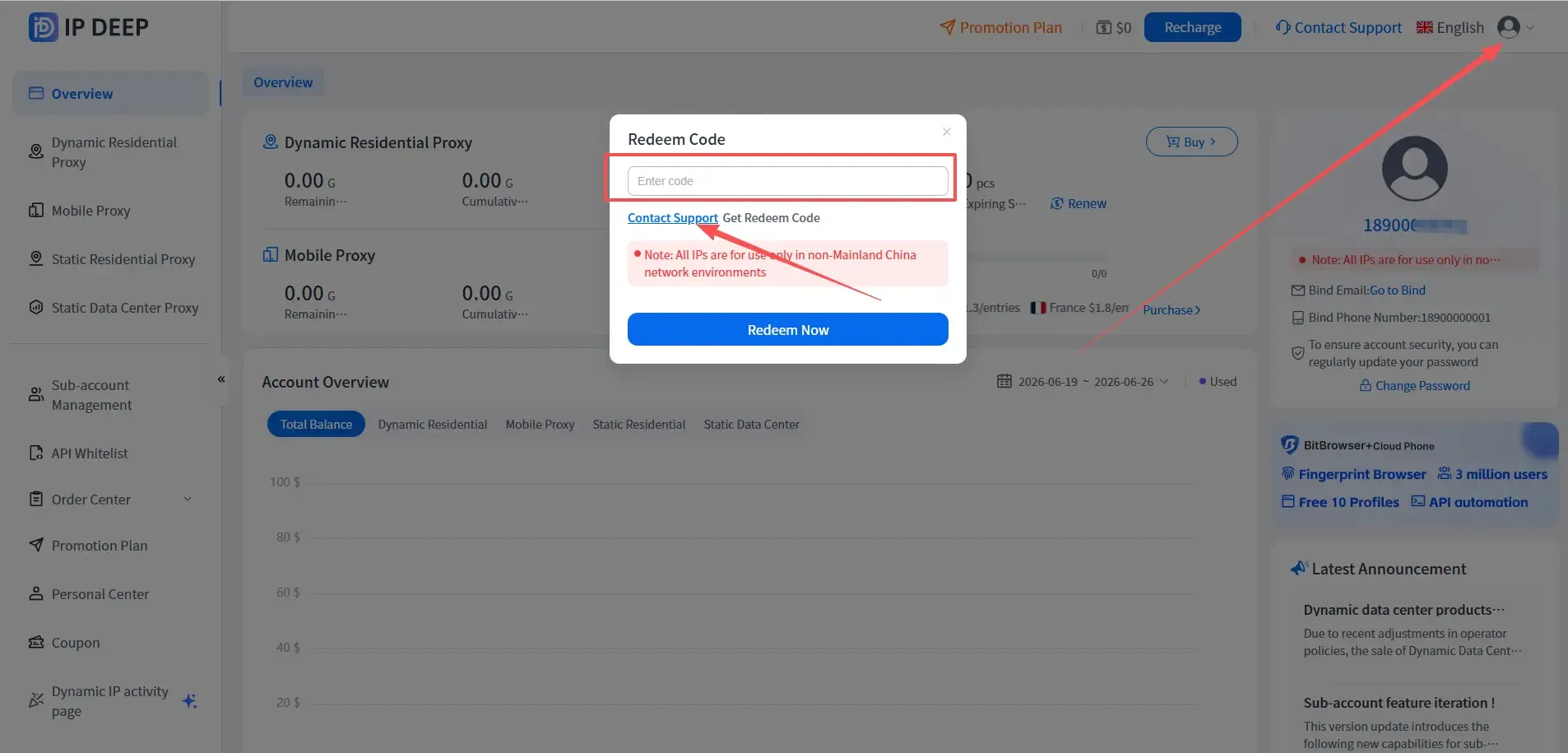
1. Після реєстрації як користувача IPDEEP, увійдіть, натисніть на аватар у верхньому правому куті, натисніть на код обміну та введіть код обміну, щоб отримати 200 МБ пробного трафіку.
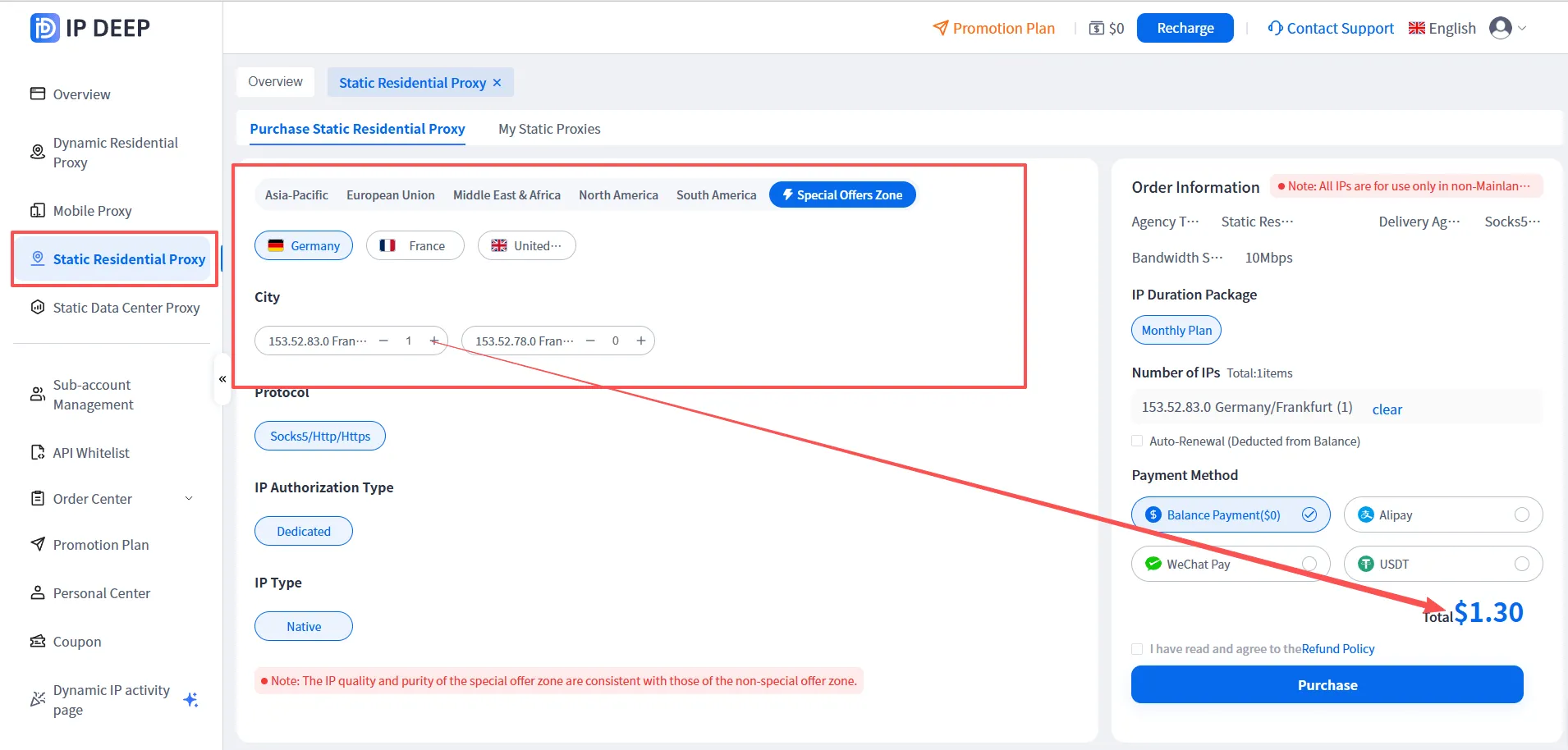
2. Виберіть тип IP, який вам підходить, взявши статичний житловий IP як приклад (спеціальна ціна на статичний IP, всього $1.3/місяць)
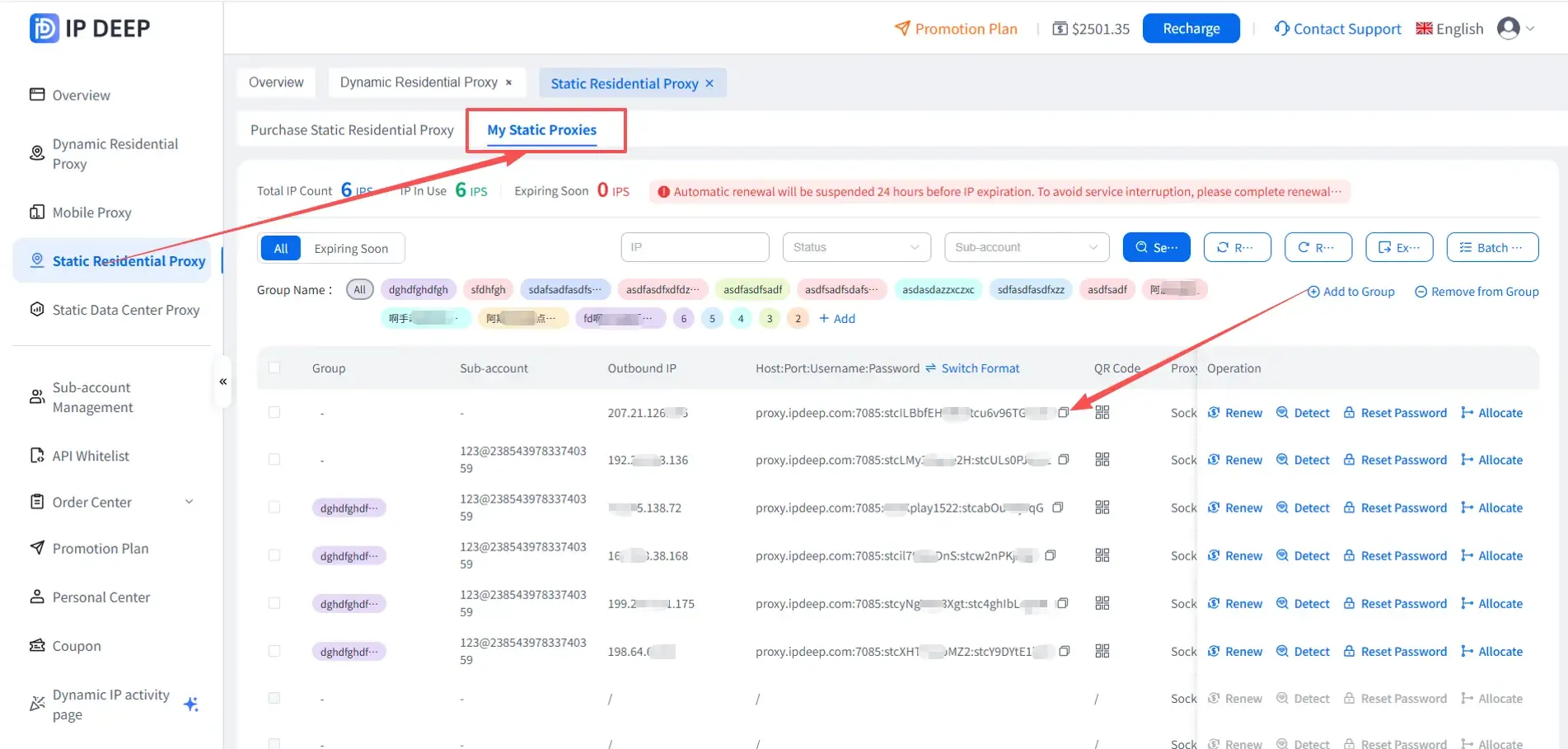
3. Після натискання на покупку натисніть на 【Куплений статичний житловий проксі】, щоб побачити інформацію про проксі IP, який ви придбали
2. Налаштування браузера MuLogin Fingerprint
1. Перейдіть на офіційний сайт MuLogin, щоб зареєструватися та завантажити програмне забезпечення
Примітка: Браузер MuLogin підтримує безкоштовну пробну версію: https://www.mulogin.com/?ref=ipdeep

2. Після встановлення клієнта MuLogin натисніть на список браузерів - додати браузер, відкрийте спливаюче вікно для налаштування інформації про браузер і проксі, а після завершення натисніть, щоб перевірити мережу, щоб перевірити статус підключення проксі. Якщо успішно, натисніть зберегти. Конкретні кроки такі:
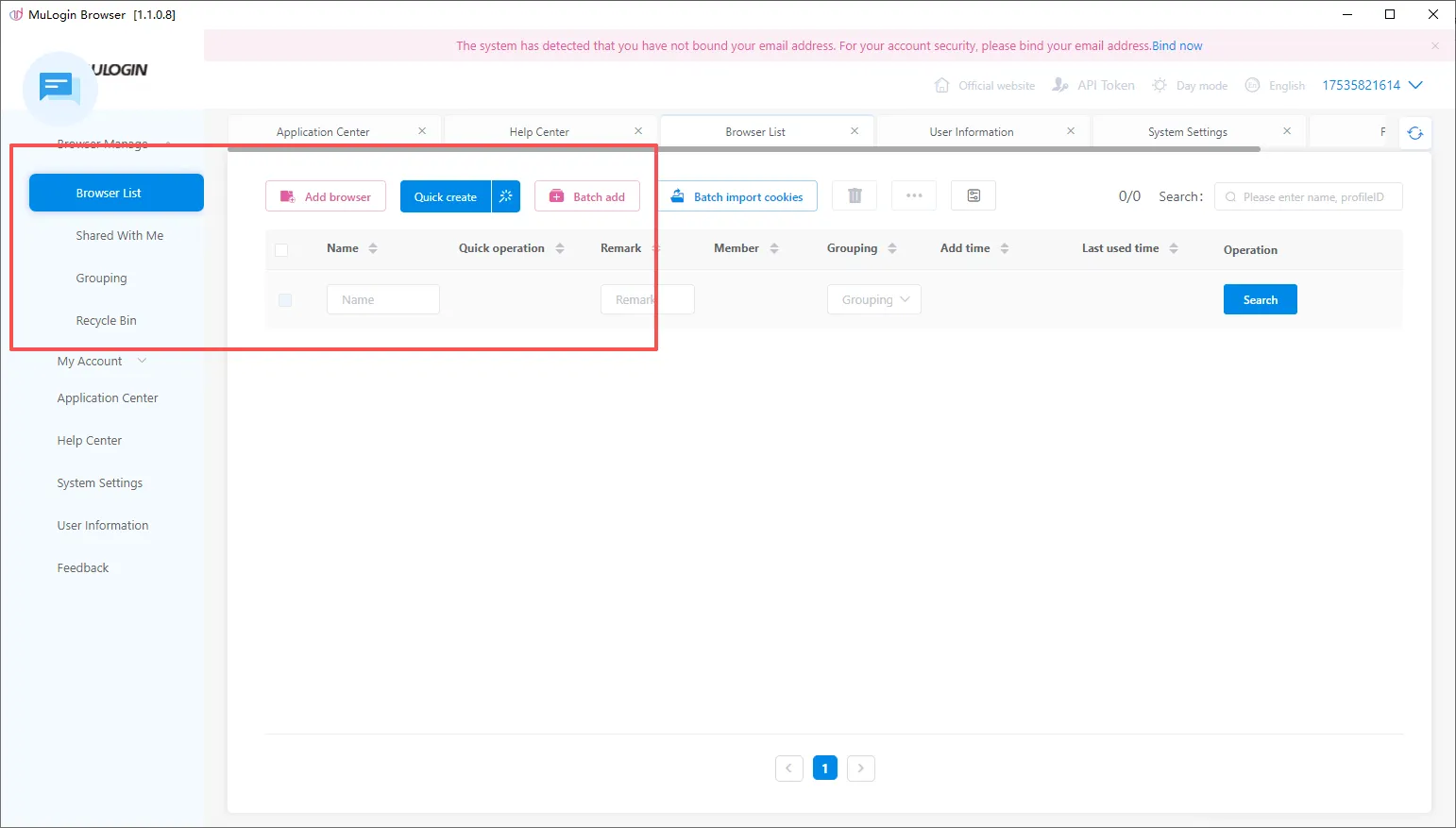
2.1 Відкрийте клієнт Mulogin, натисніть кнопку "Додати браузер" у "Списку браузерів" або кнопку "Швидке створення", щоб створити браузер.
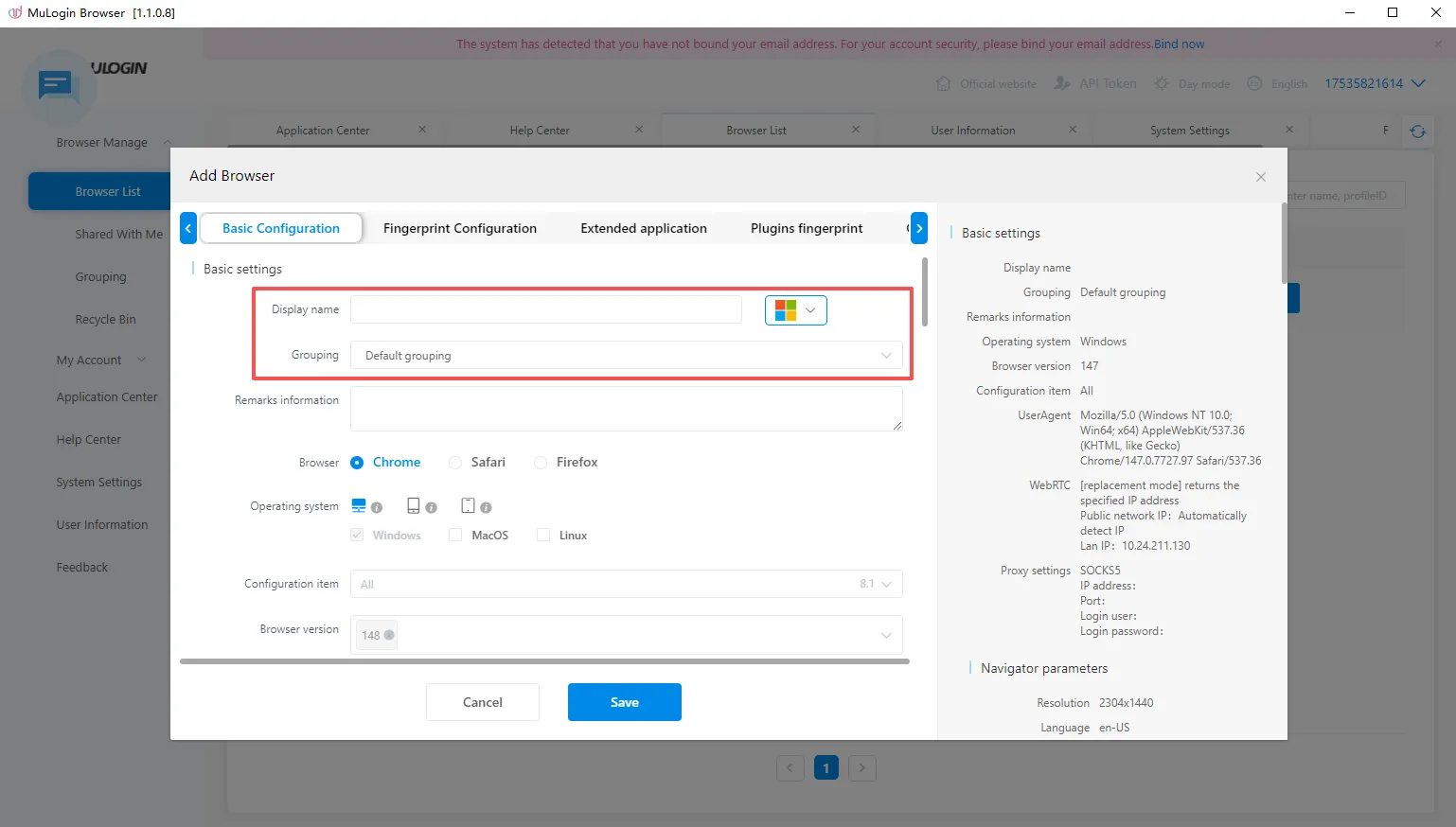
2.2 Натисніть, щоб додати браузер, заповніть назву
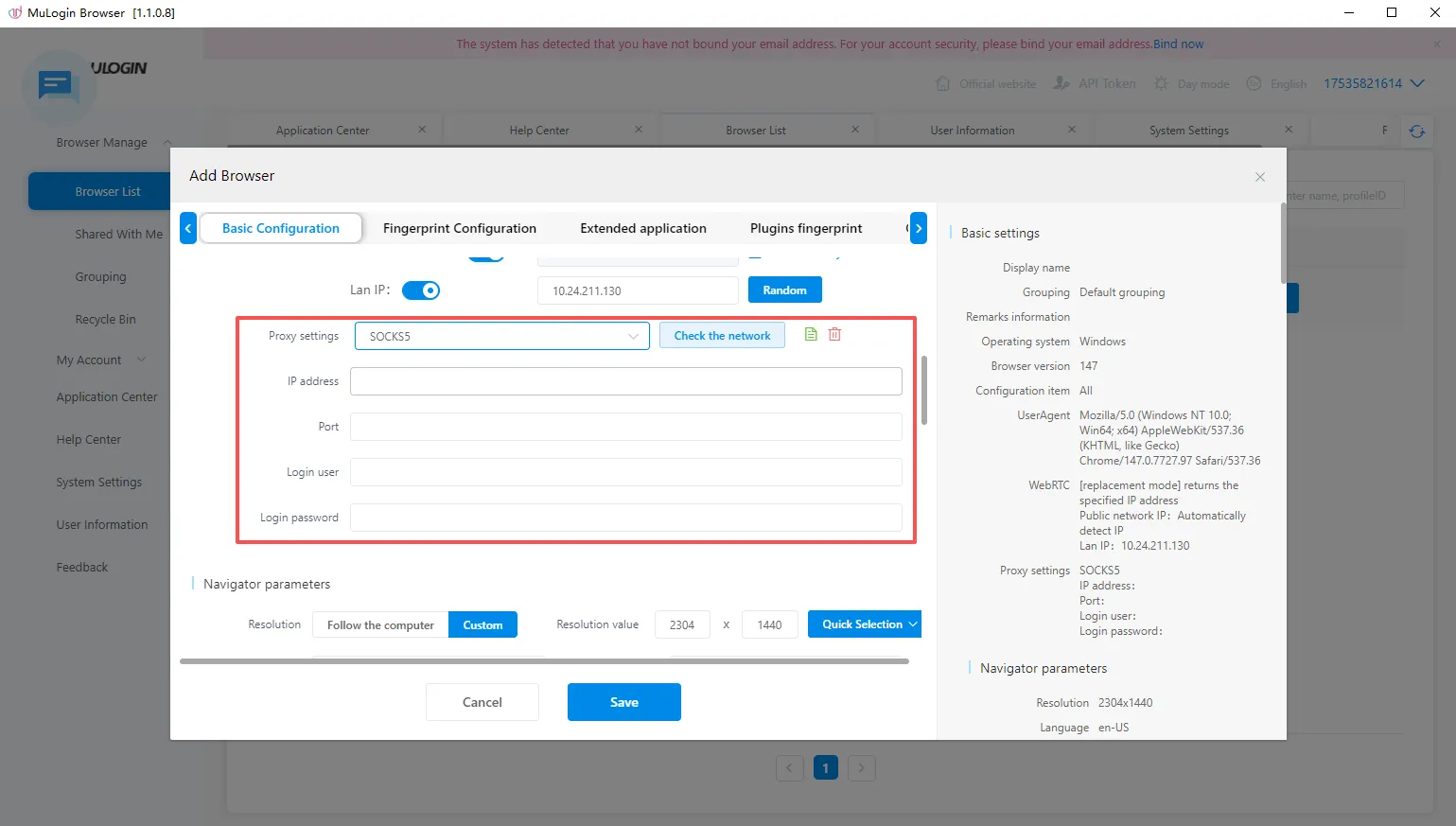
2.3 У базовій конфігурації знайдіть: Налаштування проксі -> Виберіть протокол, відповідний купленому проксі IPDEEP, заповніть інформацію про проксі або виберіть вставити проксі у форматі.
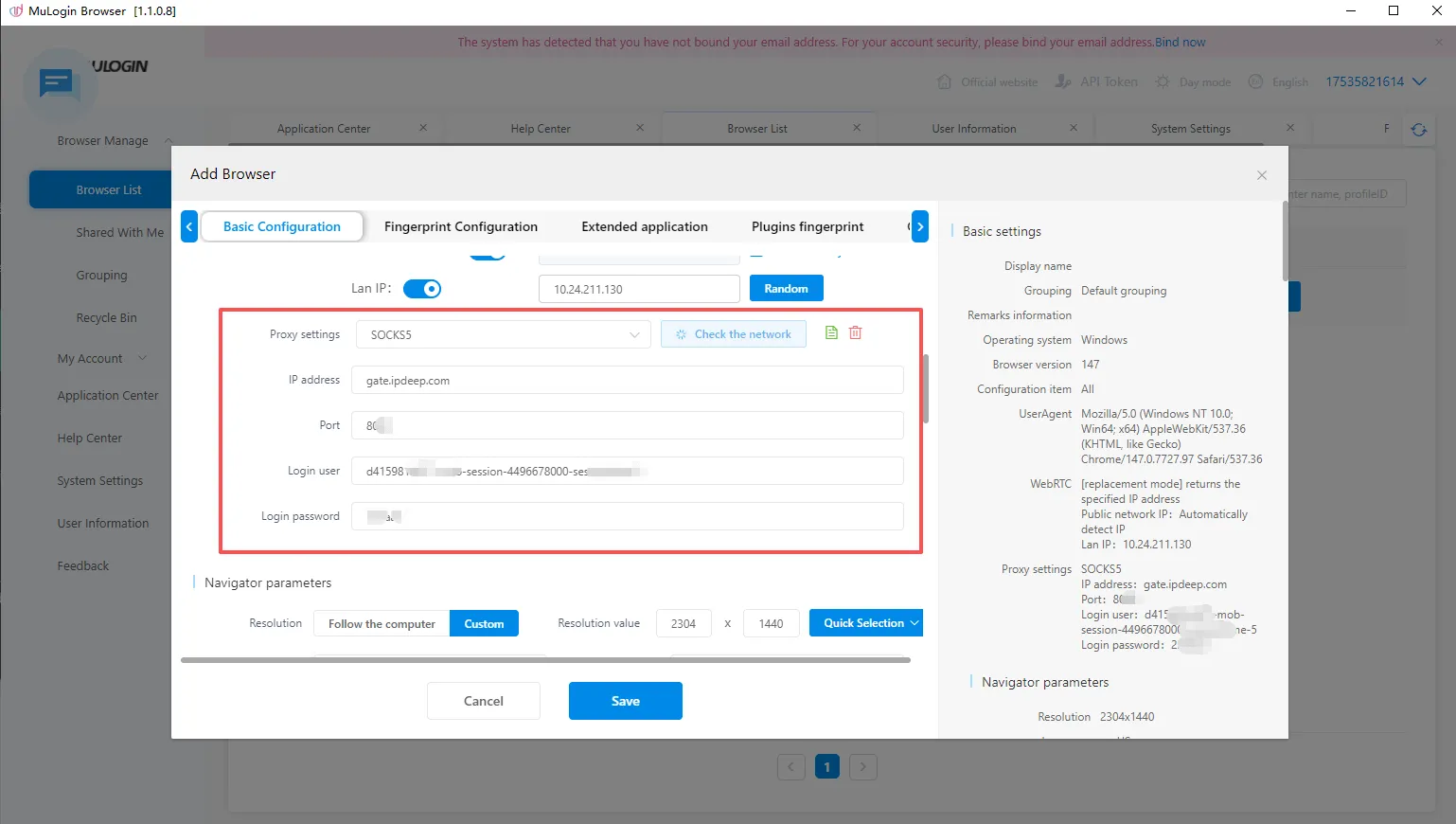
2.4 Заповніть інформацію про проксі, перевірте мережу та протестуйте з'єднання проксі IP.
2.5 Натисніть зберегти, і ви зможете побачити налаштоване вікно в інтерфейсі "Список браузерів". Натисніть кнопку "Відкрити", щоб почати використовувати його, і ви зможете використовувати проксі IPDEEP для доступу до веб-сайтів!
Посібник з налаштування проксі IPDEEP для браузера MuLogin Fingerprint завершено!