




Как использовать yt-dlp: Полное руководство по загрузке видео и аудио



Clean IP picks: Static IPs from $1.5 each, Dynamic IPs from $0.5/GB


В современном мире, насыщенном медиа, многие пользователи хотят сохранить свои любимые видео или аудио оффлайн для обучения, исследований или личного архивирования.
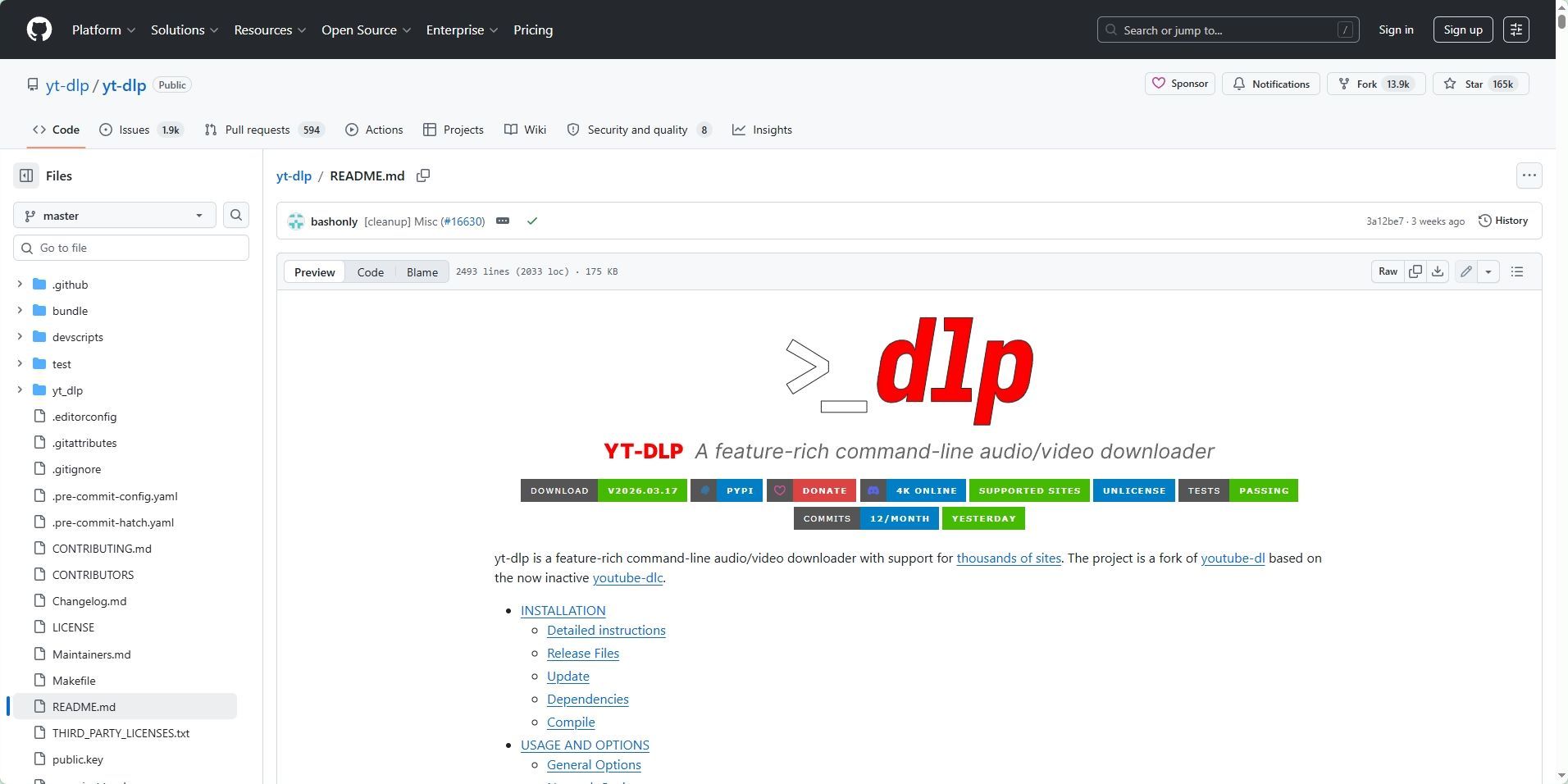
yt-dlp — это мощный и активно обновляемый инструмент командной строки с открытым исходным кодом. Являясь ответвлением известного проекта youtube-dl, он поддерживает загрузку аудио и видео ресурсов с тысяч веб-сайтов по всему миру.
Это руководство проведет вас от базовой настройки к постепенному освоению этого инструмента загрузки.
Предварительные условия: Среда установки и зависимости
Ядро yt-dlp — это программа командной строки.
Благодаря современным технологиям упаковки, вы можете установить его напрямую с помощью одной команды на основных операционных системах, без необходимости вручную настраивать утомительные окружения Python.
1. Установка yt-dlp
Windows: Откройте PowerShell и выполните winget install yt-dlp.
macOS: Откройте Терминал и выполните brew install yt-dlp.
Linux (Ubuntu/Debian):
Поскольку встроенные обновления репозитория apt системы значительно отстают, установка напрямую через apt приведет к устаревшей версии инструмента, которая не сможет загрузить последние видео в 2026 году.
Рекомендуется использовать официальный последний бинарный пакет или независимый менеджер пакетов для установки:
Выполните команду:
sudo wget https://github.com/yt-dlp/yt-dlp/releases/latest/download/yt-dlp -O /usr/local/bin/yt-dlp && sudo chmod a+rx /usr/local/bin/yt-dlp
2. Установка FFmpeg
Хотя yt-dlp может загружать видео напрямую, для объединения потоков видео высокого качества с аудиопотоками или для выполнения конвертации форматов (например, преобразования в MP3) необходимо установить FFmpeg.
Пользователи Windows: Рекомендуется скачать его и добавить путь к его папке bin в переменную окружения PATH системы.
Пользователи Linux: Вы можете выполнить sudo apt install ffmpeg.
Основное использование: Быстрая загрузка видео и аудио
После завершения установки откройте терминал (CMD или PowerShell в Windows), чтобы начать его использовать.
1. Загрузите видео самого высокого качества
По умолчанию просто введите yt-dlp, за которым следует URL видео, и он автоматически объединит лучшее качество видео и аудио для вас: yt-dlp "URL"
2. Извлечь только высококачественное аудио
Если вам нужно только аудио (например, подкасты или музыка), вы можете использовать параметр -x.
Извлечь стандартное аудио: yt-dlp -x "URL".
Преобразовать в формат MP3: yt-dlp -x --audio-format mp3 "URL".
Указать качество аудио: Используйте --audio-quality 0, чтобы получить самое высокое переменное битрейт (VBR) качество.
3. Просмотреть доступные форматы
Если вы хотите вручную выбрать конкретное разрешение или кодирование, вы можете использовать директиву -F, чтобы перечислить все доступные форматы: yt-dlp -F "URL". После нахождения соответствующего ID в списке вывода используйте -f вместе с ID для загрузки.
Расширенные функции: Пакетная обработка и обход ограничений
1. Загрузить полный плейлист
yt-dlp поддерживает загрузку целых плейлистов по умолчанию. Чтобы убедиться, что вы загружаете плейлист, а не одно видео, добавьте параметр:
yt-dlp --yes-playlist "PLAYLIST_URL".
2. Встраивание миниатюр и метаданных
Чтобы ваши загруженные файлы выглядели более как официальный альбом, вы можете записать информацию о видеопокрытии и заголовке непосредственно в файл:
yt-dlp -x --audio-format mp3 --embed-thumbnail --add-metadata "URL"
Расширенные техники: Оптимизация межрегионального доступа и управление пакетными задачами
В практическом использовании пользователи часто сталкиваются с блокировкой IP или проблемами региональных ограничений видео.
Разнообразие регионального доступа: Некоторые материалы могут быть недоступны из-за различных региональных сетевых политик. В таких случаях вы можете настроить сетевые прокси через параметр --proxy.
Масштабные пакетные задачи: Если вам нужно загрузить большой объем ресурсов, рекомендуется использовать динамические прокси, которые значительно помогают улучшить коэффициенты успешного соединения и стабильность загрузки.
Часто задаваемые вопросы (FAQ)
Q1: Что делать, если я получаю ошибку "FFmpeg не найден" после запуска?
Пожалуйста, убедитесь, что FFmpeg установлен.
На Windows вам нужно добавить путь к исполняемому файлу FFmpeg в переменную окружения PATH системы или поместить ffmpeg.exe непосредственно в ту же папку, что и yt-dlp.exe.
Q2: Почему загруженное аудио в формате .opus или .webm?
Это исходные форматы аудиопотока, используемые некоторыми платформами. Чтобы получить .mp3 или .m4a, вы должны использовать директиву -x --audio-format mp3 вместе с FFmpeg для автоматического преобразования.
Q3: Как решить ошибку "403 Forbidden"?
Это обычно означает, что ваша версия инструмента устарела или ваш текущий IP вызвал порог ограничения.
Вы можете попробовать выполнить yt-dlp -u (или --update), чтобы обновить программу.
Если ошибка сохраняется после обновления, это указывает на то, что IP был помечен контролем рисков. Рекомендуется получить новый IP прокси для жилых помещений, чтобы переключить вашу сетевую среду.
Q4: Могу ли я настроить имя файла после загрузки?
Да, можете. Используйте параметр -o, чтобы установить шаблон вывода. Например, yt-dlp -o "%(title)s.%(ext)s" "URL" назовет файл в соответствии с заголовком видео.
Для получения дополнительной технической поддержки по оптимизации сетевых соединений и получению высокоанонимных прокси, пожалуйста, посетите официальный сайт IPDeep.
⚠️ Напоминание о соблюдении:
Инструмент yt-dlp и техники оптимизации сети, описанные в этом руководстве, предназначены исключительно для личного обучения, академических исследований, анализа данных и законного архивирования контента.Пользователи должны строго соблюдать местные законы и нормативные акты, а также уважать права интеллектуальной собственности создателей и Условия обслуживания (ToS) соответствующих платформ перед загрузкой.