






Как привязать прокси-IP IPDEEP к браузеру AdsPower Anti-Detect



Clean IP picks: Static IPs from $1.5 each, Dynamic IPs from $0.5/GB


В сценариях, таких как трансграничная электронная коммерция, управление несколькими аккаунтами и таргетированная реклама, ассоциация аккаунтов является неизбежной проблемой. Как только платформа обнаруживает, что несколько аккаунтов принадлежат одной и той же среде, она может наложить небольшие ограничения на функции аккаунтов или даже заблокировать их навсегда в тяжелых случаях. Поэтому комбинация прокси-IP + браузер с отпечатком стала стандартным решением для управления несколькими аккаунтами.
Прокси-IP в первую очередь решает проблемы идентификации на сетевом уровне, тогда как браузеры с отпечатком изолируют отпечаток браузера от локальной среды. Среди распространенных браузеров с отпечатком на рынке — Bit Browser и AdsPower. AdsPower особенно популярен среди трансграничных продавцов и операционных команд благодаря удобному интерфейсу и стабильной работе.
На рынке существует множество поставщиков прокси-IP, например, IPDEEP, Smartproxy, IPIDEA и IPIPGO. В этом руководстве мы будем использовать прокси-IP от IPDEEP как пример, чтобы демонстрировать подробные шаги привязки прокси-IP к браузеру с отпечатком (AdsPower).
I. Покупка прокси-IP
1. Регистрация и вход в платформу IPDEEP
Посетите официальный сайт IPDEEP, завершите процесс регистрации и войдите в свой аккаунт. Новым пользователям обычно предоставляется бесплатный пробный трафик или возможность тестирования. Рекомендуется проверить стабильность IP перед покупкой долгосрочной подписки.
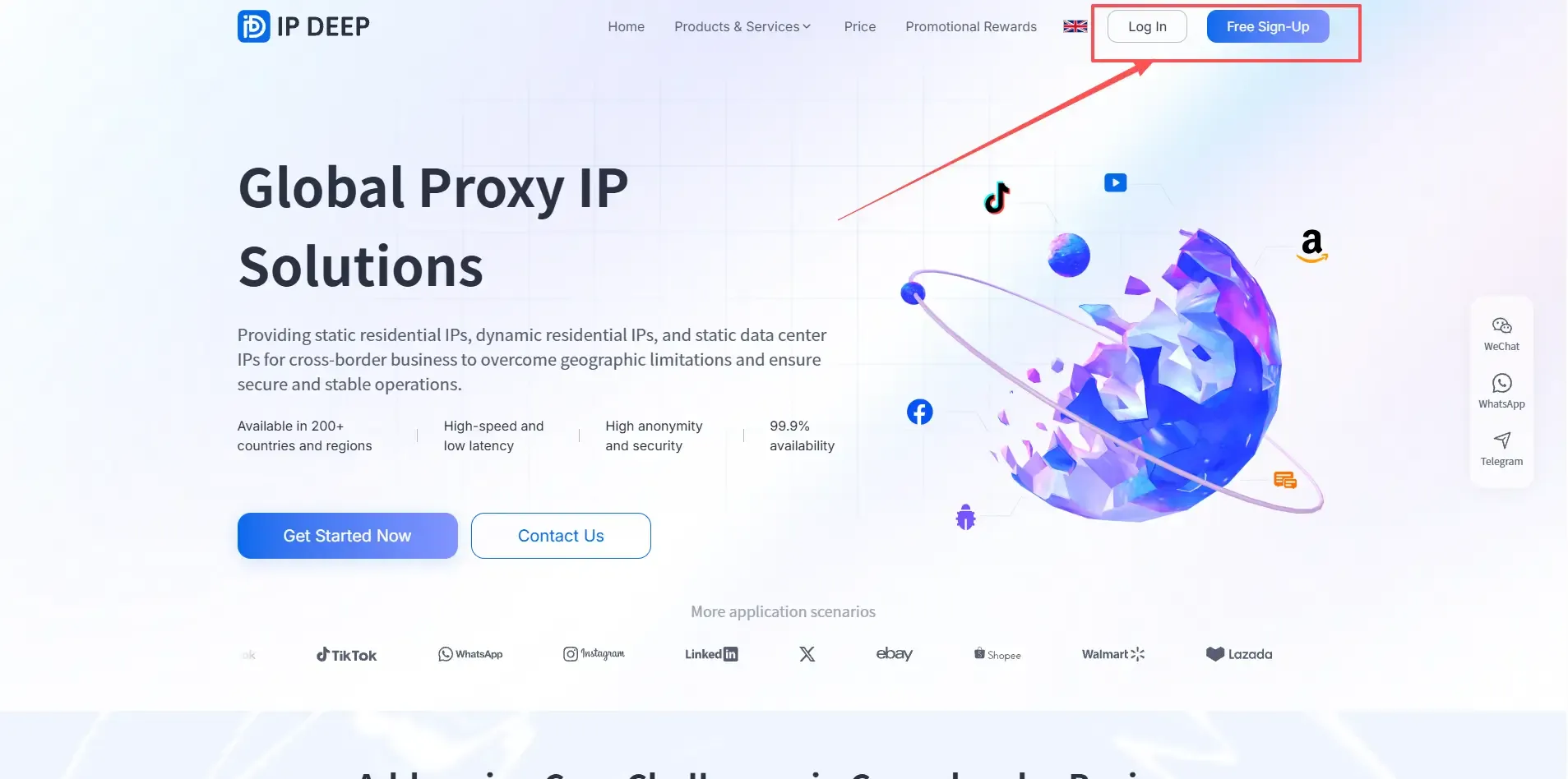
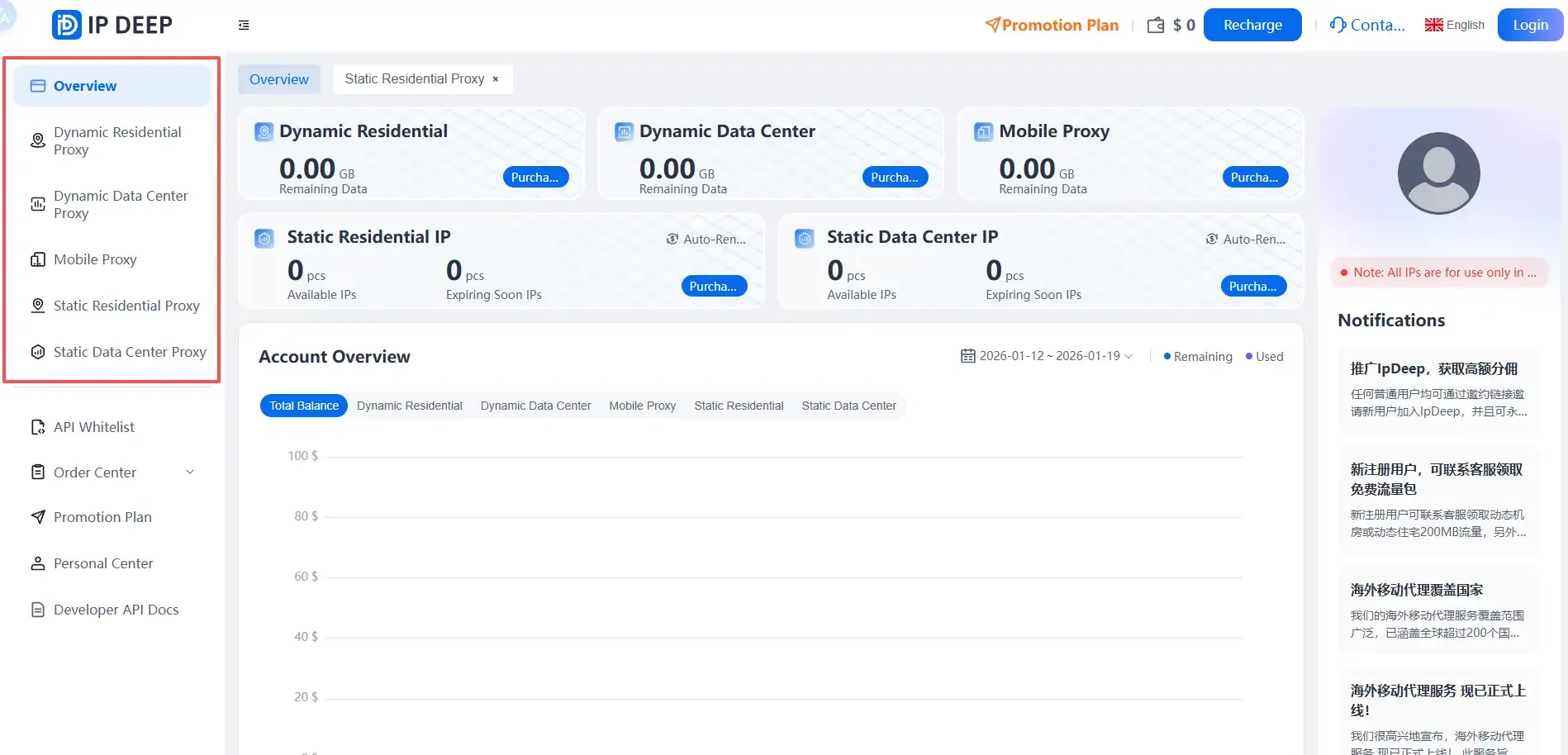
2. Выбор подходящего типа прокси-IP в зависимости от бизнес-задач
Выберите тип прокси в соответствии с вашими конкретными бизнес-требованиями:
• Статический прокси-IP: Фиксированный IP-адрес на длительный период, идеально подходит для аккаунтов магазинов и основных аккаунтов в социальных сетях
• Динамический прокси-IP: Автоматическая смена IP-адресов через регулярные интервалы, удобен для пакетных операций и задач по скрапингу данных
• Мобильный прокси-IP: Имитирует реальную сетевую среду мобильных пользователей, обеспечивая лучшую совместимость с системами контроля рисков платформ
Для целей этого руководства мы будем использовать статический прокси-IP как пример.
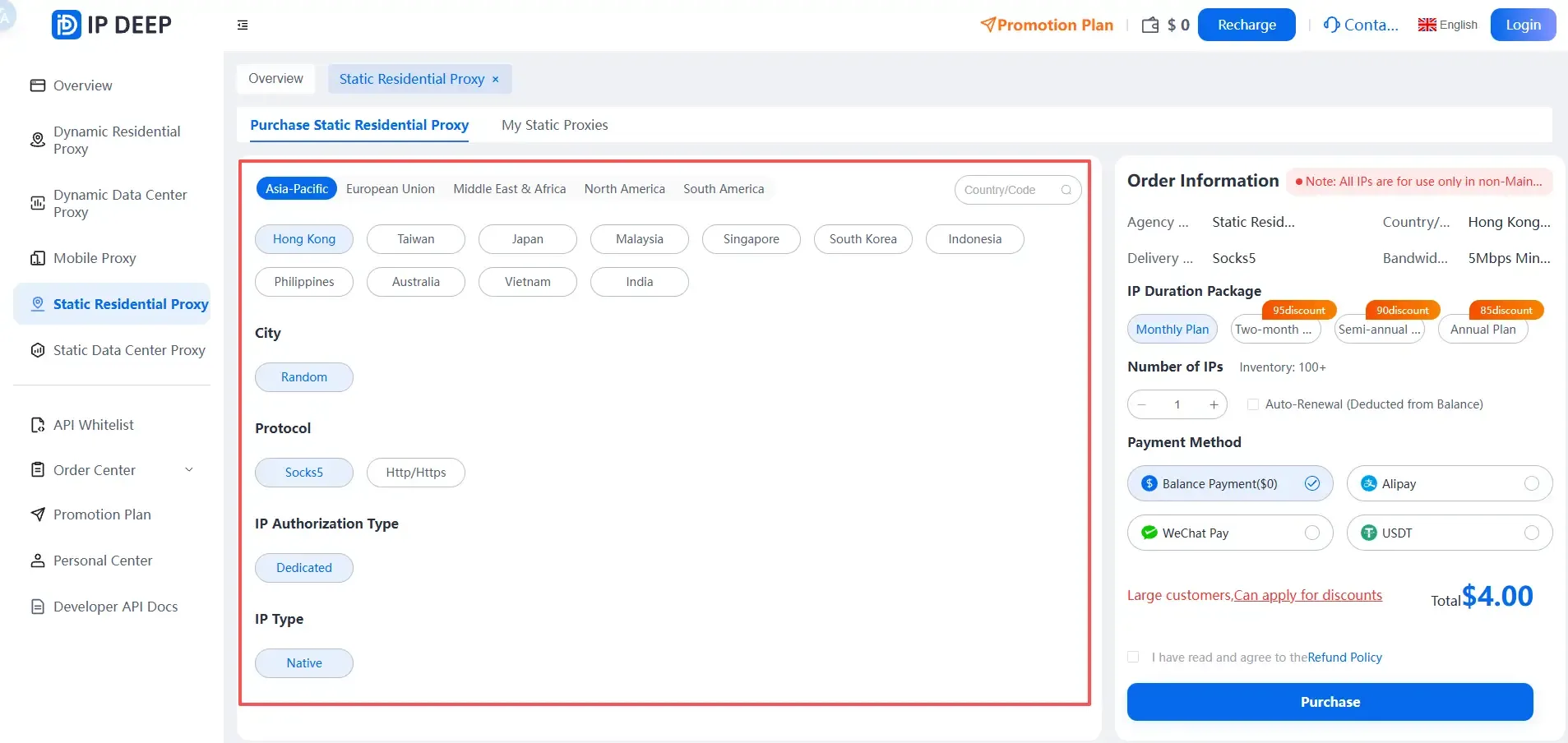
3. Выбор страны/региона и завершение покупки
Выберите соответствующую страну или город в зависимости от региона эксплуатации целевой платформы.
Следуйте этому золотому правилу: Поддерживайте соответствие между местом регистрации аккаунта, регионом IP, языком и часовым поясом. Это соответствует логике контроля рисков платформ и минимизирует риски обнаружения.
4. Получение данных прокси-IP [Хост:Порт:Имя пользователя:Пароль]
![Получение данных прокси-IP [Хост:Порт:Имя пользователя:Пароль]](https://ipdeepblog-new.oss-cn-shenzhen.aliyuncs.com/article/4_b170796934.webp)
II. Привязка к браузеру с отпечатком AdsPower
После получения данных прокси-IP вы можете приступить к его привязке к браузеру с отпечатком.
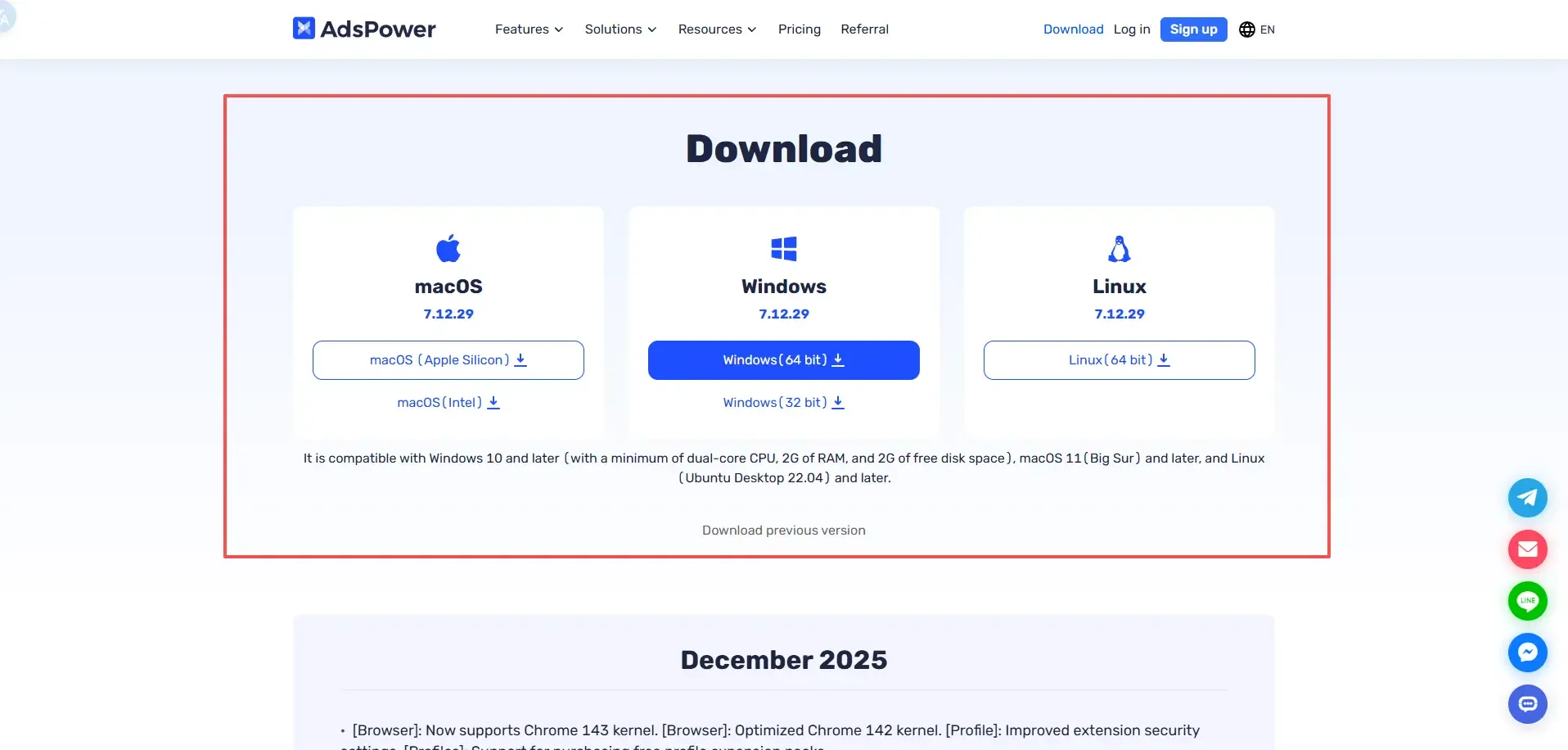
1. Установка и вход в AdsPower
Перейдите на официальный сайт AdsPower, скачайте и установите клиентское приложение, затем завершите регистрацию и войдите в аккаунт.
2. Создание профиля браузера
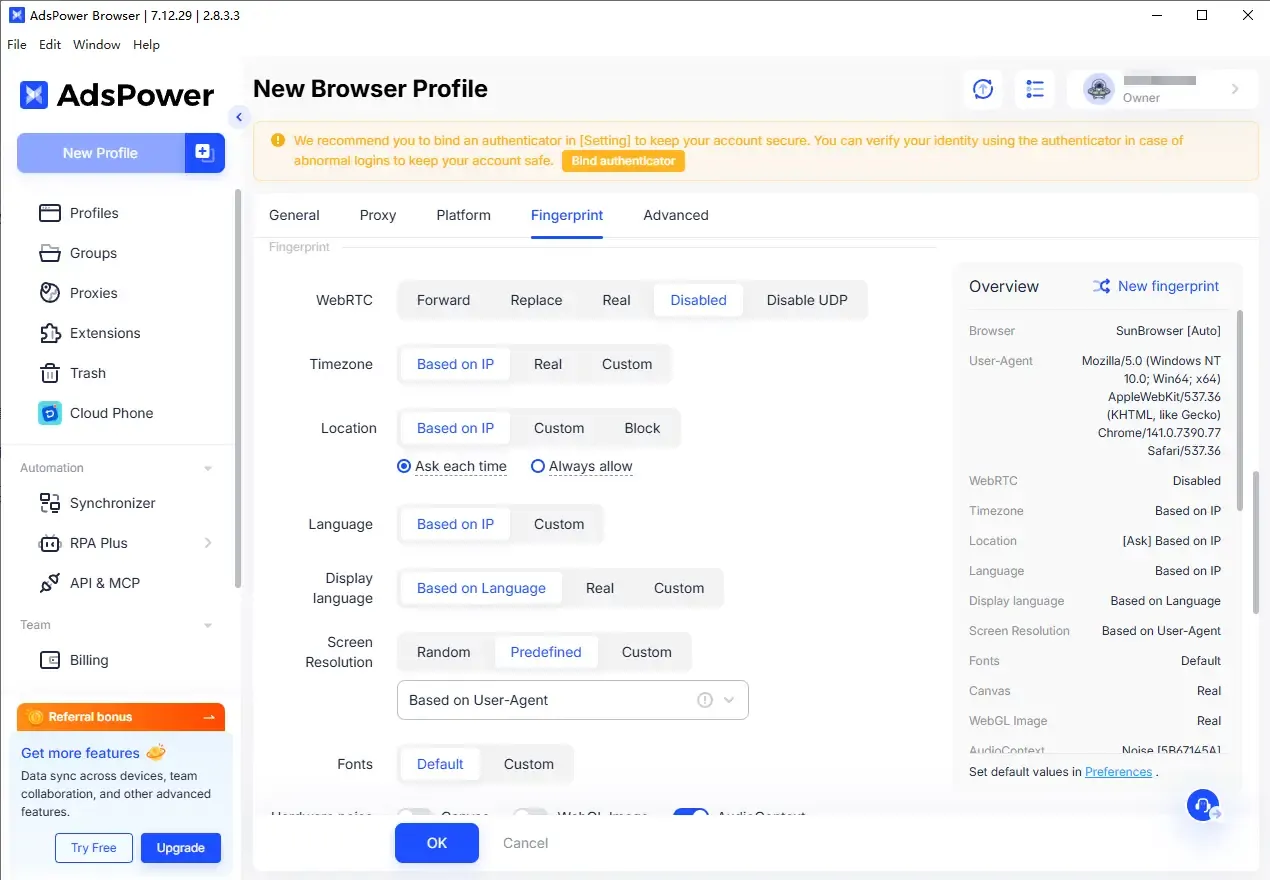
Запустите AdsPower и нажмите «Создать новый профиль браузера». Настройте следующие параметры в соответствии с вашими потребностями:
• Тип браузера (Chromium / Firefox и т.д.)
• Операционная система (Windows / macOS)
• User-Agent
• Часовой пояс, язык и разрешение экрана
Рекомендуется включить функцию «Автоматическое соответствие часового пояса и языка через прокси», чтобы снизить риск несоответствия среды.
3. Настройка прокси-IP
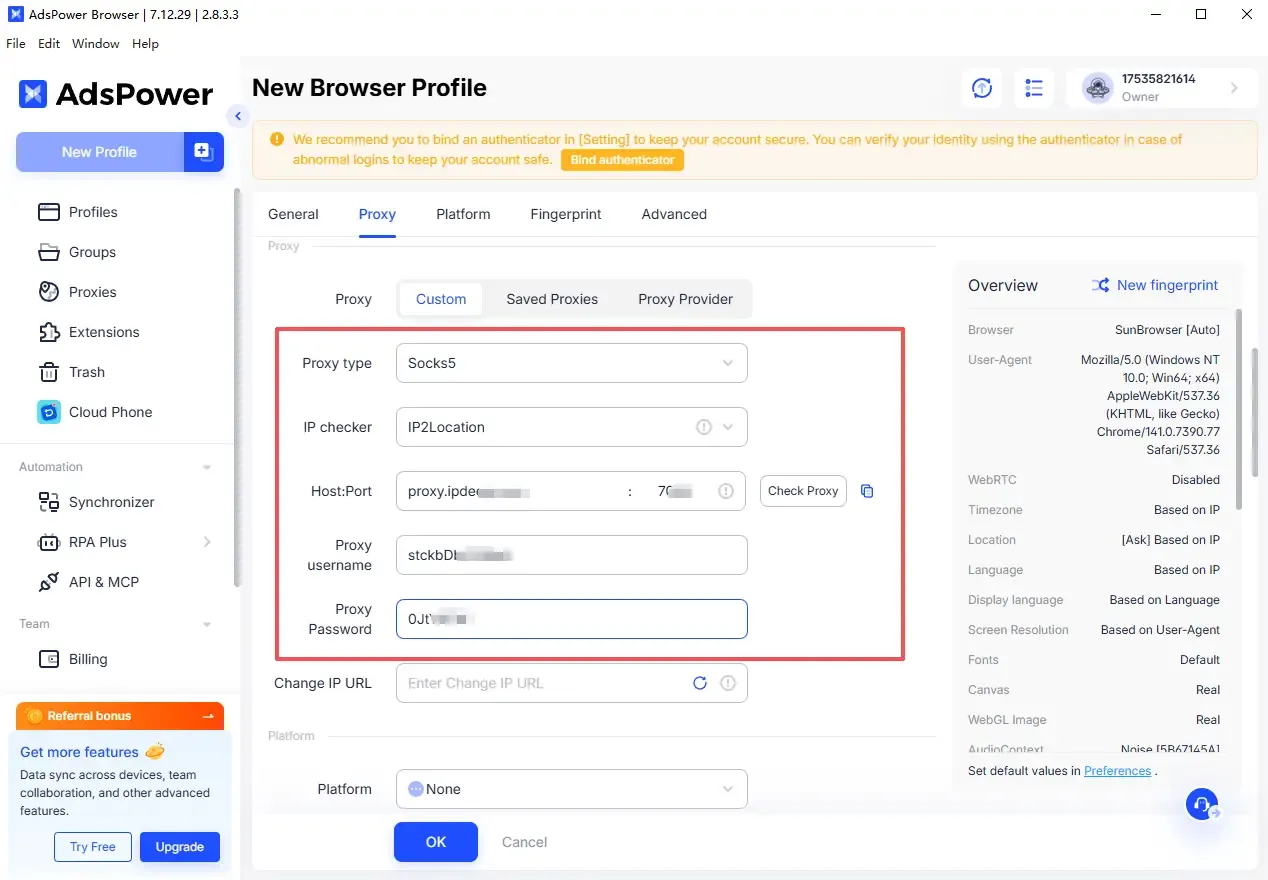
В разделе «Параметры прокси»:
• Выберите тип прокси: HTTP / HTTPS / SOCKS5 (в зависимости от типа, предоставленного IPDEEP)
• Введите хост прокси, порт, имя пользователя и пароль
• Нажмите «Проверить прокси» или «Тестировать соединение»
Уведомление о успешном соединении указывает на готовность прокси-IP к использованию.
4. Сохранение и запуск профиля браузера
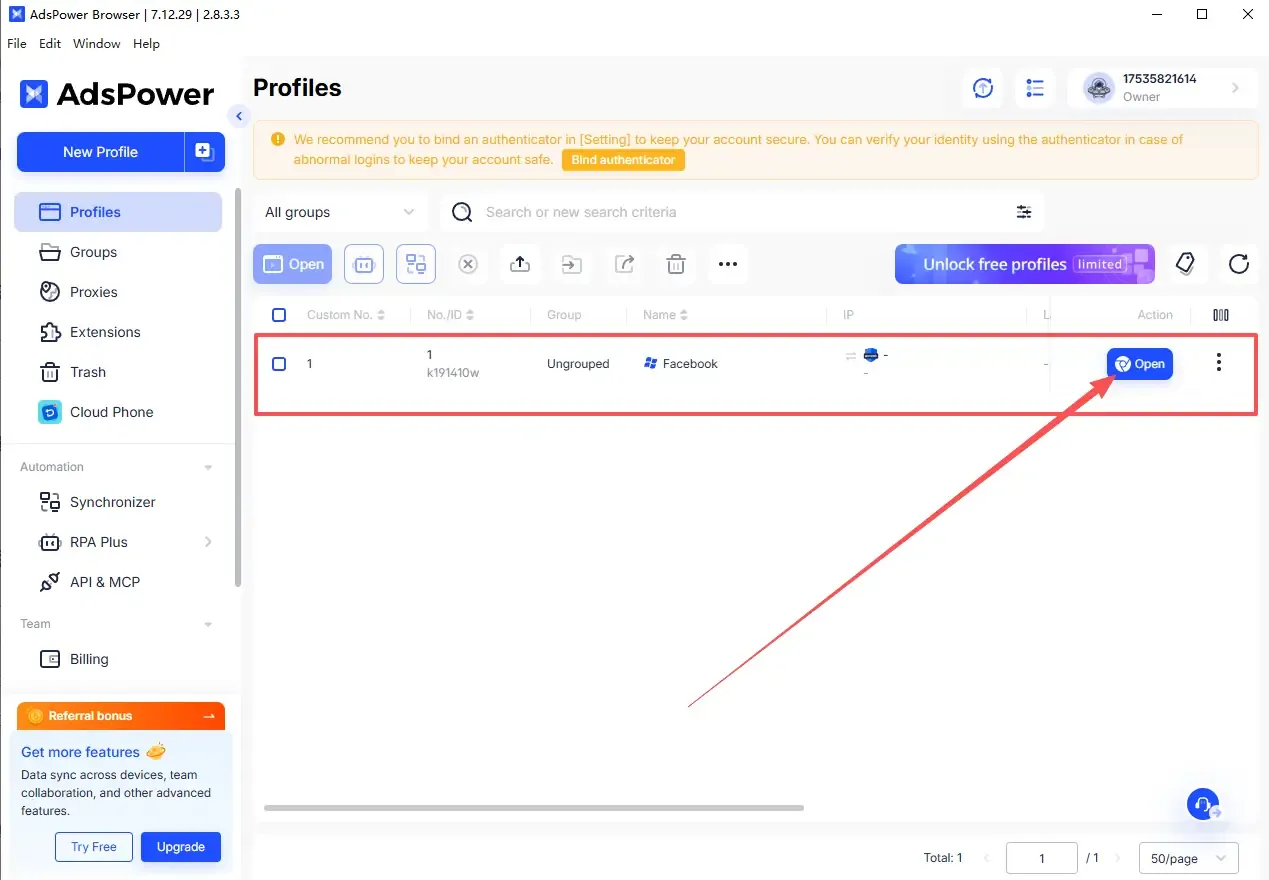
Убедитесь, что все настройки верны, сохраните профиль и запустите браузер.
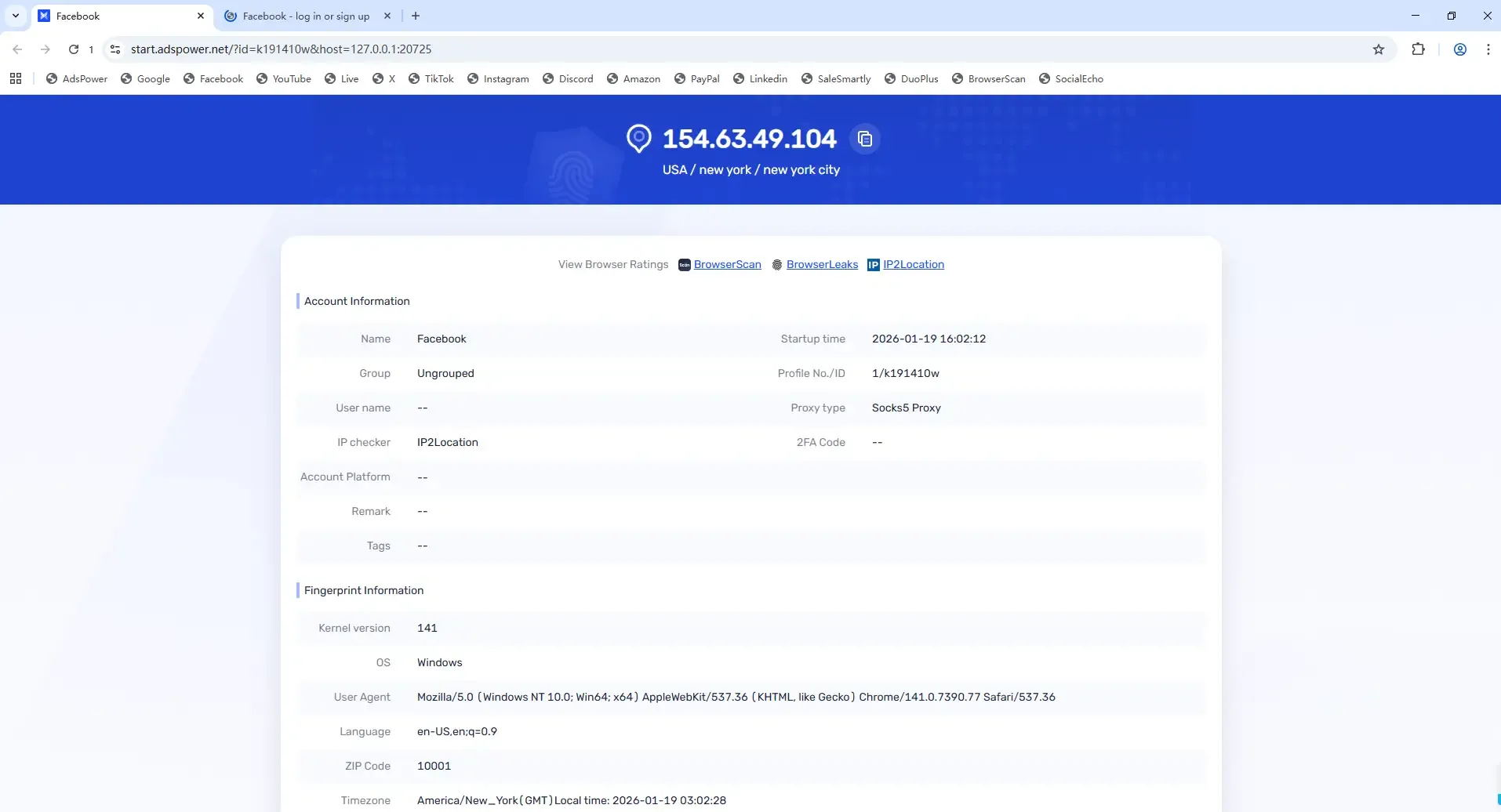
После запуска посетите сайт проверки IP, чтобы убедиться в правильности текущего IP-адреса и региона.
5. Проверка статуса привязки
Если отображаемый IP-адрес, страна и город совпадают с данными в панели управления IPDEEP, это означает, что прокси-IP от IPDEEP успешно привязан к браузеру с отпечатком AdsPower.
III. Важные рекомендации при использовании
Чтобы минимизировать риск ограничения аккаунтов, следуйте этим рекомендациям:
• Назначьте один выделенный прокси-IP для каждого профиля браузера и избегайте частой смены IP
• Не используйте несколько прокси-IP в одном профиле браузера
• Регулярно используйте инструменты обнаружения отпечатков, чтобы проверять на утечки DNS и WebRTC
IV. Заключение
Привязка прокси-IP от IPDEEP к браузеру с отпечатком AdsPower по сути изолирует сетевую идентификацию от среды отпечатка браузера. Благодаря стабильным прокси и правильной настройке отпечатка вы можете значительно снизить риск ассоциации нескольких аккаунтов и их блокировки.
V. Часто задаваемые вопросы (FAQ)
1. Можно ли продолжать использовать существующий профиль браузера после смены прокси-IP?
Да, но будьте осторожны. Для долгосрочно используемых аккаунтов рекомендуется создать новый профиль браузера и привязать к нему новый прокси-IP, чтобы избежать конфликтов между данными отпечатка и историческими сетевыми сведениями.
2. Нужно ли выполнять дополнительные проверки отпечатка после привязки прокси-IP от IPDEEP?
Это настоятельно рекомендуется. Даже если прокси-IP работает корректно, могут возникать аномалии в отпечатке браузера. После создания профиля выполните проверку с помощью инструмента тестирования отпечатков ToDetect.
3. Можно ли привязать несколько прокси-IP от IPDEEP к одному профилю браузера AdsPower?
Такой подход не рекомендуется. В сценариях управления несколькими аккаунтами каждому профилю браузера следует назначать фиксированный прокси-IP на длительный период. Частая смена IP может легко активировать системы контроля рисков платформ, особенно для статических прокси-IP, которые лучше всего подходят для модели «один профиль — один IP».







