

Как настроить браузерный прокси? Подробное руководство
 Daniel Wong
 2026-03-04 11:34
 Другое
В повседневном серфинге, операциях с трансграничной электронной коммерцией, сборе данных или управлении учетными записями многие сталкиваются с понятием "прокси IP". Однако, когда дело доходит до настройки, самый распространенный вопрос — это:
Как настроить прокси в браузере?
В этой статье мы начнем с базовых принципов, подробно объясним, как настроить прокси на разных системах и браузерах, а также покажем, как проверить, успешно ли выполнена настройка, чтобы вы могли все понять с первого раза.
Что такое прокси в браузере?
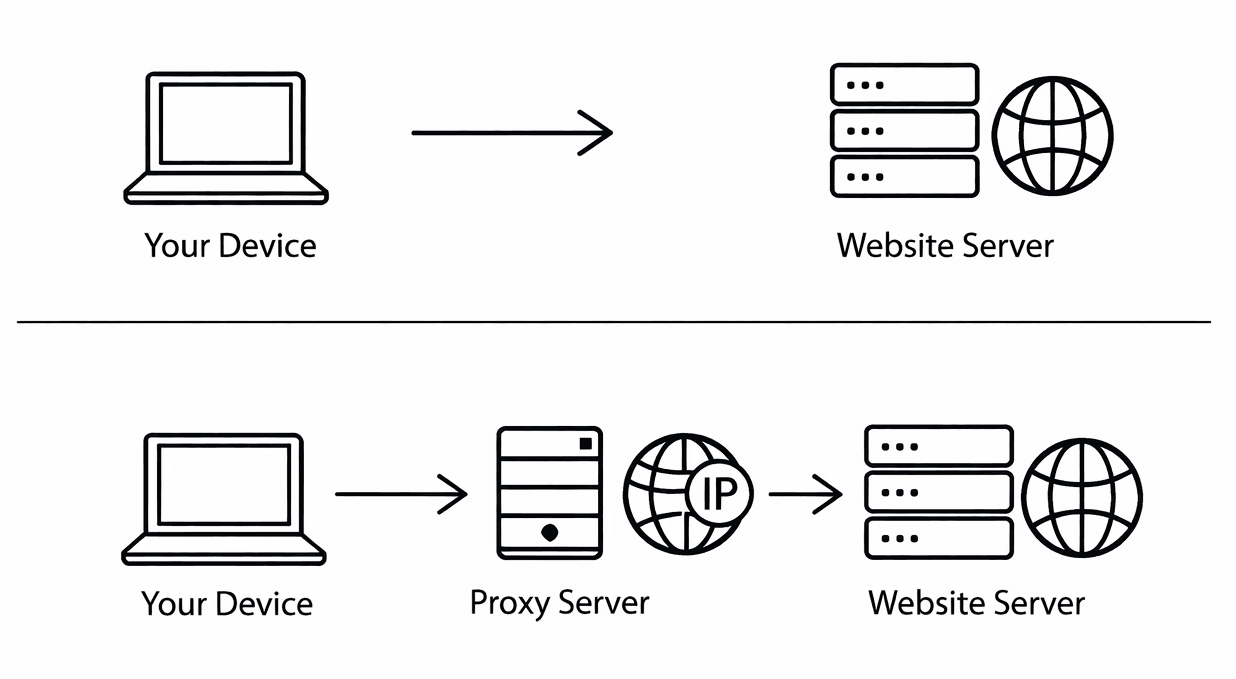
Прокси в браузере по сути перенаправляет ваши сетевые запросы через "промежуточный сервер".
В нормальных условиях:
Ваш компьютер → Целевой сайт
После использования прокси:
Ваш компьютер → Прокси-сервер → Целевой сайт
Таким образом, сайт видит прокси IP-адрес, а не ваш реальный IP-адрес.
Шаги настройки прокси для браузера в системе Windows
Шаги настройки прокси в Chrome/Edge
Chrome и Edge по умолчанию используют системные настройки прокси, поэтому нужно настроить прокси в самой системе.
1. Откройте системные настройки
Нажмите на меню "Пуск" → Перейдите в "Настройки"
2. Перейдите в настройки сети
Выберите "Сеть и интернет" → Нажмите "Прокси"
3. Включите ручную настройку прокси
В разделе "Ручная настройка прокси":
Включите "Использовать прокси-сервер"
Введите IP-адрес прокси
Введите номер порта
Если прокси требует имя пользователя и пароль, браузер запросит аутентификацию при первом доступе к веб-странице.
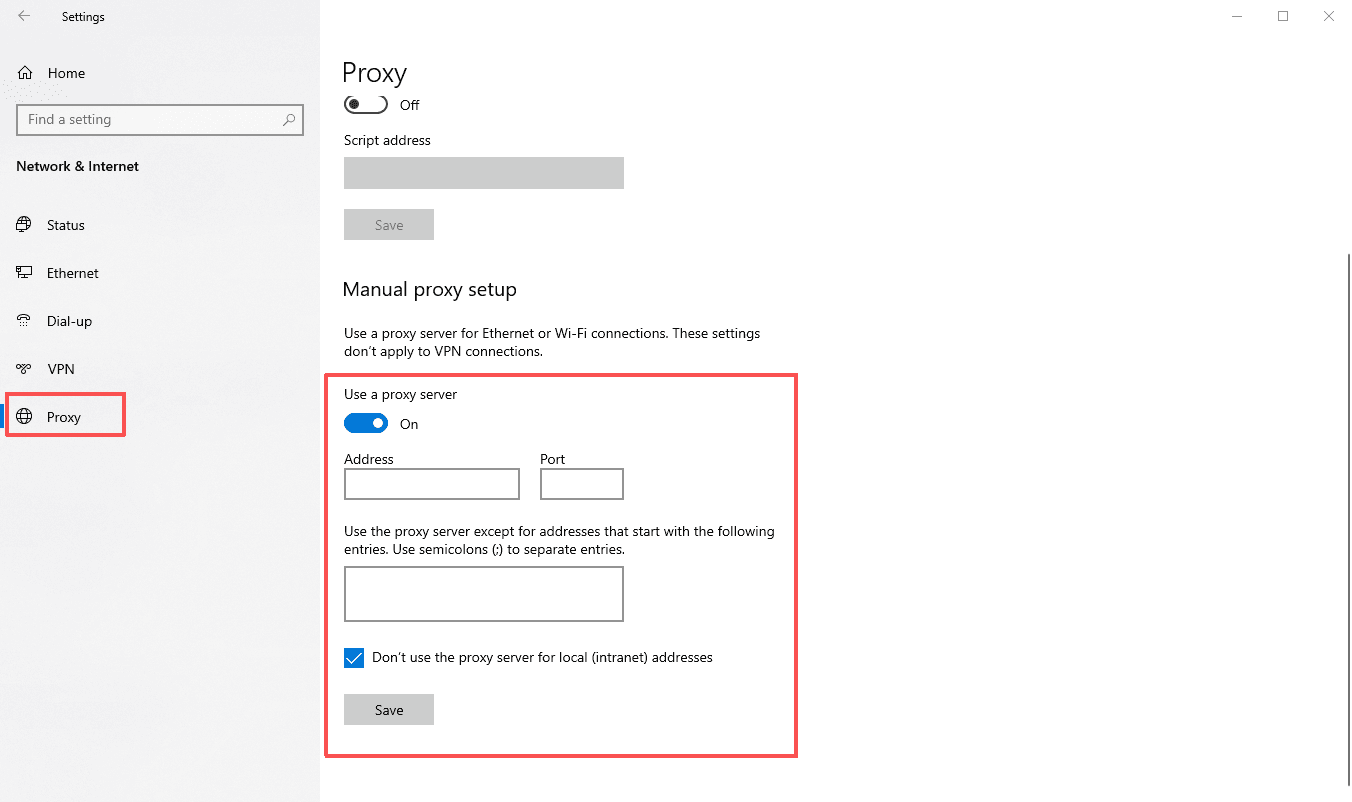
4. Нажмите "Сохранить"
После сохранения перезапустите браузер, чтобы применить настройки.
Шаги настройки прокси в Firefox
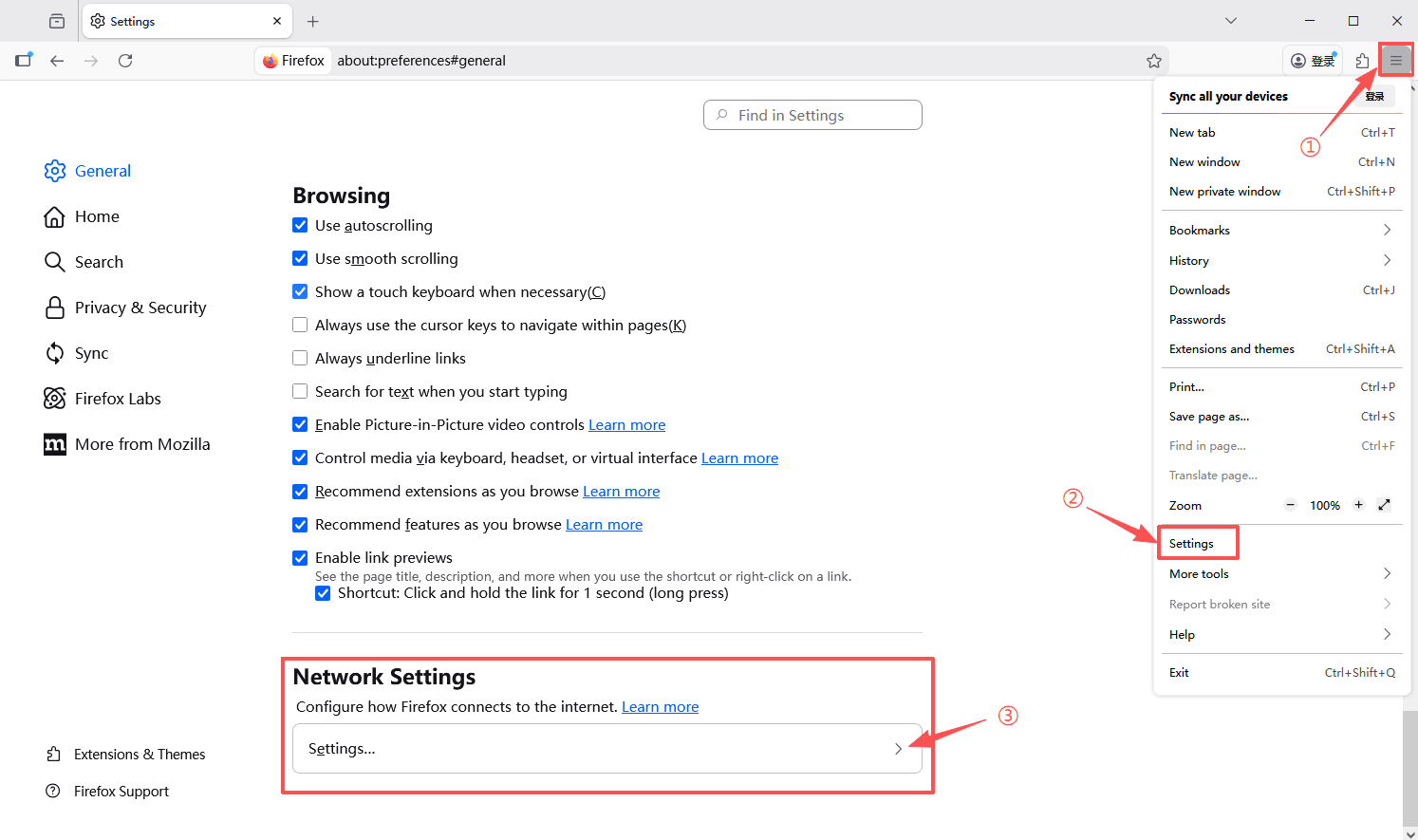
1. Откройте Firefox, нажмите на меню с тремя линиями в правом верхнем углу и выберите "Настройки".
2. В разделе "Сетевые настройки" выберите "Настройки...".
3. Выберите "Ручная настройка прокси" и введите IP-адрес и порт прокси-сервера.
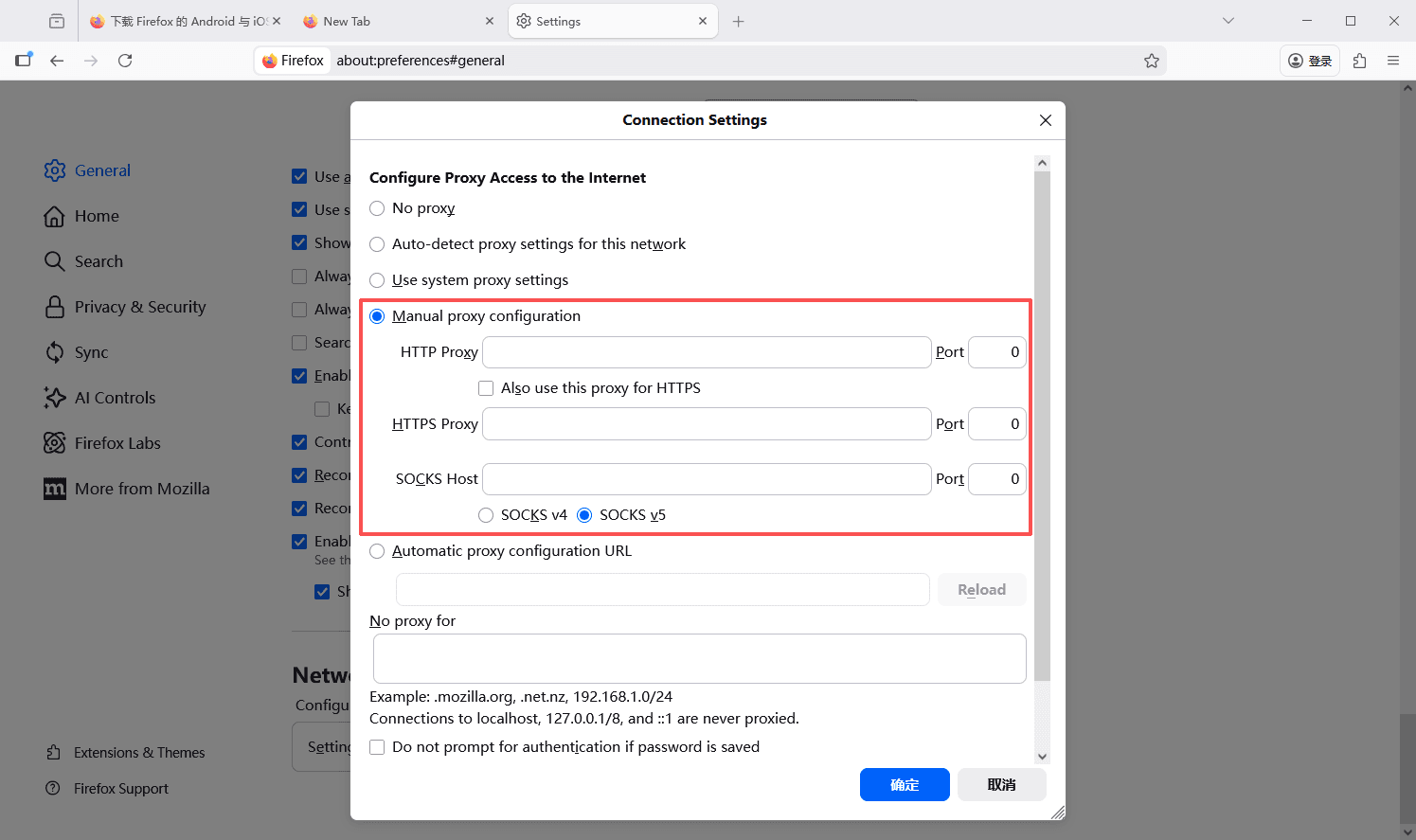
4. Сохраните настройки
Шаги настройки прокси для браузера в системе Mac
Процесс настройки:
1. Нажмите на иконку Apple и откройте "Системные настройки"
2. Нажмите "Сеть"
3. Выберите текущую используемую сеть (Wi-Fi или проводная)
4. Нажмите "Дополнительно"
5. Перейдите на вкладку "Прокси"
Выберите тип прокси:
Введите IP-адрес и порт, и если требуется, отметьте "Прокси-сервер требует пароль" и введите ваше имя пользователя и пароль.
6. Нажмите "ОК", чтобы завершить настройку.
Использование расширений для браузера для настройки прокси
Если вам часто нужно менять IP-адреса, рекомендуется использовать расширение для браузера.
Руководство SwitchyOmega: Настройка прокси и альтернативы-IPDEEP
Процесс настройки:
1. Установите расширение из магазина расширений браузера
2. Откройте расширение и создайте новую конфигурацию прокси
3. Введите IP-адрес и порт
4. Если требуется имя пользователя и пароль, введите данные для аутентификации.
5. Включите режим прокси.
Как подтвердить, что прокси настроен правильно?
Метод обнаружения:
1. Откройте браузер
2. Перейдите на сайт для проверки IP
3. Проверьте отображаемый IP-адрес
Если отображается IP прокси, а не ваш локальный IP, значит, настройка прошла успешно.
Также рекомендуется проверить:
Правильность страны IP и наличие утечек DNS.
Общие проблемы
1. Невозможно подключиться к интернету после настройки?
Возможные причины: Неверный IP или порт, недоступность прокси-сервера, блокировка файрволом. Рекомендуется связаться с провайдером прокси для подтверждения.
2. Могут ли несколько аккаунтов использовать один IP?
Не рекомендуется. Использование одного IP для нескольких аккаунтов может привести к тому, что они будут идентифицированы как связанные среды, особенно на платформах для электронной коммерции, где риск выше.
3. Что лучше: динамический IP или статический IP?
Статический IP: подходит для долгосрочной привязки аккаунтов; Динамический IP: идеально подходит для краткосрочных задач или сбора данных.
Заключение
Настройка прокси для браузера несложна. Основные моменты: правильно введите информацию об IP, проверяйте конфигурацию после настройки и выбирайте подходящий метод в зависимости от ситуации. Когда прокси-среда стабилизируется, ваши сетевые операции будут более безопасными, контролируемыми и эффективными.
IPDeep предоставляет высококачественные прокси IP, включая:
И многие другие типы прокси с более чем 10 миллионами качественных IP-ресурсов, охватывающих более 200 стран и регионов по всему миру. Создайте аккаунт и попробуйте наши прокси-сервисы бесплатно!