

Как настроить прокси для Wi-Fi на Android? (Пошаговое руководство)
 Daniel Wong
 2026-01-29 17:42
 Другое
При ежедневном использовании телефона на базе Android для выхода в интернет иногда возникает необходимость подключаться через прокси-сервер — например, чтобы защитить свою приватность, обойти региональные ограничения или повысить стабильность соединения. В этом руководстве подробно объясняется, как настроить прокси на Android. Независимо от того, подключены ли вы через Wi-Fi или мобильные данные, вы сможете быстро и легко выполнить настройку.
Что такое прокси?
Прокси (прокси-сервер) выступает посредником между вашим устройством и интернетом. Ваши сетевые запросы сначала отправляются на прокси-сервер, который затем от вашего имени обращается к целевому сайту. Этот процесс помогает скрыть ваш реальный IP-адрес, обеспечивает анонимный просмотр и позволяет обходить географические ограничения.
Подготовка перед настройкой прокси на Android
Перед настройкой прокси убедитесь, что у вас есть следующая информация:
• Адрес прокси-сервера (IP или доменное имя)
• Номер порта прокси
• Имя пользователя и пароль для прокси (если требуется)
Настройка прокси в сети Wi-Fi
В большинстве случаев настройки прокси на Android выполняются в настройках Wi-Fi сети. Следуйте приведённым ниже шагам:
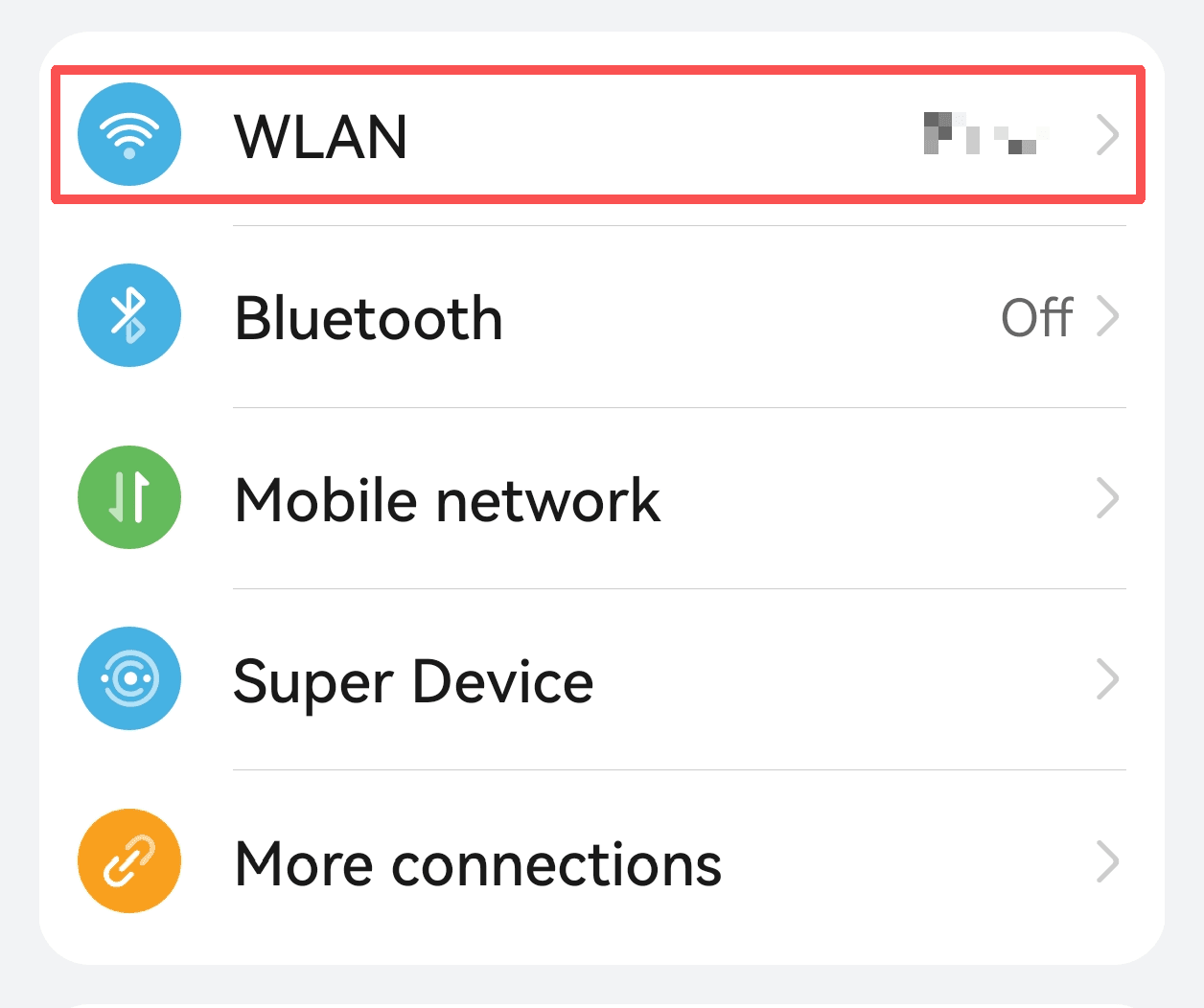
1. Откройте Настройки и перейдите в Wi-Fi
Откройте приложение «Настройки», нажмите «Сеть и интернет» или «Wi-Fi/WLAN» и найдите сеть Wi-Fi, к которой вы в данный момент подключены.
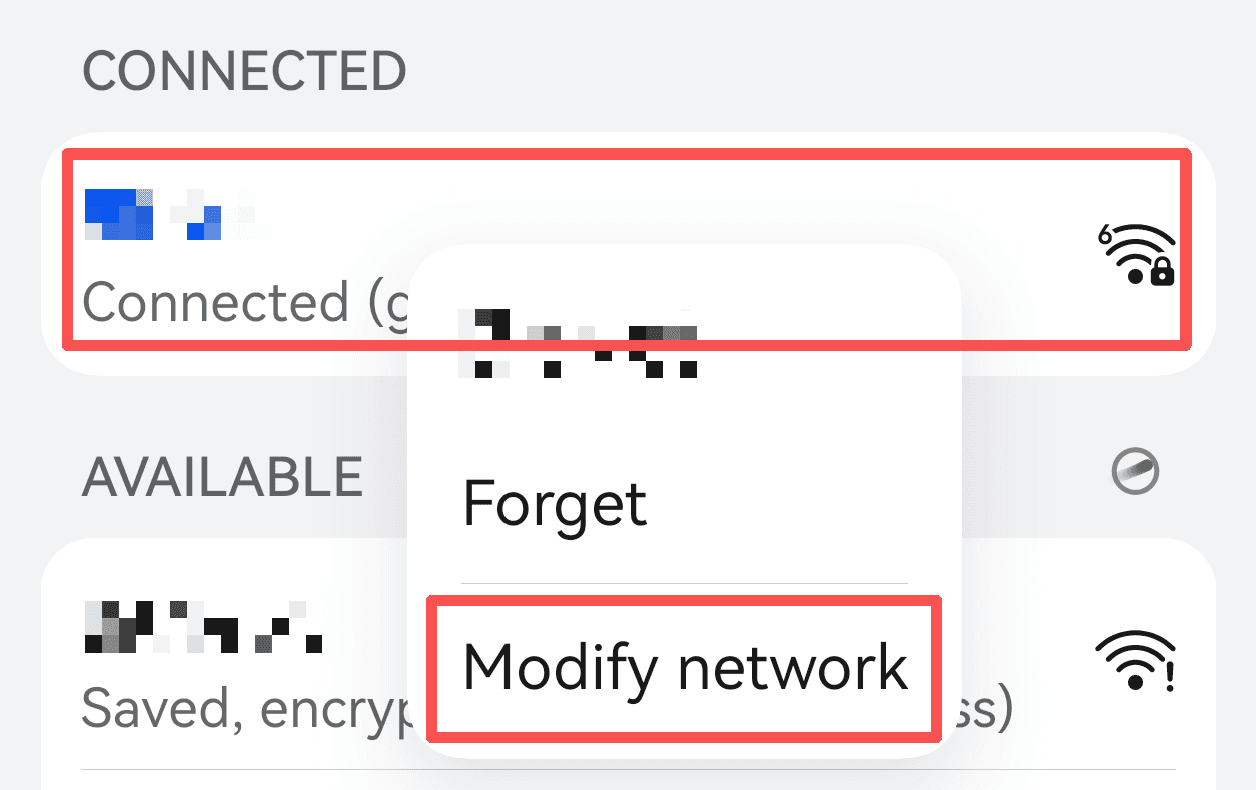
2. Зажмите название подключённой Wi-Fi сети и выберите «Изменить сеть»
В списке Wi-Fi нажмите и удерживайте название подключённой сети, затем в меню выберите «Изменить сеть».
3. Разверните «Расширенные параметры»
В панели настроек найдите или разверните раздел «Расширенные параметры».
4. Установите прокси в режим «Вручную»
Найдите опцию «Прокси» (обычно по умолчанию стоит «Нет») и измените её на «Вручную».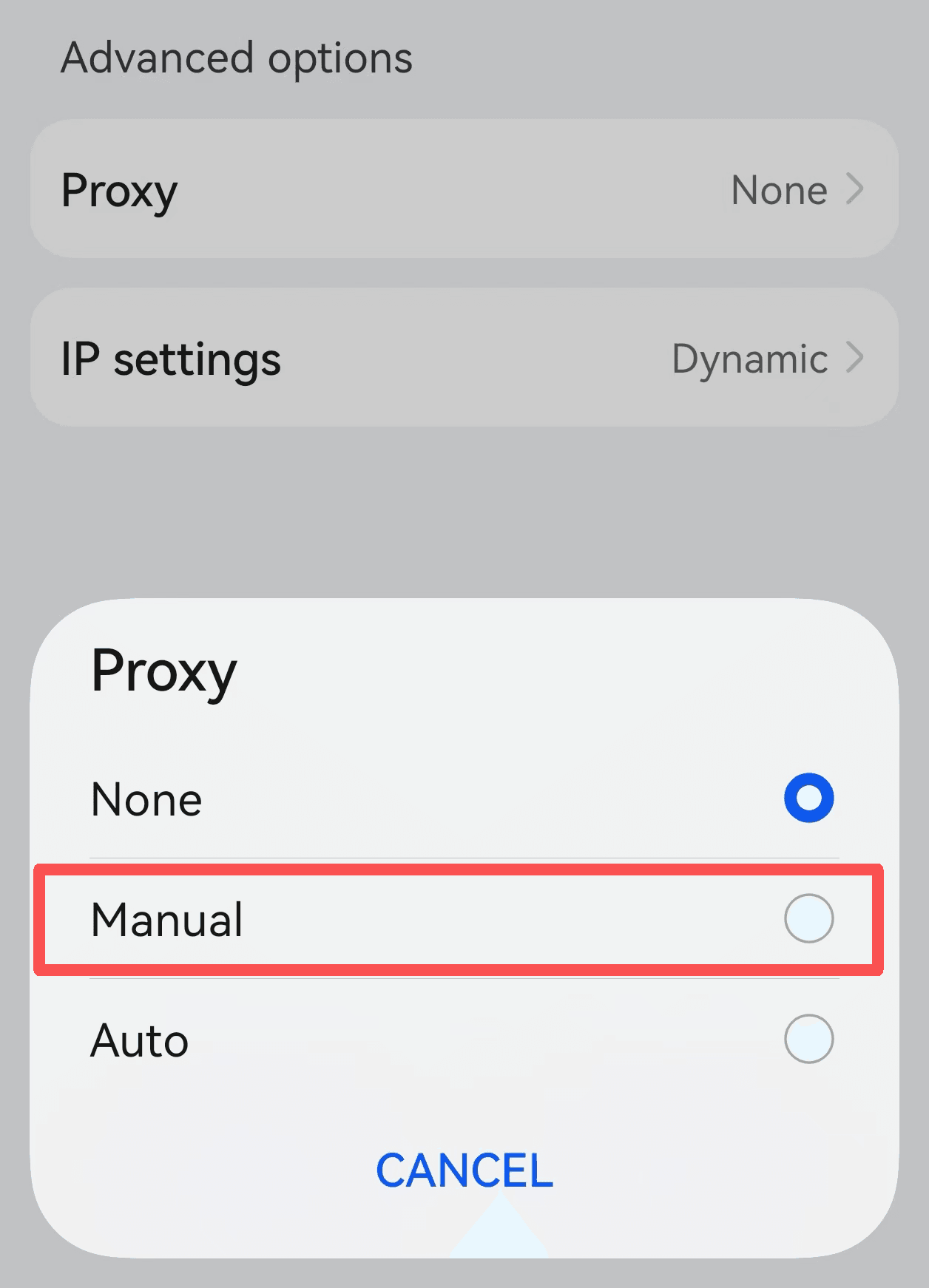
5. Введите адрес прокси-сервера и порт
Введите IP-адрес или доменное имя прокси-сервера в поле «Имя хоста», а номер порта — в поле «Порт».
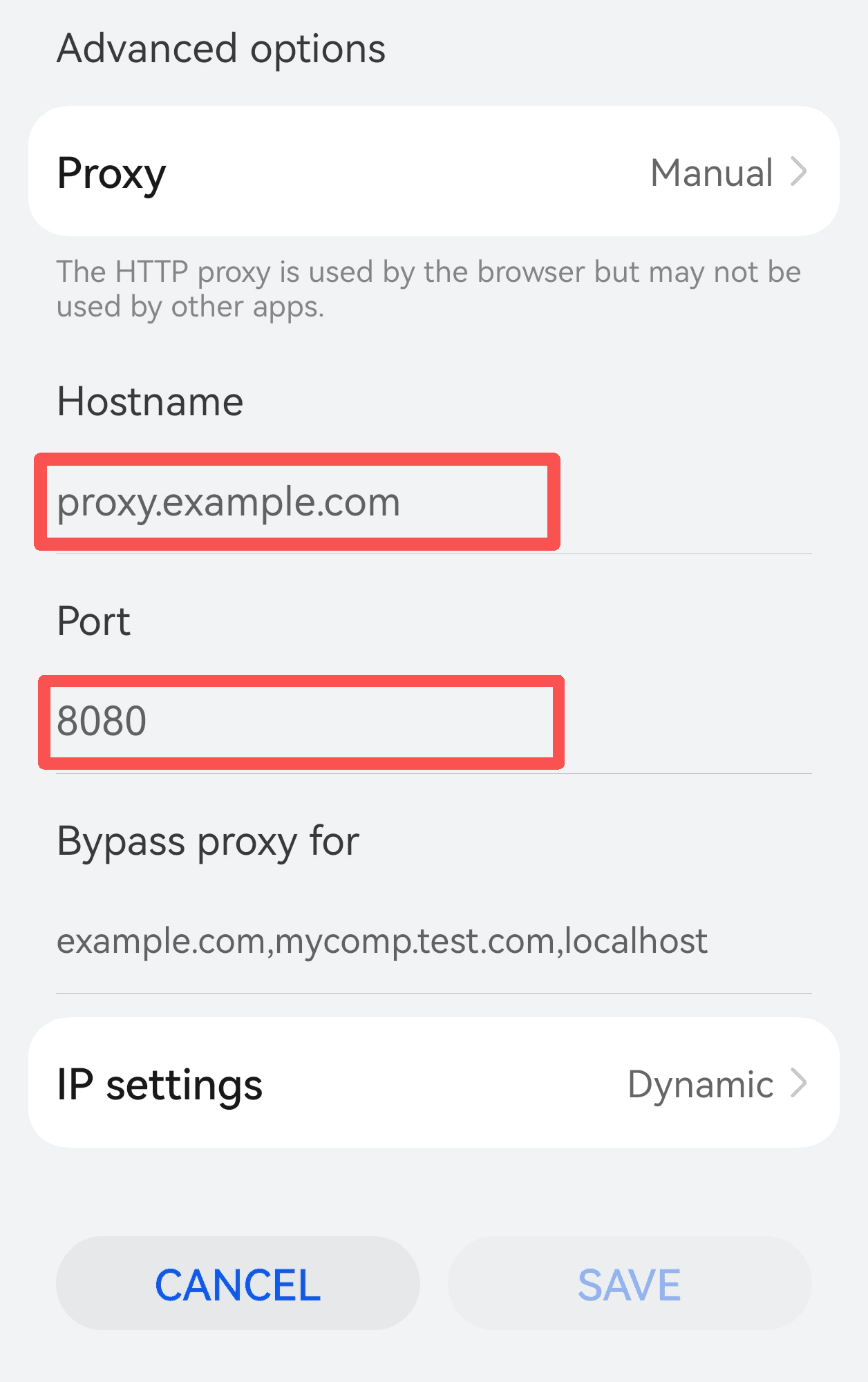
6. Сохраните настройки и переподключитесь к Wi-Fi
После подтверждения правильности введённых данных нажмите «Сохранить», отключитесь от Wi-Fi и подключитесь снова, чтобы прокси начал работать.
Проверьте свой IP-адрес , чтобы убедиться, что он изменился.
Настройка прокси через мобильные данные
1. Откройте Настройки и перейдите в Мобильная сеть
Откройте приложение «Настройки» и нажмите «Мобильная сеть».
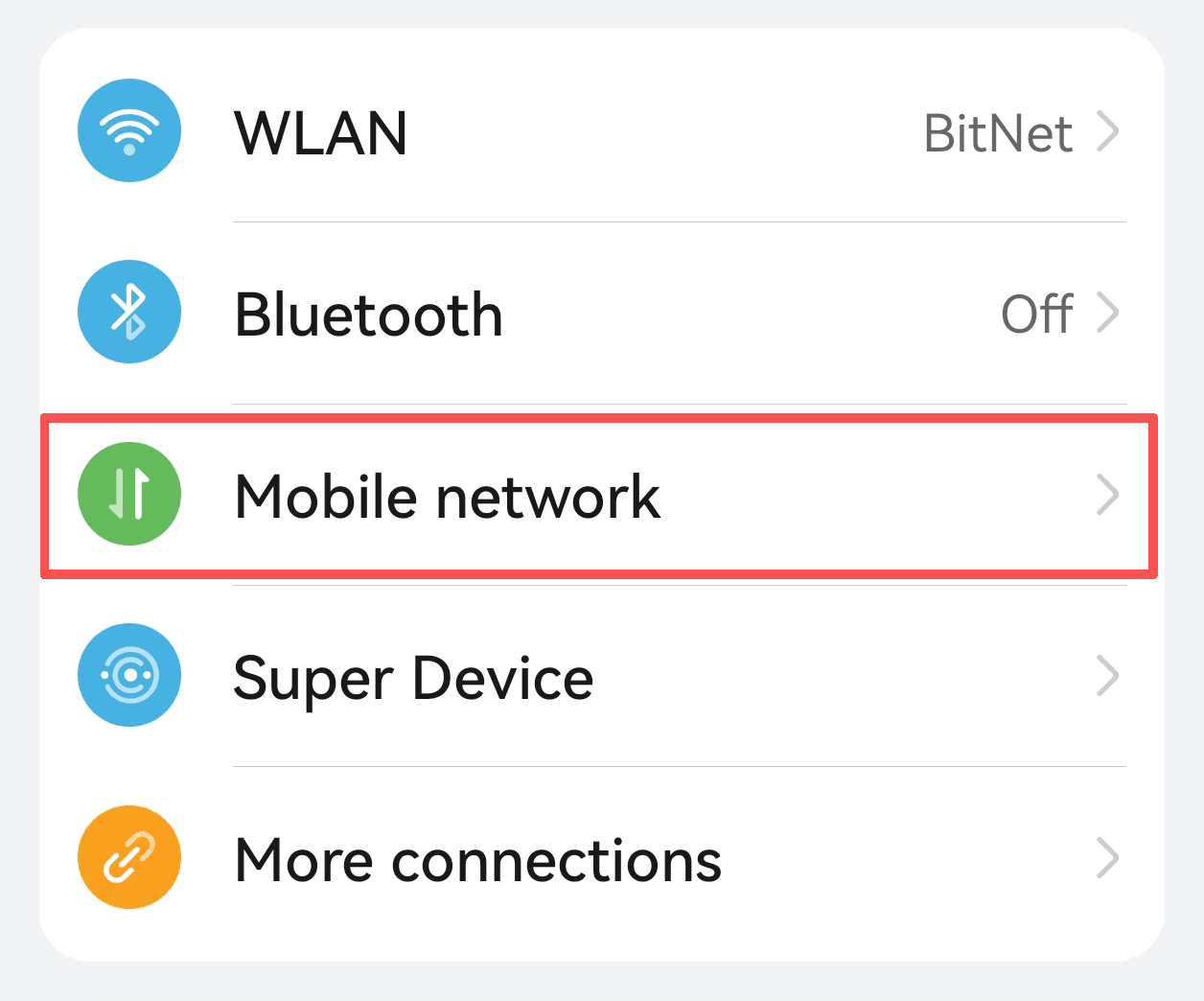
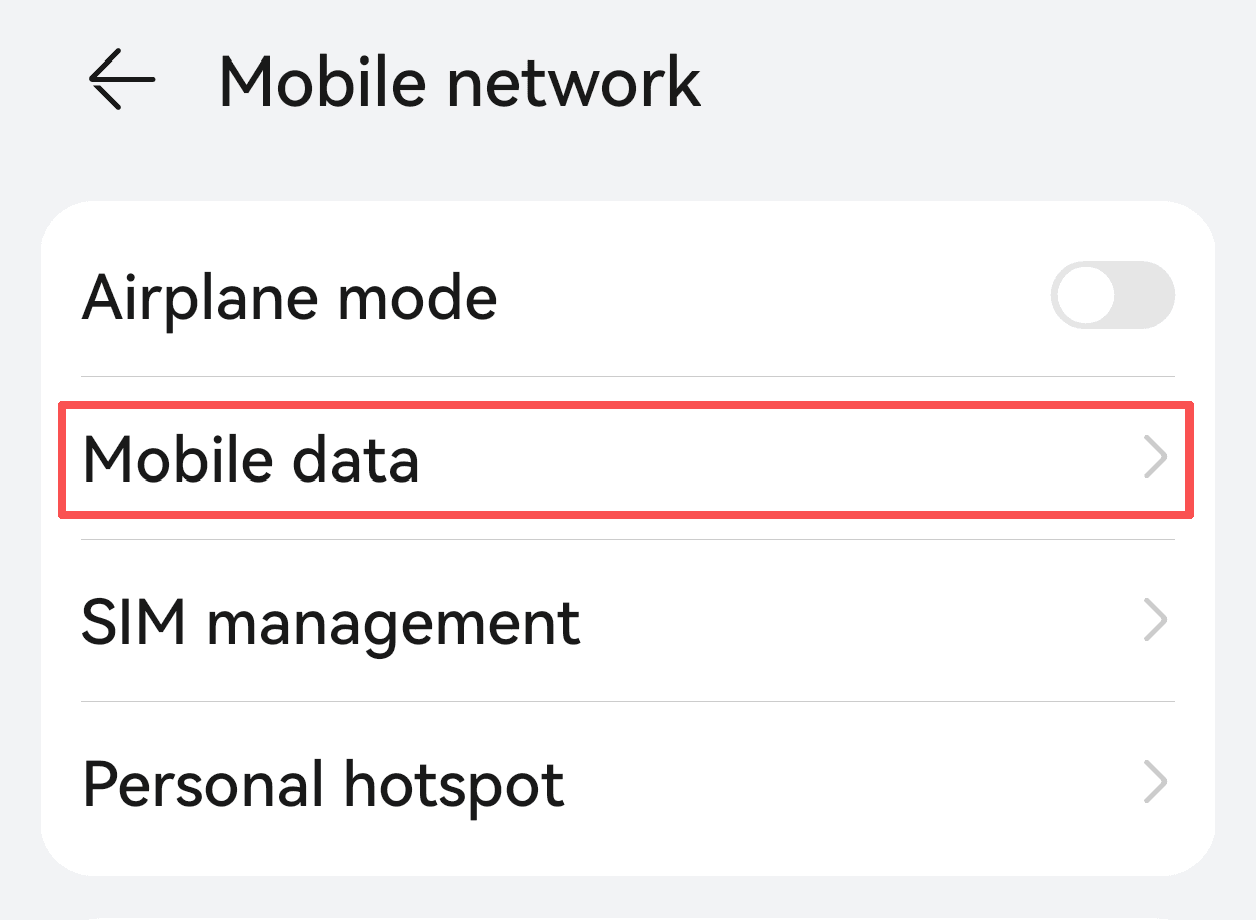
2. Нажмите на Мобильные данные
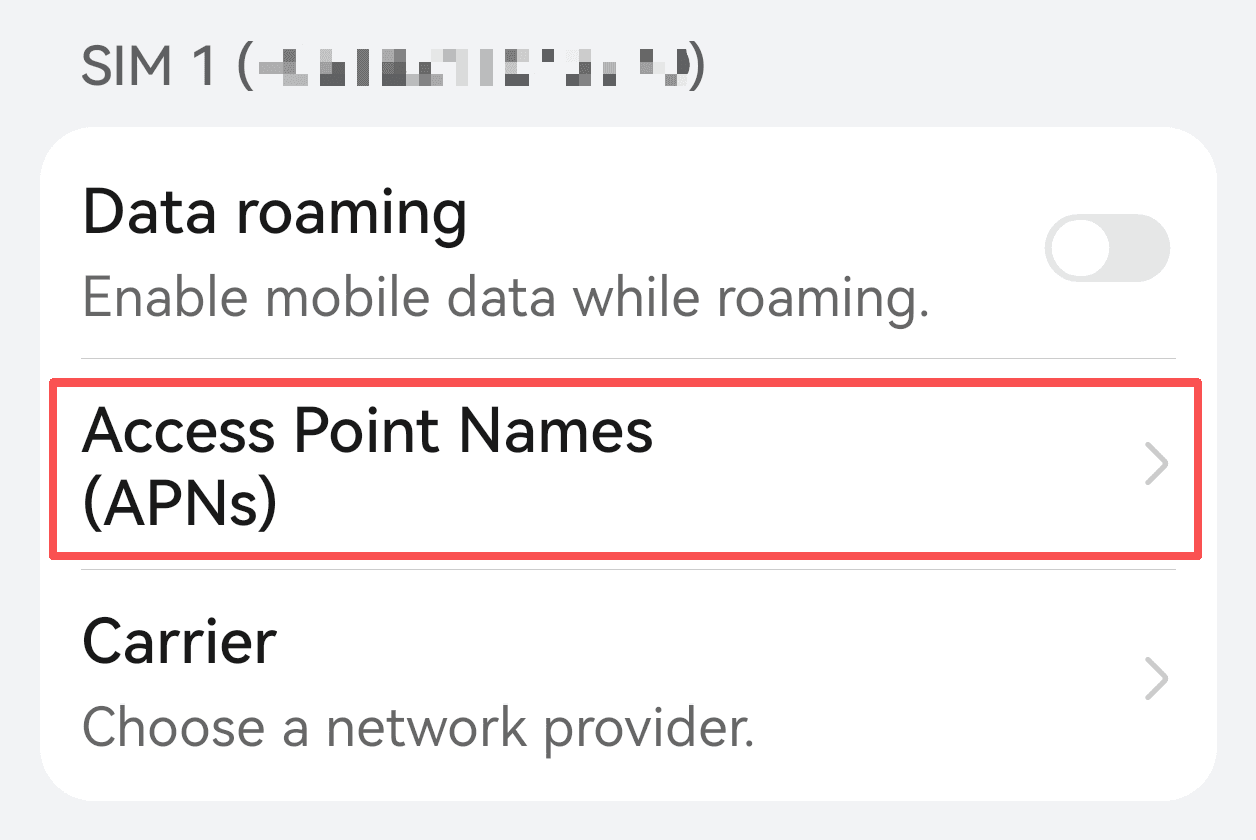
3. Введите настройки точек доступа (APN)
Найдите используемую SIM-карту и нажмите «Точки доступа (APN)».
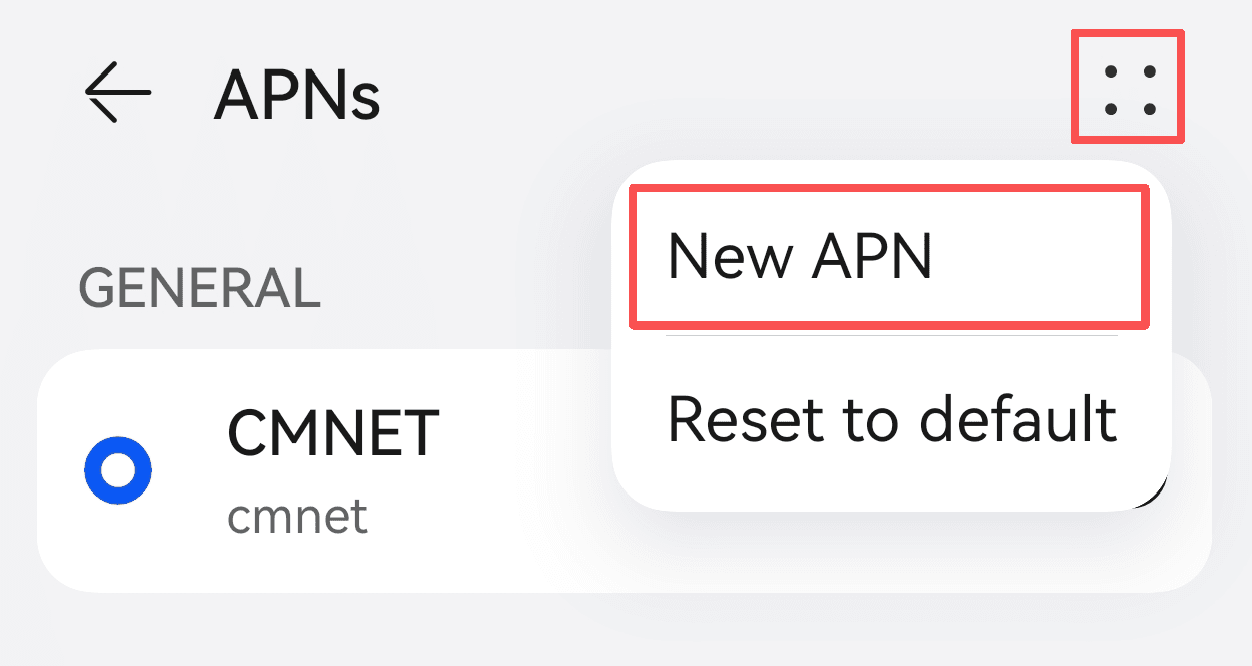
4. Отредактируйте текущий APN или создайте новый
Зажмите текущий APN и выберите «Изменить», или нажмите значок плюса, чтобы добавить новый APN.
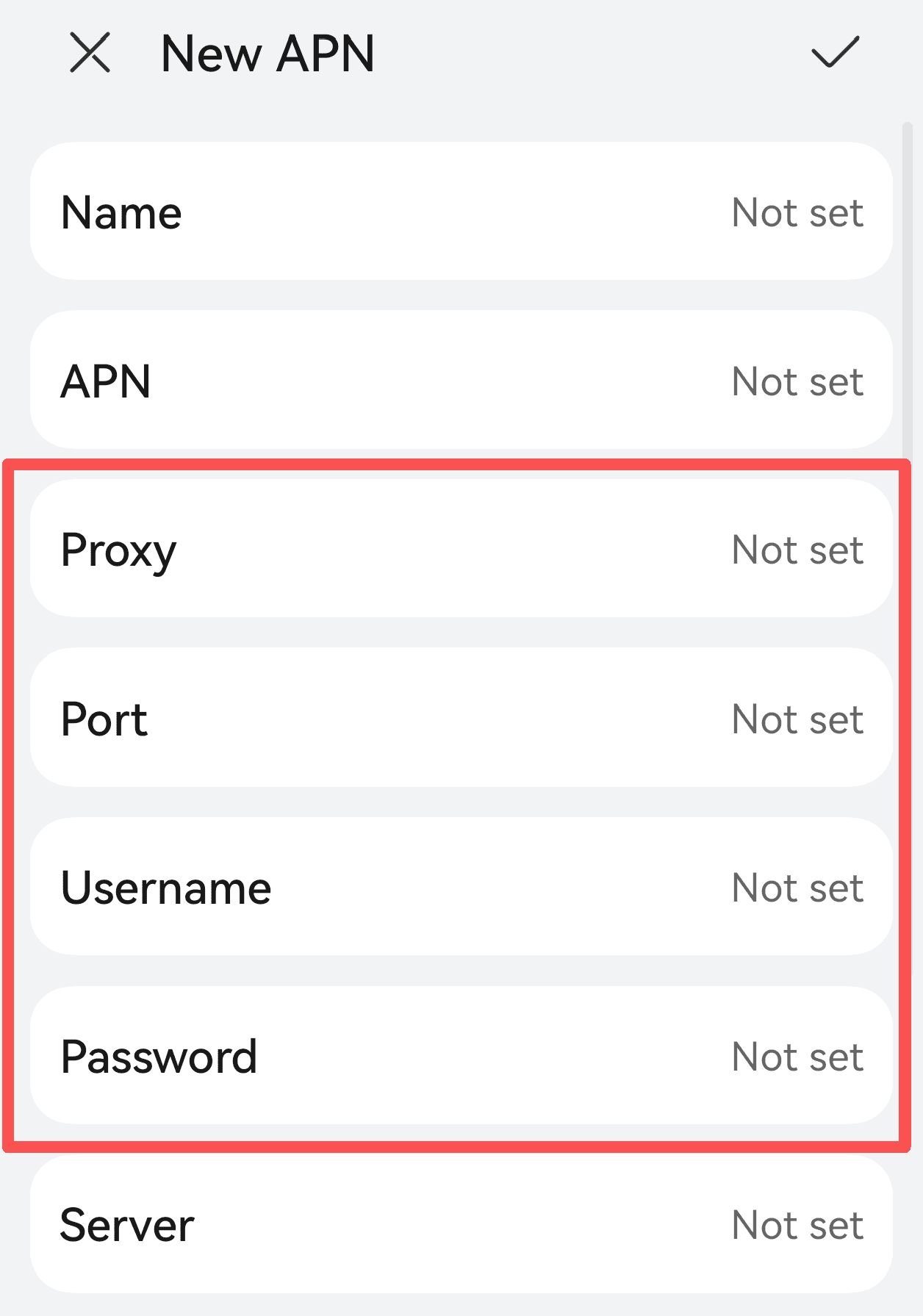
5. Установите прокси и порт
Найдите следующие поля в настройках APN:
• Прокси
• Порт
Введите адрес прокси-сервера, номер порта и имя пользователя/пароль (если требуется).
Примечание: Не все мобильные операторы поддерживают настройку прокси через APN. Этот метод может не работать во всех сетях.
6. Сохраните настройки и переподключитесь
Сохраните настройки APN, затем выключите и включите мобильные данные или перезагрузите телефон.
Проверьте свой IP-адрес , чтобы убедиться, что прокси активен.
Дополнительные заметки
• Настройки прокси APN влияют только на мобильные данные, а не на Wi-Fi подключения.
• Некоторые версии Android или приложения поддерживают настройку прокси для отдельных приложений.
• Если настройка прокси через APN недоступна, рассмотрите возможность использования глобального прокси или VPN-клиента.
Практические советы
Быстрое переключение прокси: Используйте приложения для управления Wi-Fi или ярлыки для ускоренного переключения настроек прокси.
Проверка доступности прокси: После подключения посетите онлайн-сервис проверки IP, чтобы подтвердить изменение адреса.
Защита приватности: Всегда выбирайте надежного провайдера прокси, чтобы избежать утечки данных.
IPDeep Proxy для устройств Android
Предоставляет статические/динамические резидентные IP и статические/динамические IP дата-центров для трансграничного бизнеса, помогая обходить региональные ограничения при обеспечении безопасности и стабильности.
Покрытие в более чем 200 странах и регионах
Глобально распределённые узлы для поддержки межрегиональных бизнес-задач
Высокая анонимность и безопасность
Многоуровневые механизмы анонимности для защиты приватности и безопасности данных
99.9% времени безотказной работы
Высоконадежная инфраструктура для обеспечения непрерывной работы бизнеса
Круглосуточная поддержка клиентов
Круглосуточная техническая поддержка с быстрым временем отклика
Часто задаваемые вопросы (FAQ)
1. Нет доступа к интернету после настройки прокси?
• Проверьте правильность адреса и порта прокси
• Убедитесь, что прокси-сервер работает
• Проверьте подключение к сети
• Выключите и включите Wi-Fi
2. Прокси требует аутентификации, но её нельзя настроить?
Системные настройки прокси могут не поддерживать аутентификацию с именем пользователя и паролем. Используйте приложение прокси или VPN с поддержкой аутентификации.
3. Некоторые приложения не работают через прокси?
Некоторые приложения обходят системные настройки прокси и требуют отдельной настройки или использования глобального прокси решения.