




Como Usar o yt-dlp: Guia Completo de Download de Vídeo e Áudio



Clean IP picks: Static IPs from $1.5 each, Dynamic IPs from $0.5/GB


No mundo rico em mídia de hoje, muitos usuários desejam salvar seus vídeos ou áudios favoritos offline para aprendizado, pesquisa ou arquivamento pessoal.
O yt-dlp é uma ferramenta poderosa de linha de comando de código aberto, atualizada ativamente. Como um fork do conhecido projeto youtube-dl, ele suporta o download de recursos de áudio e vídeo de milhares de sites globalmente.
Este guia irá levá-lo da configuração básica até o domínio gradual desta ferramenta de download.
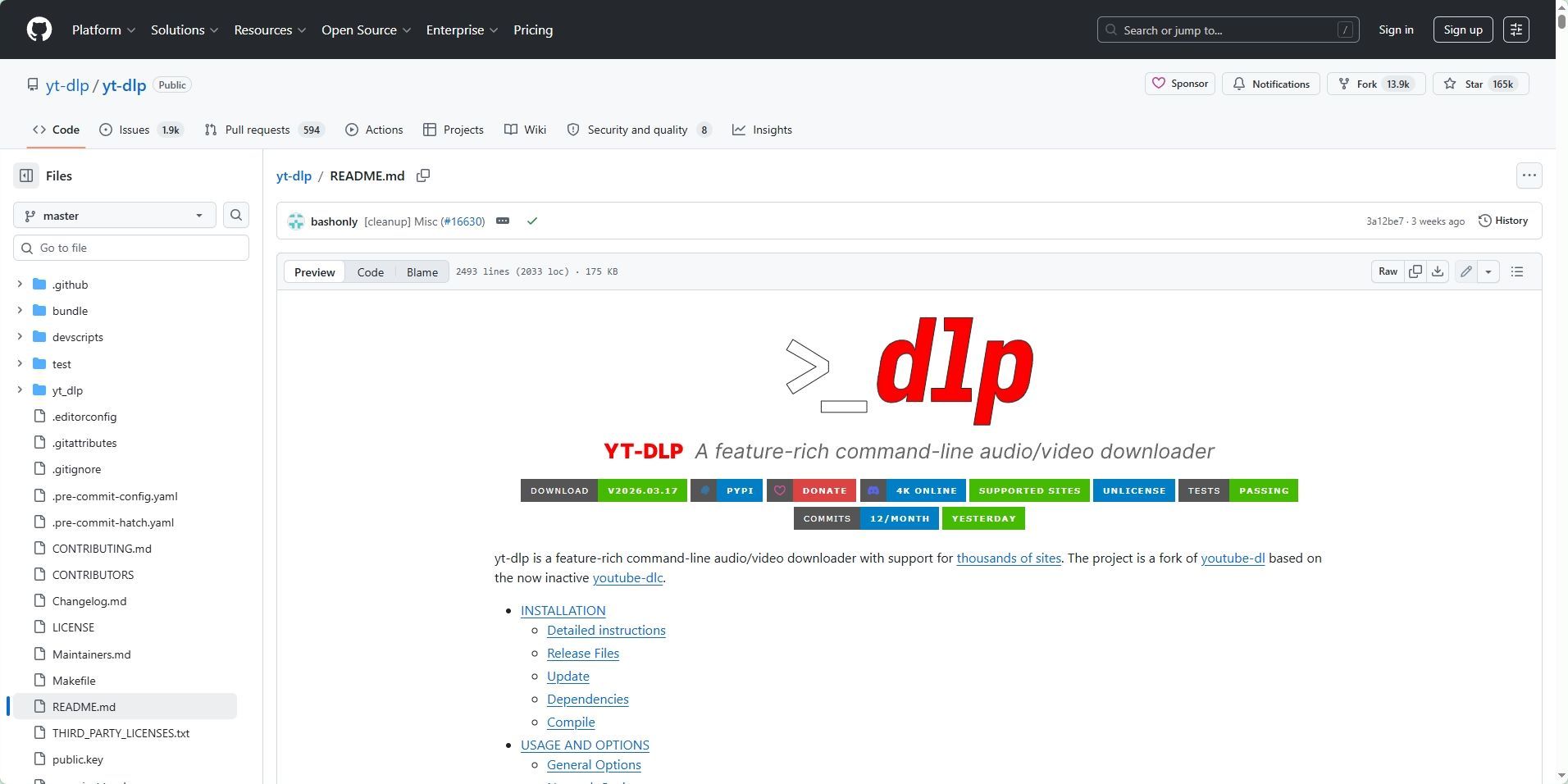
Pré-requisitos: Ambiente de Instalação e Dependências
O núcleo do yt-dlp é um programa de linha de comando.
Graças às tecnologias modernas de empacotamento, você pode instalá-lo diretamente com uma única linha de comando em sistemas operacionais mainstream, sem a necessidade de configurar manualmente ambientes Python tediosos.
1. Instalando o yt-dlp
Windows: Abra o PowerShell e execute winget install yt-dlp.
macOS: Abra o Terminal e execute brew install yt-dlp.
Linux (Ubuntu/Debian):
Como as atualizações do repositório apt embutido do sistema estão significativamente atrasadas, instalar diretamente via apt resultará em uma versão desatualizada da ferramenta que não pode baixar os vídeos mais recentes em 2026.
Recomenda-se usar o pacote binário oficial mais recente ou um gerenciador de pacotes independente para instalação:
Execute o comando:
sudo wget https://github.com/yt-dlp/yt-dlp/releases/latest/download/yt-dlp -O /usr/local/bin/yt-dlp && sudo chmod a+rx /usr/local/bin/yt-dlp
2. Instalando o FFmpeg
Embora o yt-dlp possa baixar vídeos diretamente, para mesclar streams de vídeo de alta qualidade com streams de áudio, ou para realizar conversões de formato (como converter para MP3), o FFmpeg deve ser instalado.
Usuários do Windows: Recomenda-se baixá-lo e adicionar o caminho da pasta bin à variável de ambiente PATH do sistema.
Usuários do Linux: Você pode executar sudo apt install ffmpeg.
Uso Básico: Downloads Rápidos de Vídeo e Áudio
Uma vez que a instalação esteja completa, abra seu terminal (CMD ou PowerShell no Windows) para começar a usá-lo.
1. Baixar o Vídeo de Mais Alta Qualidade
Por padrão, basta digitar yt-dlp seguido da URL do vídeo, e ele automaticamente mesclará o melhor vídeo e áudio de qualidade para você: yt-dlp "URL"
2. Extrair Apenas Áudio de Alta Qualidade
Se você só precisa do áudio (como podcasts ou música), pode usar o parâmetro -x.
Extrair áudio padrão: yt-dlp -x "URL".
Converter para formato MP3: yt-dlp -x --audio-format mp3 "URL".
Especificar qualidade de áudio: Use --audio-quality 0 para obter a maior qualidade de taxa de bits variável (VBR).
3. Ver Formatos Disponíveis
Se você quiser selecionar manualmente uma resolução ou codificação específica, pode usar a diretiva -F para listar todos os formatos opcionais: yt-dlp -F "URL". Após encontrar o ID correspondente na lista de saída, use -f junto com o ID para baixar.
Recursos Avançados: Processamento em Lote e Bypass de Restrições
1. Baixar uma Playlist Completa
O yt-dlp suporta o download de playlists inteiras por padrão. Para garantir que você está baixando a playlist em vez de um único vídeo, adicione o parâmetro:
yt-dlp --yes-playlist "PLAYLIST_URL".
2. Incorporar Miniaturas e Metadados
Para fazer com que seus arquivos baixados pareçam mais com um álbum oficial, você pode escrever a capa do vídeo e as informações do título diretamente no arquivo:
yt-dlp -x --audio-format mp3 --embed-thumbnail --add-metadata "URL"
Técnicas Avançadas: Otimizando Acesso Transregional e Gerenciamento de Tarefas em Lote
No uso prático, os usuários frequentemente encontram problemas de bloqueio de IP ou restrições regionais de vídeo.
Variação de Acesso Regional: Alguns conteúdos podem estar inacessíveis devido a diferentes políticas de rede regionais. Nesses casos, você pode configurar proxies de rede através do parâmetro --proxy.
Tarefas em Lote em Grande Escala: Se você precisar baixar um grande volume de recursos, recomenda-se usar proxies dinâmicos, que ajudam significativamente a melhorar as taxas de sucesso de conexão e a estabilidade do download.
Perguntas Frequentes (FAQ)
Q1: O que devo fazer se receber o erro "FFmpeg não encontrado" após executá-lo?
Por favor, certifique-se de que o FFmpeg está instalado.
No Windows, você precisa adicionar o caminho do arquivo executável do FFmpeg à variável de ambiente PATH do sistema, ou colocar o ffmpeg.exe diretamente na mesma pasta que o yt-dlp.exe.
Q2: Por que o áudio baixado está no formato .opus ou .webm?
Esses são os formatos de stream de áudio bruto usados por certas plataformas. Para obter .mp3 ou .m4a, você deve usar a diretiva -x --audio-format mp3 em conjunto com o FFmpeg para conversão automática.
Q3: Como resolver o erro de negação de acesso "403 Forbidden"?
Isso geralmente significa que sua versão da ferramenta está desatualizada, ou seu IP atual acionou limites de restrição.
Você pode tentar executar yt-dlp -u (ou --update) para atualizar o programa.
Se o erro persistir após a atualização, isso indica que o IP foi sinalizado por controles de risco. Recomenda-se obter um novo IP de proxy residencial para mudar seu ambiente de rede.
Q4: Posso personalizar o nome do arquivo após o download?
Sim, você pode. Use o parâmetro -o para definir o modelo de saída. Por exemplo, yt-dlp -o "%(title)s.%(ext)s" "URL" nomeará o arquivo com base no título do vídeo.
Para mais suporte técnico sobre como otimizar conexões de rede e obter proxies altamente anônimos, visite o Site Oficial do IPDeep.
⚠️ Lembrete de Conformidade:
A ferramenta yt-dlp e as técnicas de otimização de rede abordadas neste guia são destinadas exclusivamente para aprendizado pessoal, pesquisa acadêmica, análise de dados e arquivamento legítimo de conteúdo.Os usuários devem cumprir rigorosamente as leis e regulamentos locais, e respeitar os direitos de propriedade intelectual dos criadores, bem como os Termos de Serviço (ToS) das respectivas plataformas antes de baixar.