
Tutorial de Configuração do Proxy IP IPDEEP do Navegador MuLogin Fingerprint



Clean IP picks: Static IPs from $1.5 each, Dynamic IPs from $0.5/GB


Todos os produtos de proxy da plataforma IPDEEP precisam ser usados em um ambiente de rede no exterior, que é configurado pelo cliente.
O ambiente de rede abordado neste tutorial alcançou a configuração do ambiente no exterior.
1. Configurações do Proxy IPDEEP
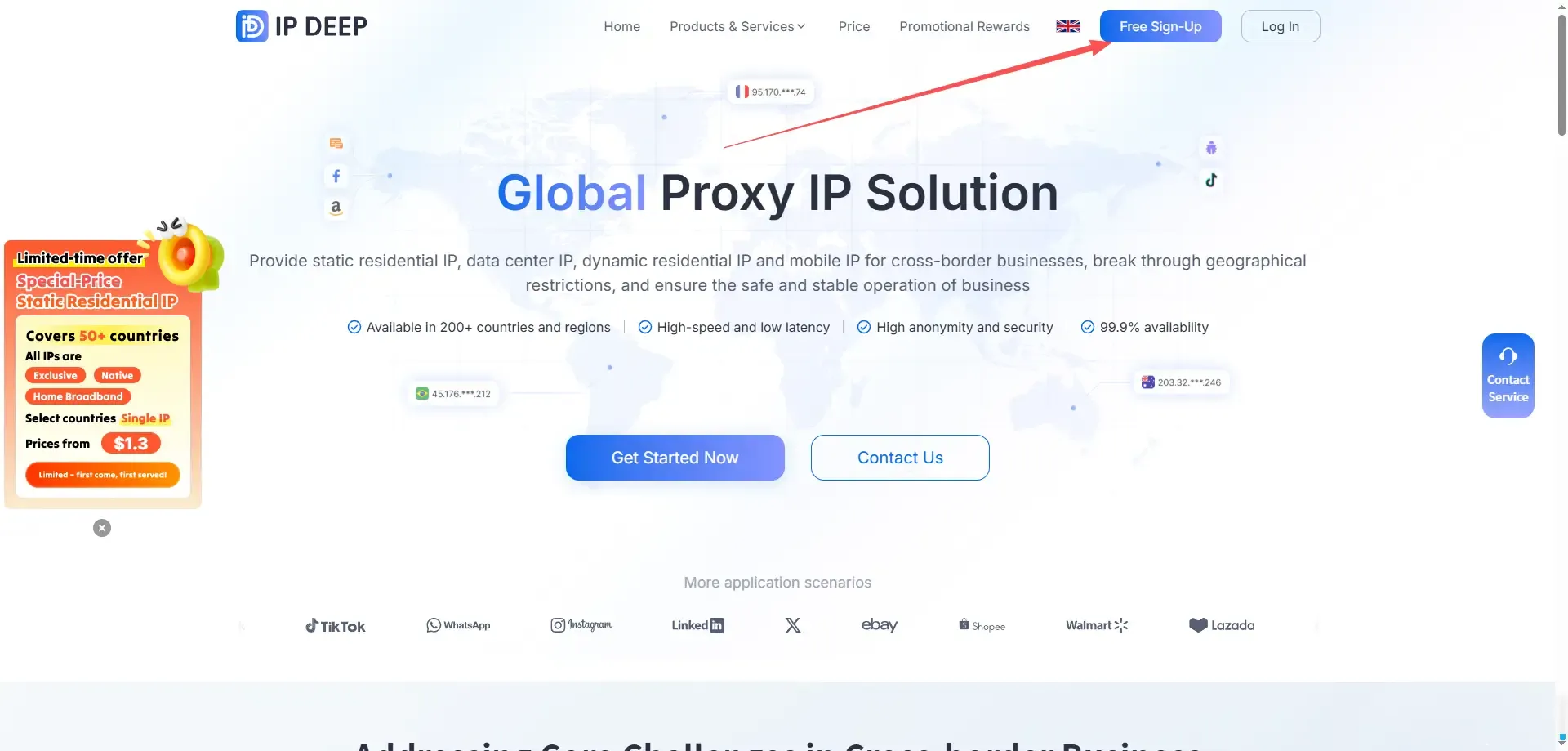
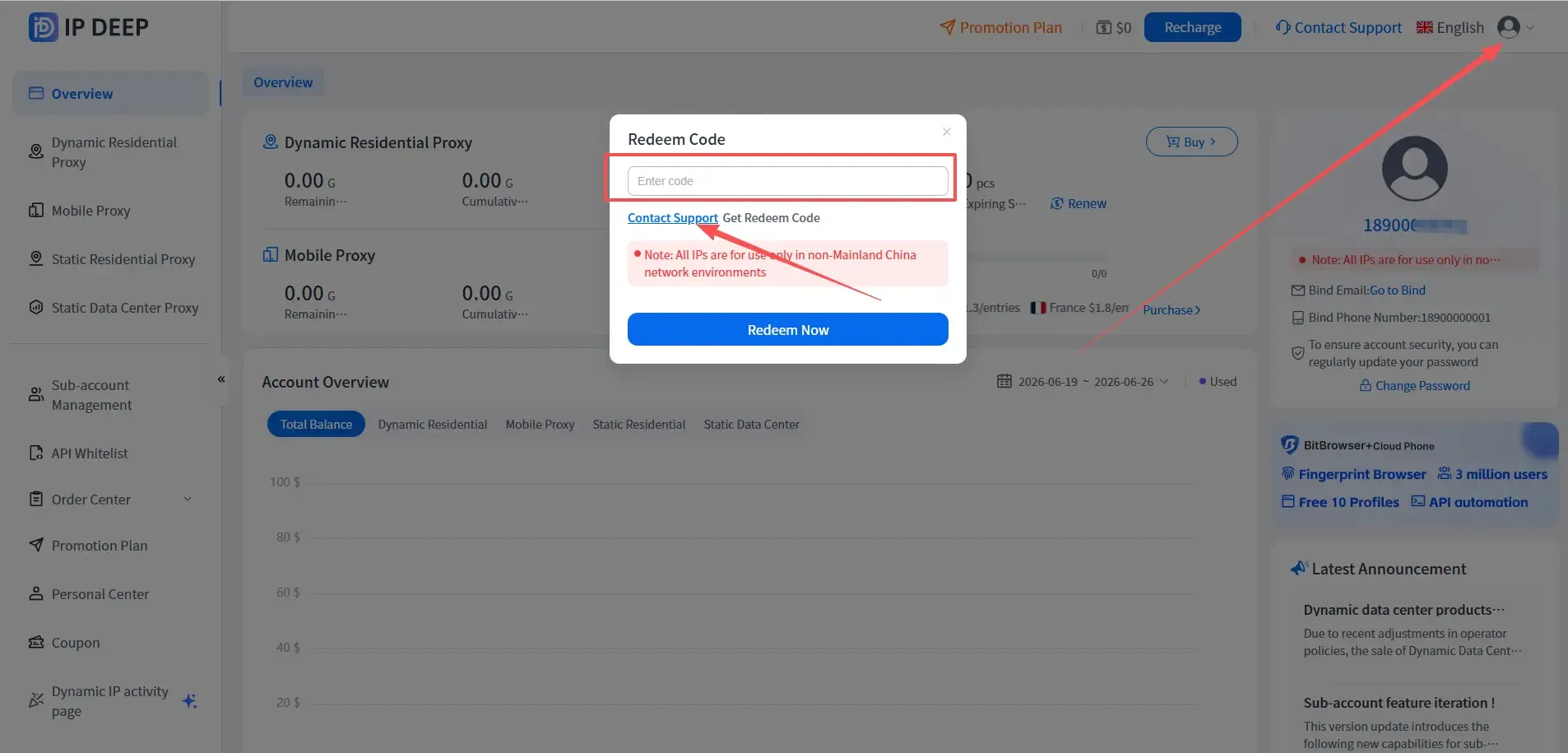
1. Após se registrar como um usuário IPDEEP, faça login, clique no avatar no canto superior direito, clique no código de troca e insira o código de troca para receber 200MB de tráfego de teste.
2. Escolha o tipo de IP que melhor se adapta a você, tomando o IP residencial estático como exemplo (preço especial para IP estático lançado, a partir de $1.3/mês)
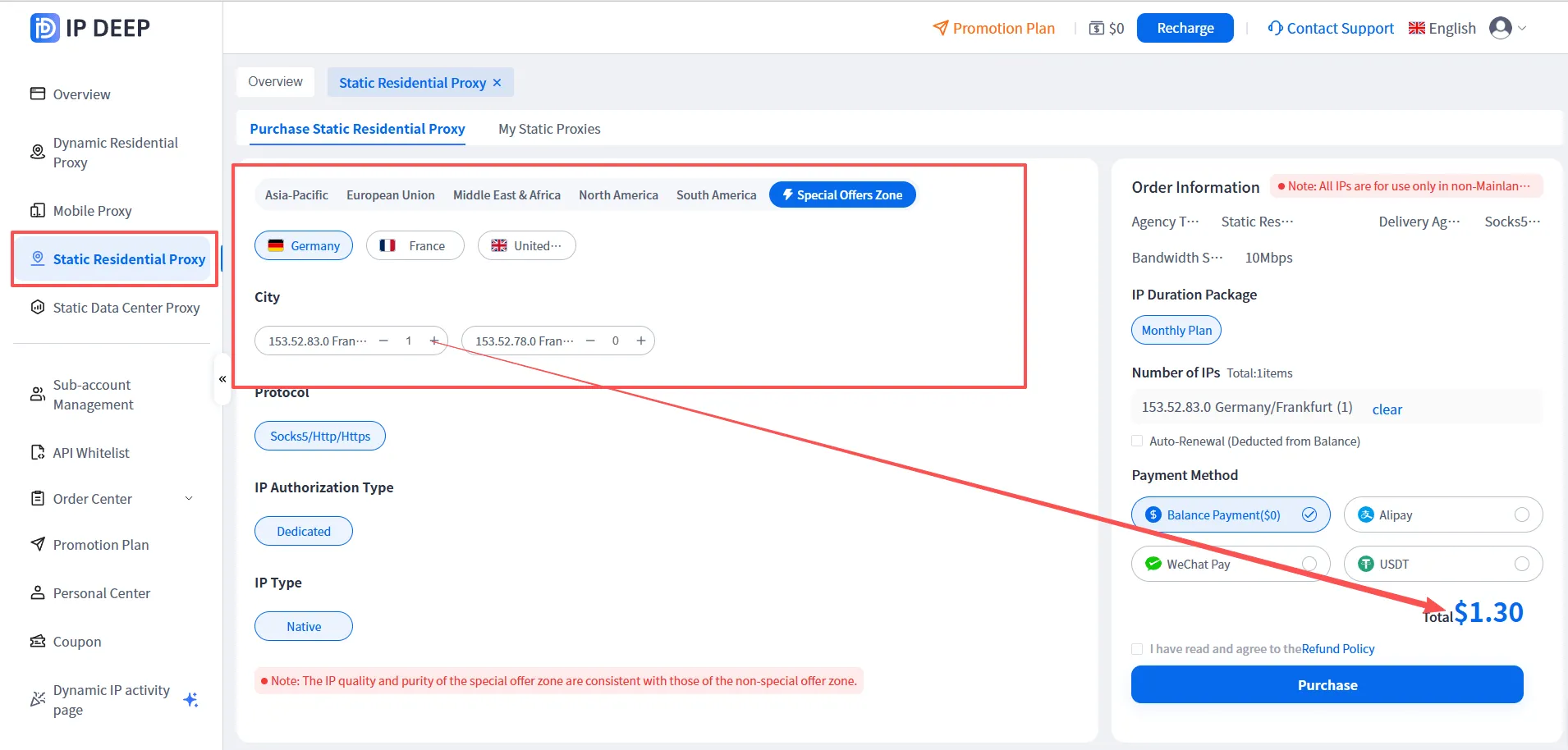
3. Após clicar em comprar, clique em 【Proxy Residencial Estático Comprado】 para ver as informações do proxy IP que você comprou
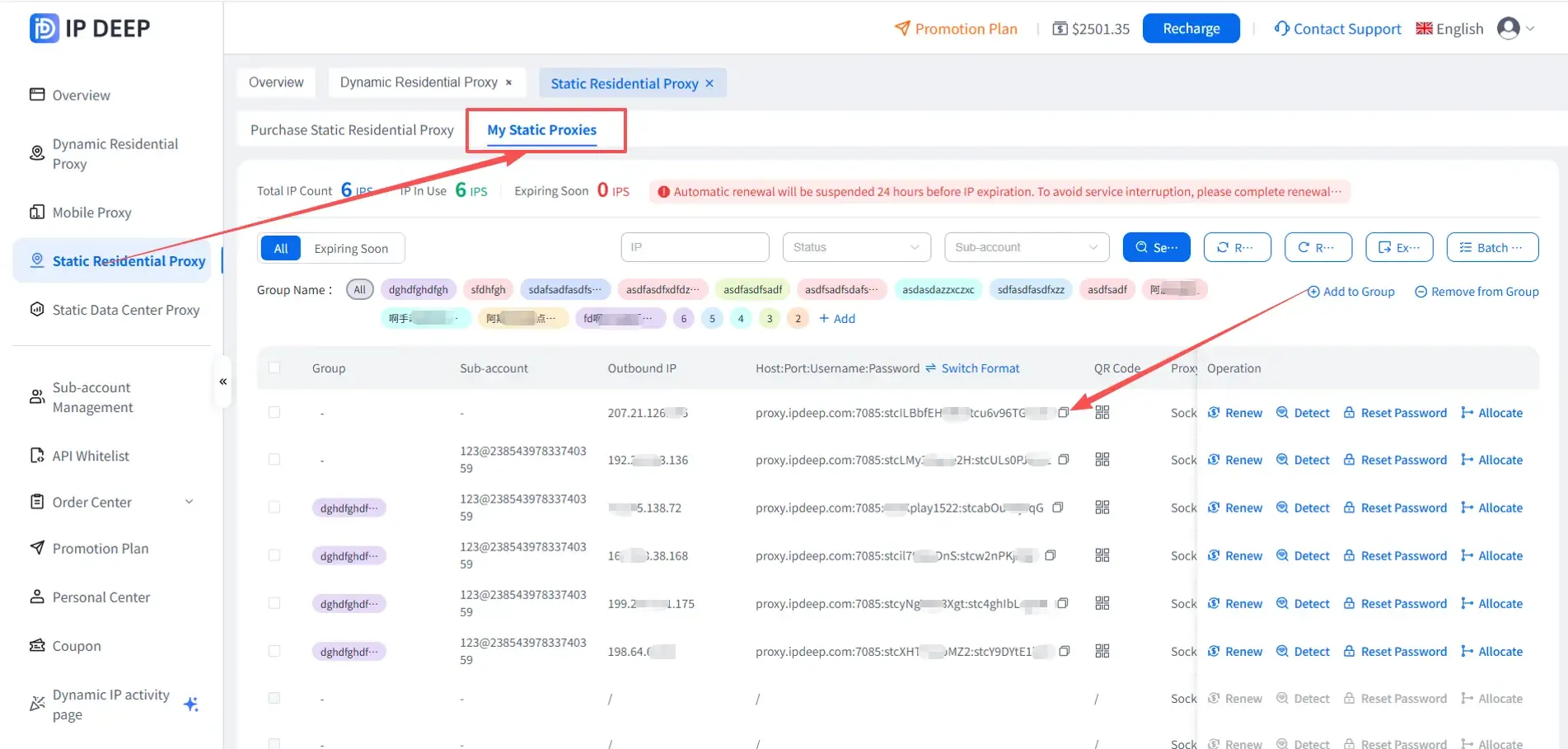
2. Configuração do Navegador MuLogin Fingerprint
1. Vá para o site oficial da MuLogin para registrar e baixar o software
Nota: O navegador MuLogin suporta teste gratuito: https://www.mulogin.com/?ref=ipdeep

2. Após instalar o cliente MuLogin, clique na lista de navegadores - adicionar navegador, abra a janela pop-up para configurar as informações do navegador e do proxy, e após a conclusão, clique para verificar a rede para verificar o status da conexão do proxy. Se for bem-sucedido, clique em salvar. Os passos específicos são os seguintes:
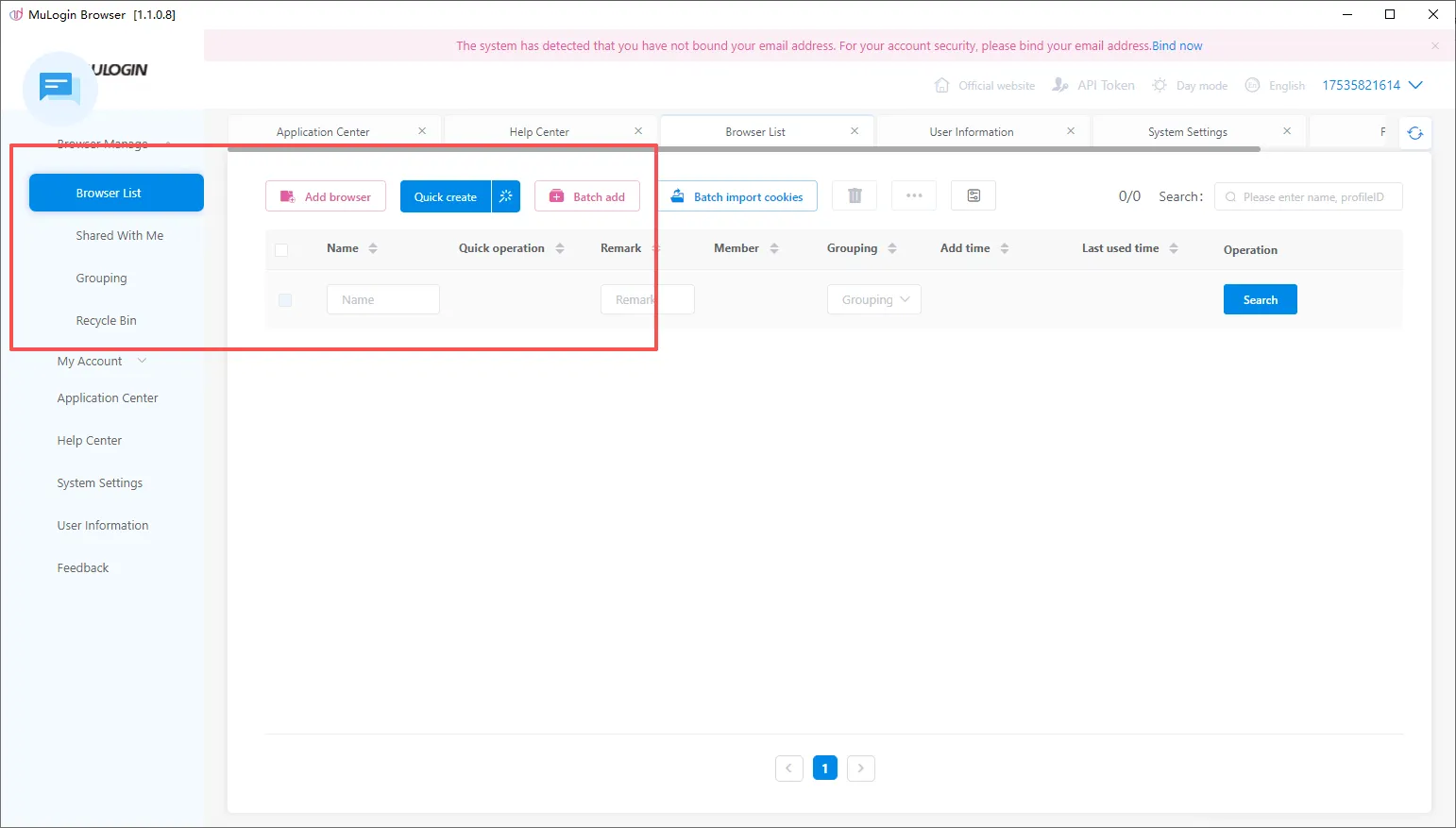
2.1 Abra o cliente Mulogin, clique no botão "Adicionar Navegador" na "Lista de Navegadores" ou no botão "Criar Rápido" para criar um navegador.
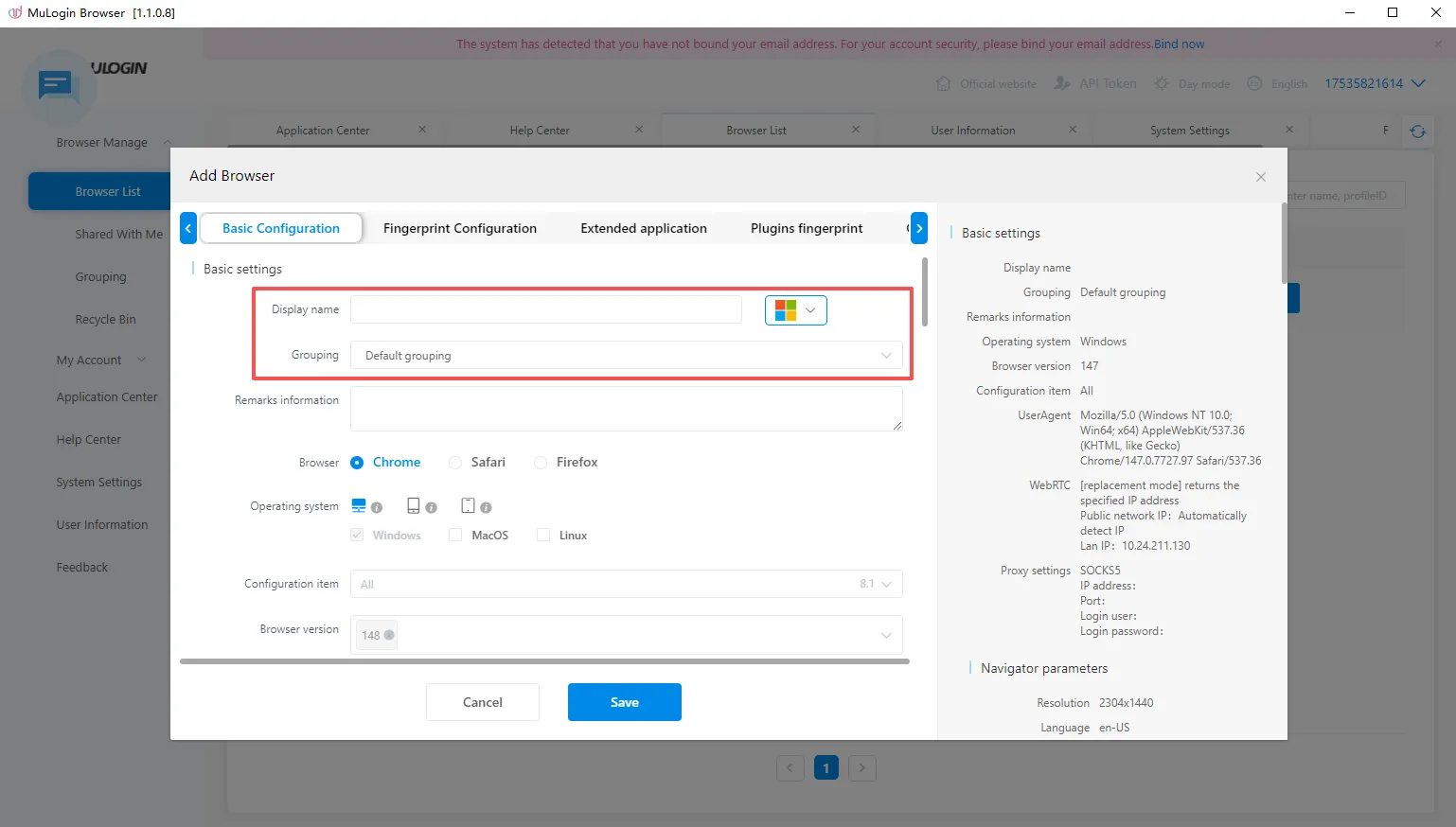
2.2 Clique para adicionar um navegador, preencha o nome
2.3 Na configuração básica, encontre: Configurações de Proxy -> Selecione o protocolo correspondente ao proxy IPDEEP comprado, preencha suas informações de proxy ou escolha colar o proxy no formato.
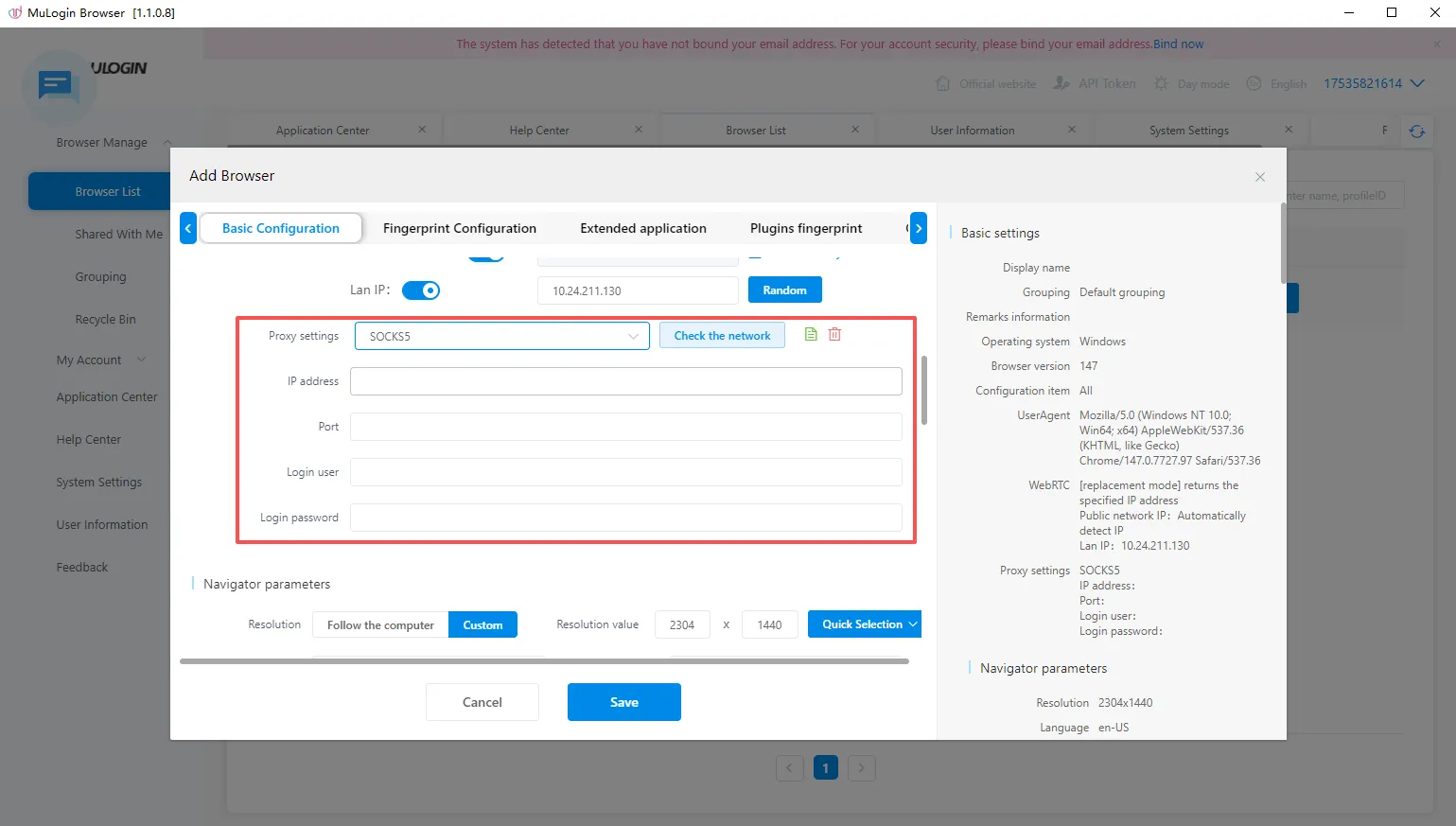
2.4 Preencha as informações do proxy, verifique a rede e teste a conectividade do proxy IP.
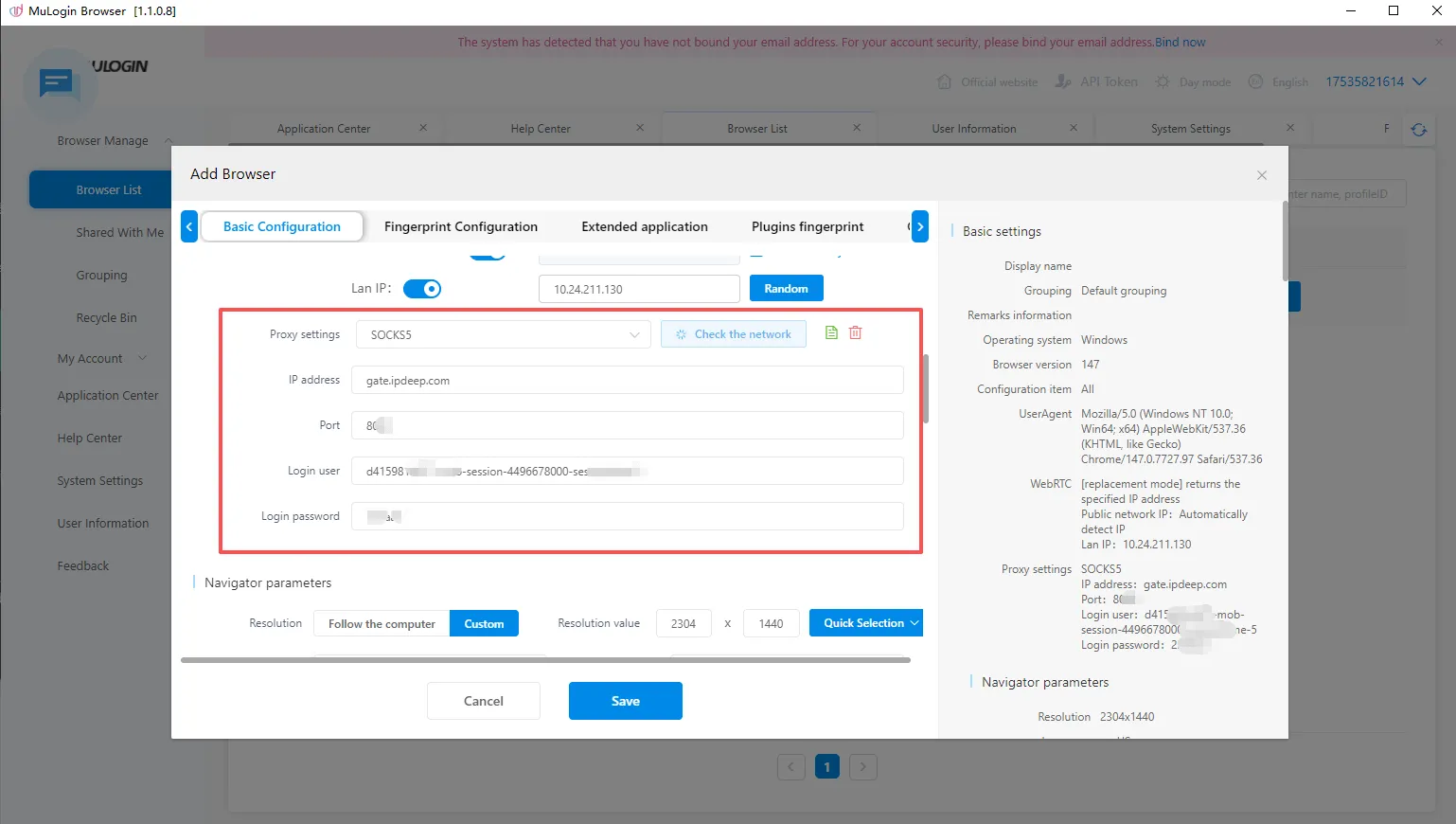
2.5 Clique em salvar, e você pode ver a janela configurada na interface "Lista de Navegadores". Clique no botão "Abrir" para começar a usá-lo, e você pode usar o proxy IPDEEP para acessar sites!
Configuração do Navegador MuLogin Fingerprint Tutorial de Uso do Proxy IP IPDEEP Concluído!