
Como vincular IPs Proxy da IPDEEP ao navegador Anti-Detect AdsPower?



Clean IP picks: Static IPs from $1.5 each, Dynamic IPs from $0.5/GB


Em cenários como comércio eletrônico cross-border, operação de múltiplas contas e segmentação de anúncios, a associação de contas é um desafio inevitável. Uma vez que a plataforma detecta que múltiplas contas originam-se do mesmo ambiente, ela pode impor restrições menores às funções da conta e, em casos graves, até mesmo suspensão permanente da conta. Portanto, a combinação de IP Proxy + Navegador de Impressão Digital tornou-se uma solução padrão para o gerenciamento de múltiplas contas.
O IP Proxy aborda principalmente problemas de identidade na camada de rede, enquanto os navegadores de impressão digital isolam a impressão digital do navegador do ambiente local. Os navegadores de impressão digital comuns no mercado incluem o Bit Browser e o AdsPower. Dentre eles, o AdsPower é amplamente adotado por vendedores cross-border e equipes de operação devido à sua interface amigável e ambiente estável.
Existem inúmeros provedores de IP Proxy, como IPDEEP, Smartproxy, IPIDEA e IPIPGO. Neste guia, usaremos o IP Proxy da IPDEEP como exemplo para demonstrar os passos detalhados para vincular um IP Proxy a um navegador de impressão digital (AdsPower).
I. Comprar IP Proxy
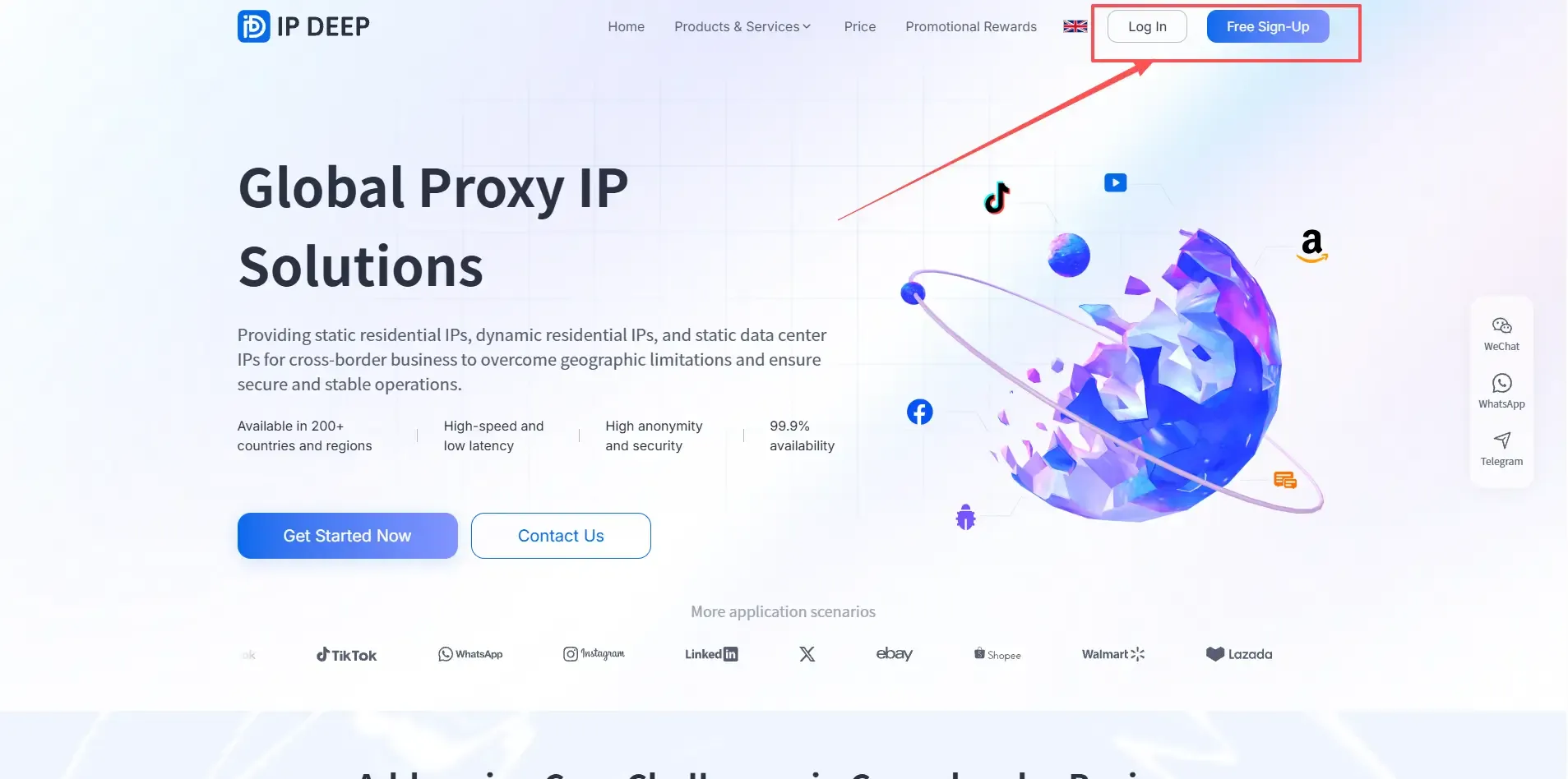
1. Registrar e Fazer Login na Plataforma IPDEEP
Acesse o site oficial da IPDEEP, complete o processo de registro e faça login na sua conta. Novos usuários geralmente têm direito a tráfego de teste gratuito ou oportunidades de teste. Recomenda-se testar a estabilidade do IP antes de adquirir uma assinatura de longo prazo.
2. Selecionar o Tipo Correto de IP Proxy de Acordo com as Necessidades do Negócio
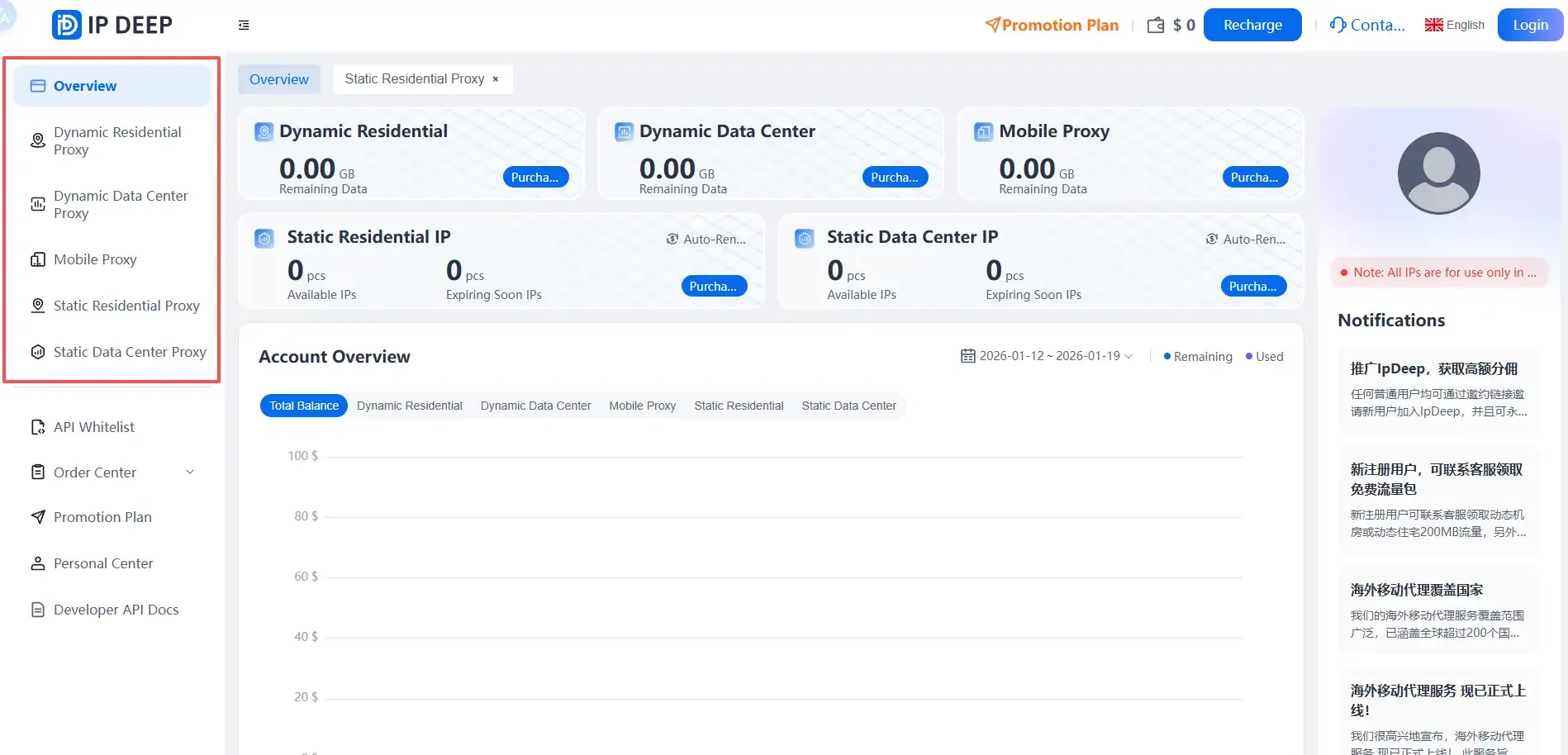
Escolha o tipo de proxy de acordo com suas necessidades comerciais específicas:
• IP Proxy Estático: Endereço IP fixo por períodos prolongados, ideal para contas de lojas e contas principais de mídias sociais
• IP Proxy Dinâmico: Rotaciona automaticamente endereços IP em intervalos regulares, adequado para operações em lote e tarefas de raspagem de dados
• IP Proxy Móvel: Simula ambientes de rede de usuários móveis reais, oferecendo melhor compatibilidade com sistemas de controle de riscos da plataforma
Para os fins deste tutorial, usaremos o IP Proxy Estático como exemplo.
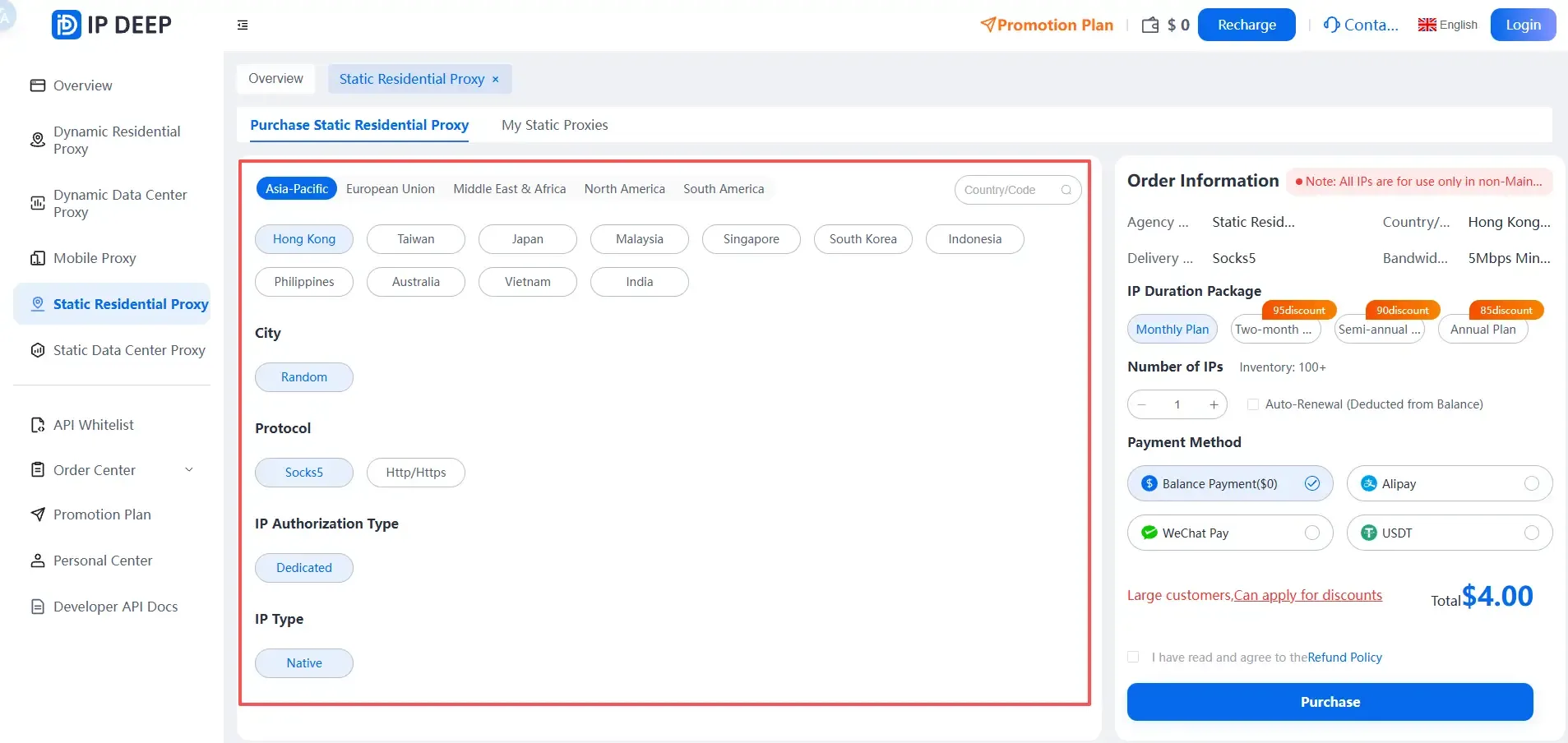
3. Escolher País/Região e Completar a Compra
Selecione o país ou cidade correspondente com base na região de operação da plataforma-alvo.
É recomendável seguir esta regra de ouro: Mantenha o local de registro da conta, região do IP, idioma e fuso horário consistentes. Isso alinha com a lógica de controle de riscos da plataforma e minimiza os riscos de detecção.
4. Obter IP Proxy [Host:Porta:Nome de Usuário:Senha]
![Obter IP Proxy [Host:Porta:Nome de Usuário:Senha]](https://ipdeepblog-new.oss-cn-shenzhen.aliyuncs.com/article/4_b170796934.webp)
II. Vincular ao Navegador de Impressão Digital AdsPower
Após obter o IP Proxy, você pode prosseguir para vinculá-lo ao navegador de impressão digital.
1. Instalar e Fazer Login no AdsPower
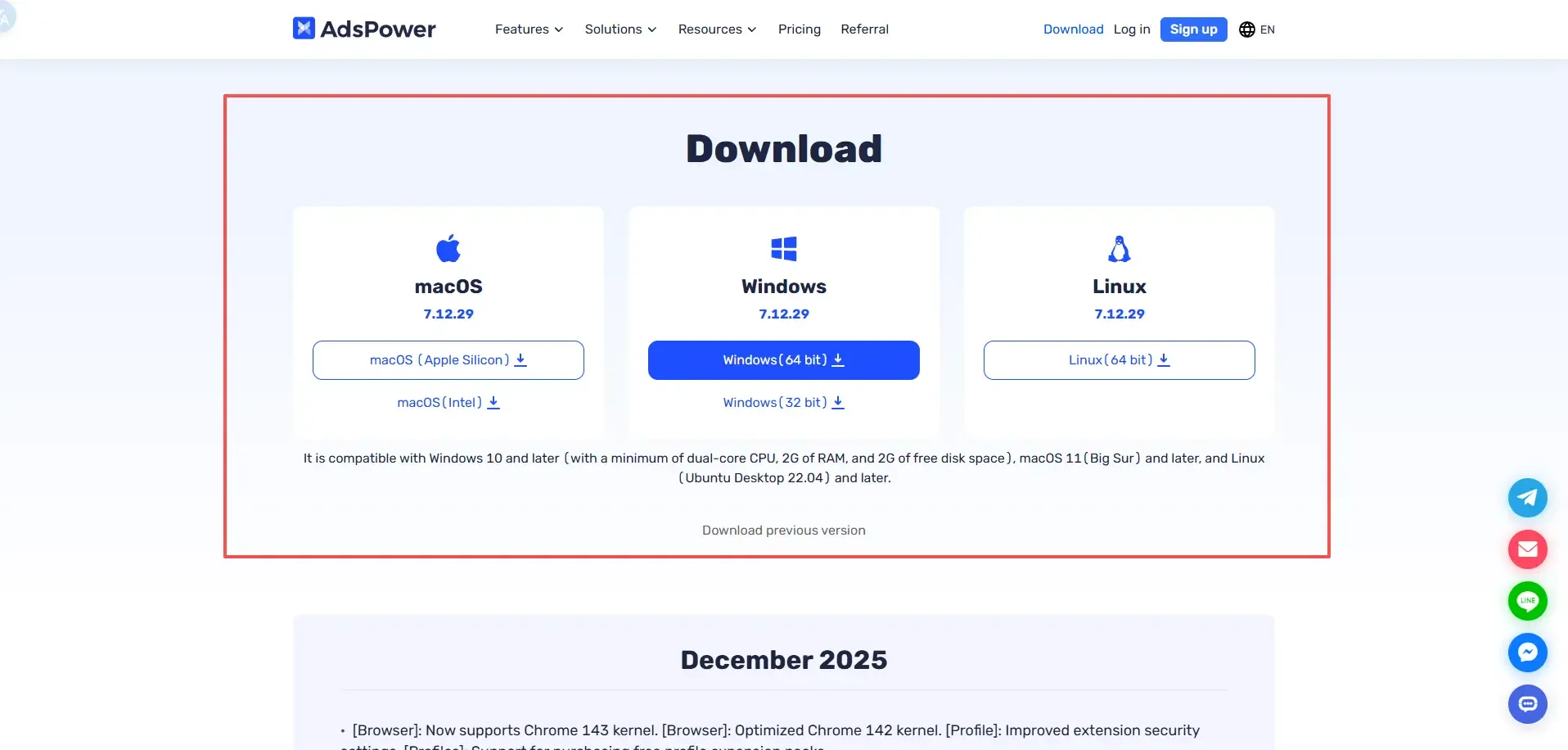
Acesse o site oficial do AdsPower, baixe e instale o aplicativo cliente, depois complete o registro e o login na conta.
2. Criar um Perfil de Navegador
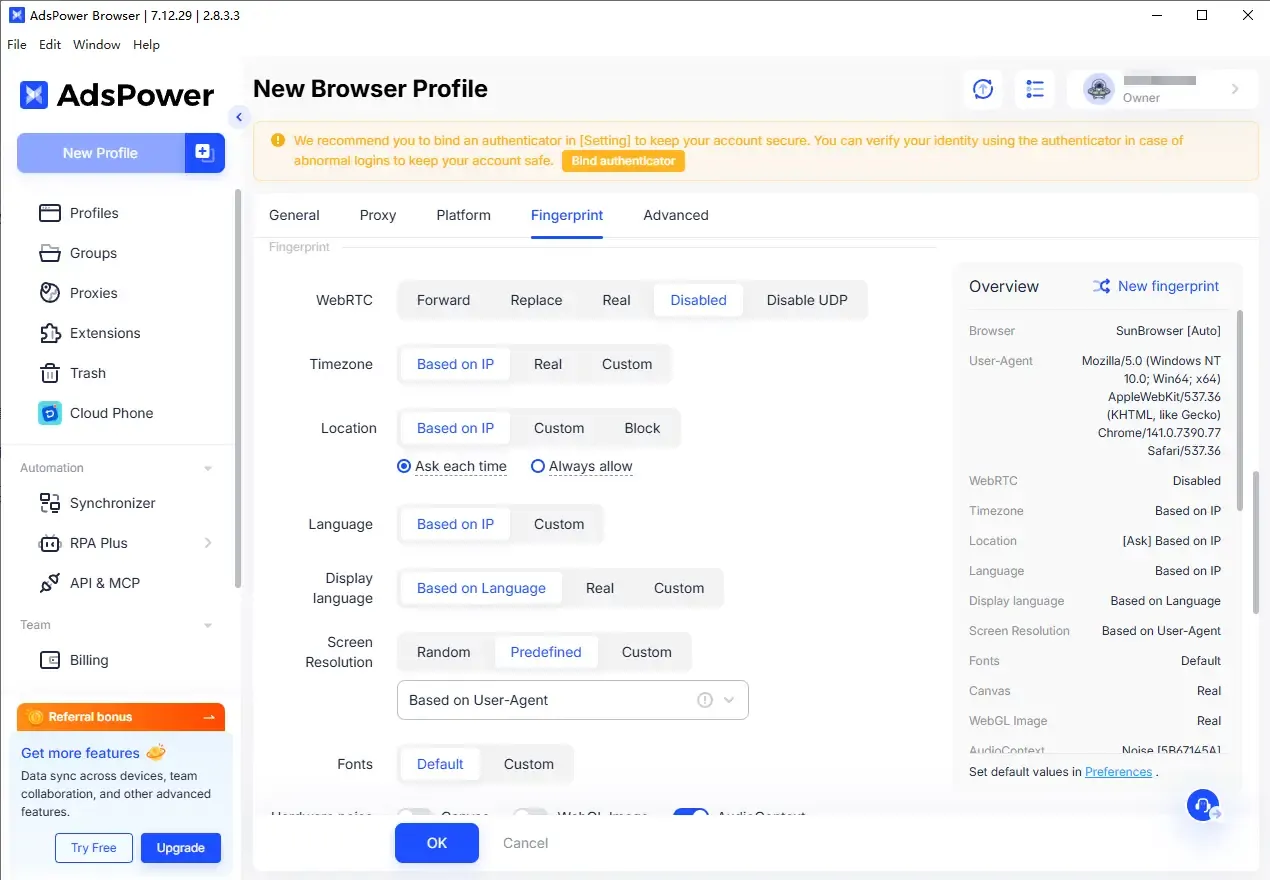
Inicie o AdsPower e clique em "Criar Novo Perfil de Navegador". Configure os seguintes parâmetros de acordo com suas necessidades:
• Tipo de navegador (Chromium / Firefox, etc.)
• Sistema operacional (Windows / macOS)
• User-Agent
• Fuso horário, idioma e resolução da tela
Recomenda-se habilitar a função "Corresponder automaticamente fuso horário e idioma via proxy" para reduzir o risco de inconsistência ambiental.
3. Configurar IP Proxy
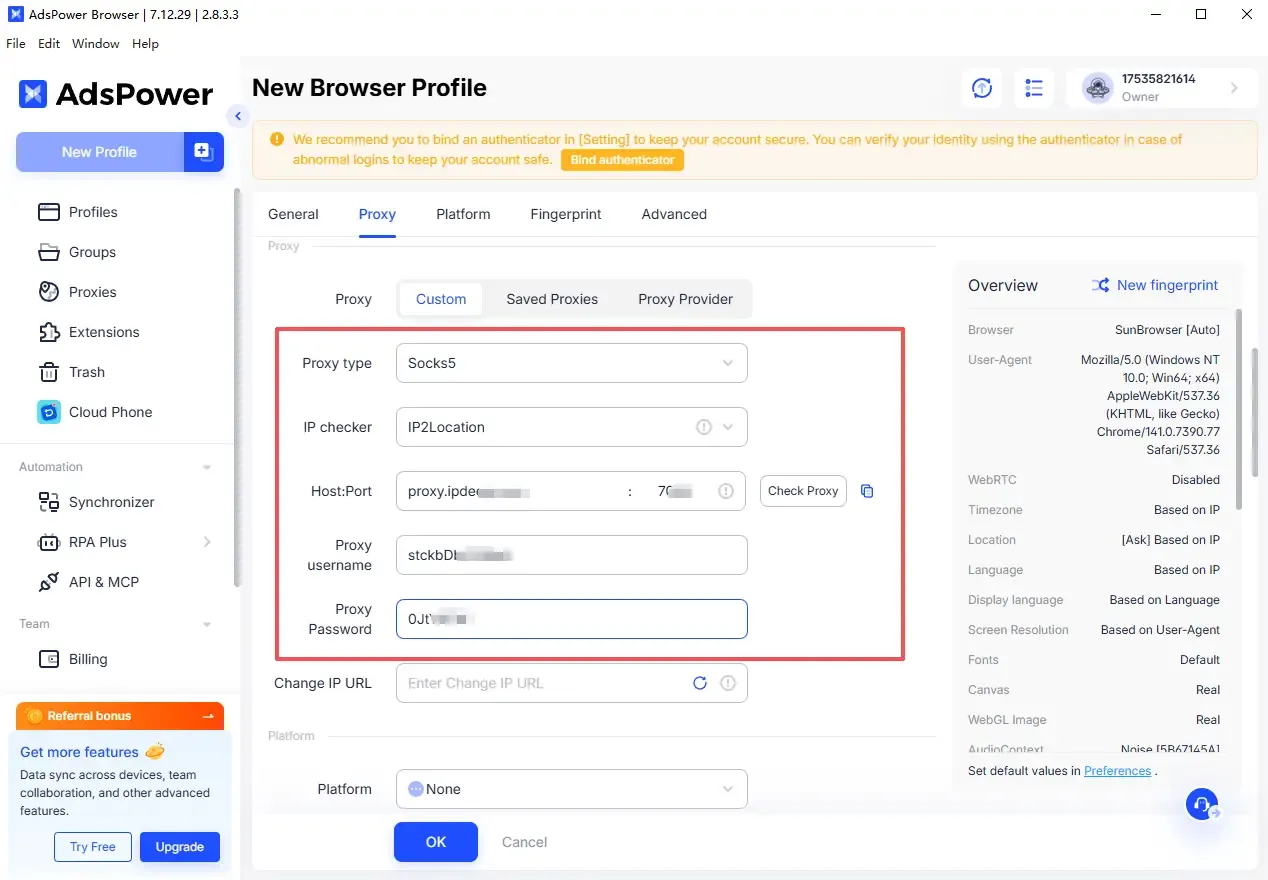
Na seção "Configurações de Proxy":
• Selecionar tipo de proxy: HTTP / HTTPS / SOCKS5 (com base no tipo fornecido pela IPDEEP)
• Inserir host, porta, nome de usuário e senha do proxy
• Clicar em "Validar Proxy" ou "Testar Conexão"
Uma notificação de conexão bem-sucedida indica que o IP Proxy está pronto para uso.
4. Salvar e Iniciar o Perfil de Navegador
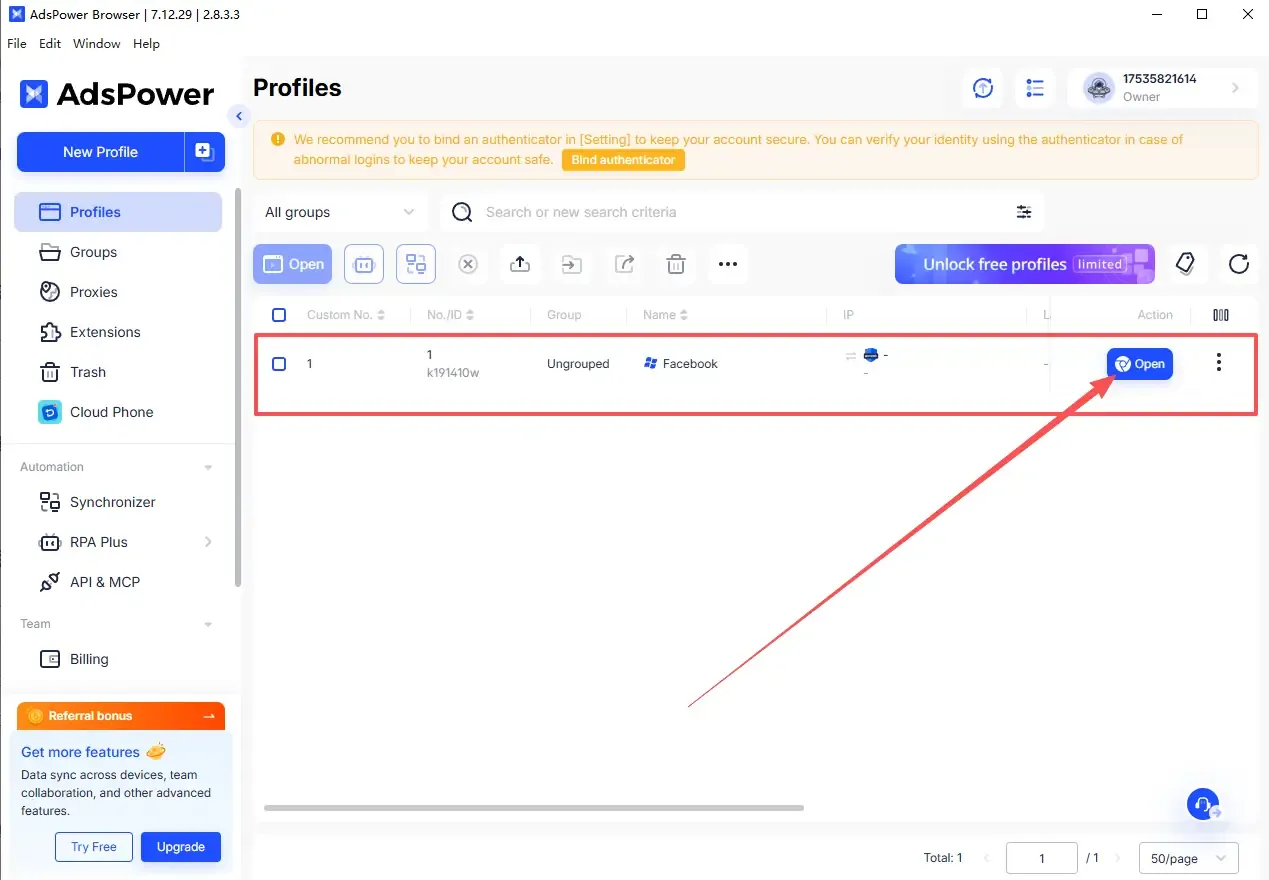
Confirme que todas as configurações estão corretas, salve o perfil e inicie o navegador.
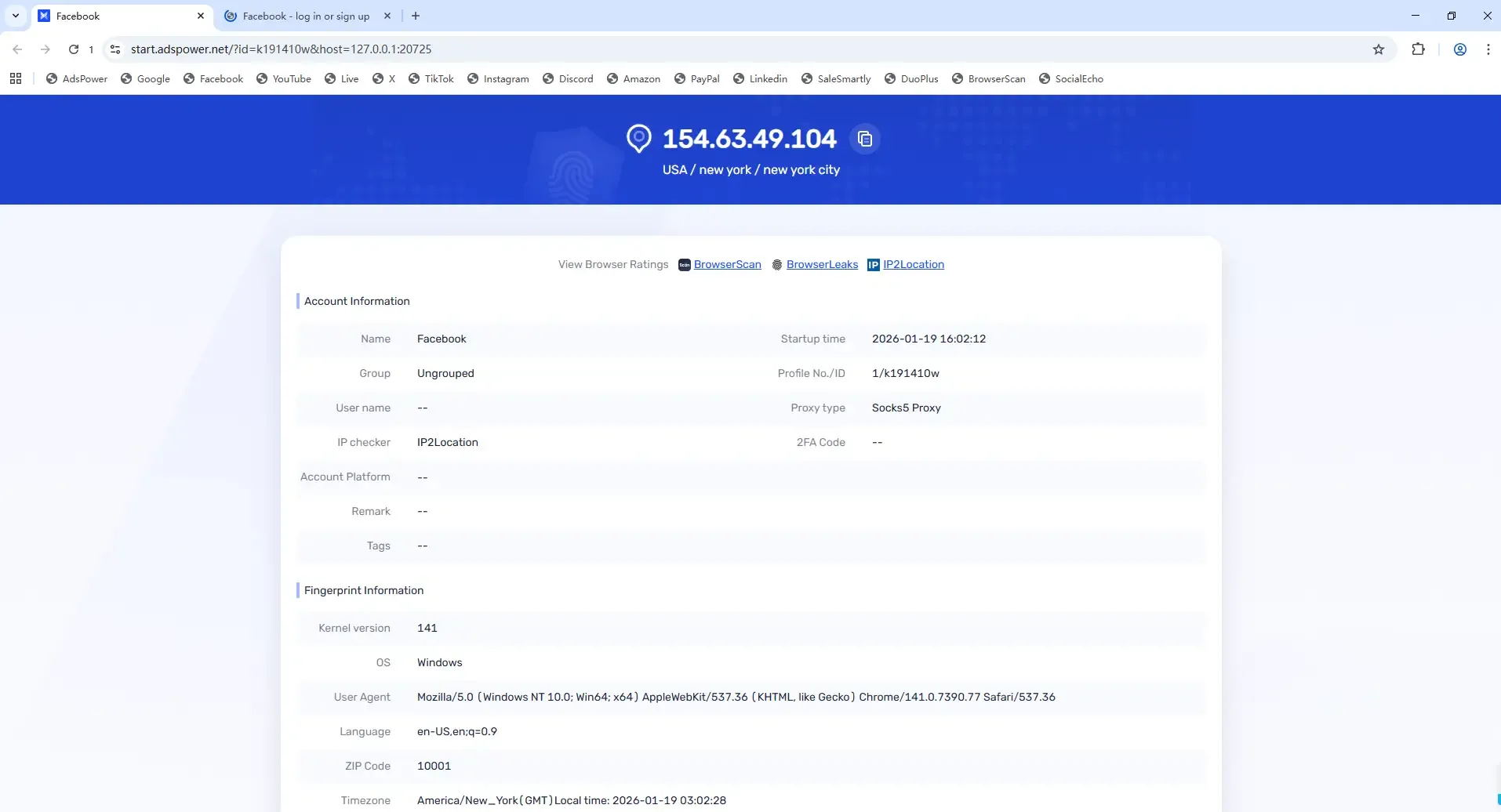
Após iniciar, acesse um site de verificação de IP para confirmar seu endereço IP e região atuais.
5. Verificar o Status de Vinculação
Se o endereço IP, país e cidade exibidos corresponderem às informações no painel da conta IPDEEP, significa que o IP Proxy da IPDEEP foi vinculado com sucesso ao Navegador de Impressão Digital AdsPower.
III. Considerações Chave Durante o Uso
Para minimizar o risco de restrições na conta, siga as diretrizes abaixo:
• Atribua um IP Proxy dedicado a cada perfil de navegador e evite trocar de IP com frequência
• Não use múltiplos IPs Proxy no mesmo perfil de navegador
• Use regularmente ferramentas de detecção de impressão digital para verificar vazamentos de DNS e WebRTC
IV. Conclusão
Vincular o IP Proxy da IPDEEP ao Navegador de Impressão Digital AdsPower, essencialmente, isola a identidade de rede do ambiente de impressão digital do navegador. Com proxies estáveis e configuração adequada de impressão digital, você pode reduzir significativamente o risco de associação e suspensão de múltiplas contas.
V. Perguntas Frequentes (FAQ)
1. Posso continuar usando um perfil de navegador existente após alterar o IP Proxy?
Sim, mas proceda com cautela. Para contas de operação de longo prazo, recomenda-se criar um novo perfil de navegador e vincular o novo IP Proxy para evitar conflitos entre os dados de impressão digital e as informações de rede históricas.
2. Preciso realizar verificações adicionais de impressão digital após vincular o IP Proxy da IPDEEP?
É altamente recomendável. Mesmo que o IP Proxy funcione corretamente, anomalias na impressão digital do navegador ainda podem ocorrer. Após criar o perfil, faça uma verificação usando a ferramenta de teste de impressão digital ToDetect.
3. Posso vincular múltiplos IPs Proxy da IPDEEP a um único perfil de navegador AdsPower?
Essa prática não é recomendada. Em cenários de operação de múltiplas contas, cada perfil de navegador deve ser pareado com um IP Proxy fixo a longo prazo. A troca frequente de IP pode facilmente acionar o controle de riscos da plataforma, especialmente para IPs Proxy estáticos, que são mais adequados ao modelo "um perfil, um IP".