
Como Configurar Proxy Wi-Fi em Celulares Android? (Guia Passo a Passo)
 Daniel Wong
 2026-01-29 18:00
 Outro
OutroAo usar um telefone Android para acesso diário à internet, há momentos em que pode ser necessário conectar-se através de um servidor proxy — por exemplo, para proteger sua privacidade, contornar restrições regionais ou melhorar a estabilidade da conexão. Este guia explica em detalhes como configurar um proxy em um telefone Android. Quer você esteja conectado via Wi-Fi ou dados móveis, poderá concluir a configuração de forma rápida e fácil.
O que é um Proxy?
Um proxy (Servidor Proxy) atua como um intermediário entre seu dispositivo e a internet. Suas solicitações de rede são primeiro enviadas ao servidor proxy, que então acessa o site de destino em seu nome. Esse processo ajuda a ocultar seu endereço IP real, permite navegação anônima e possibilita contornar restrições geográficas.
Preparação Antes de Configurar um Proxy no Android
Antes de configurar um proxy, certifique-se de ter as seguintes informações:
• Endereço do servidor proxy (IP ou nome de domínio)
• Número da porta do proxy
• Nome de usuário e senha do proxy (se necessário)
Configurando um Proxy em uma Rede Wi-Fi
Na maioria dos casos, as configurações de proxy do Android são feitas dentro das configurações da rede Wi-Fi. Siga os passos abaixo:
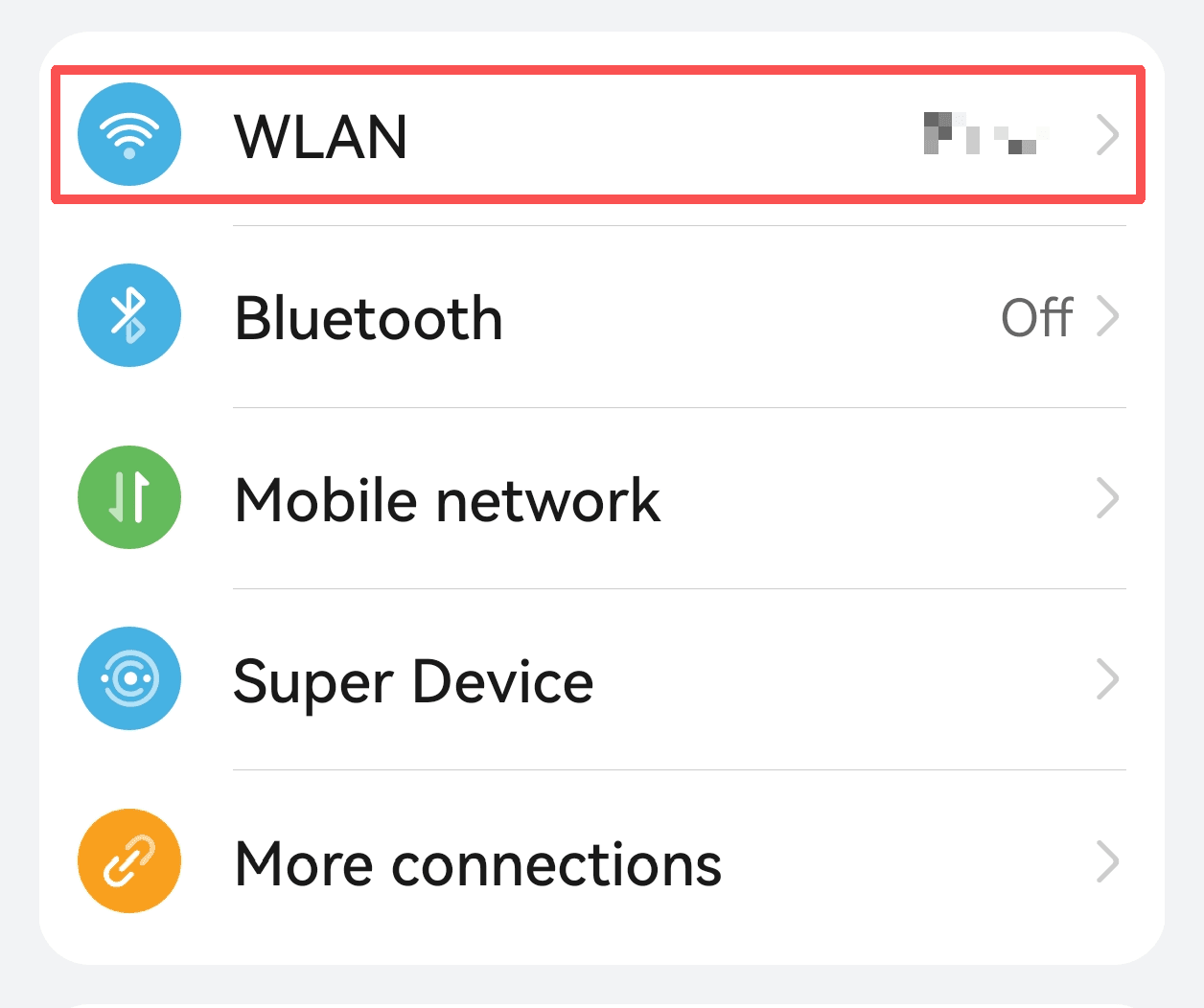
1. Abra Configurações e vá para Wi-Fi
Abra o aplicativo “Configurações”, toque em “Rede e Internet” ou “Wi-Fi/WLAN” e localize a rede Wi-Fi à qual você está conectado atualmente.
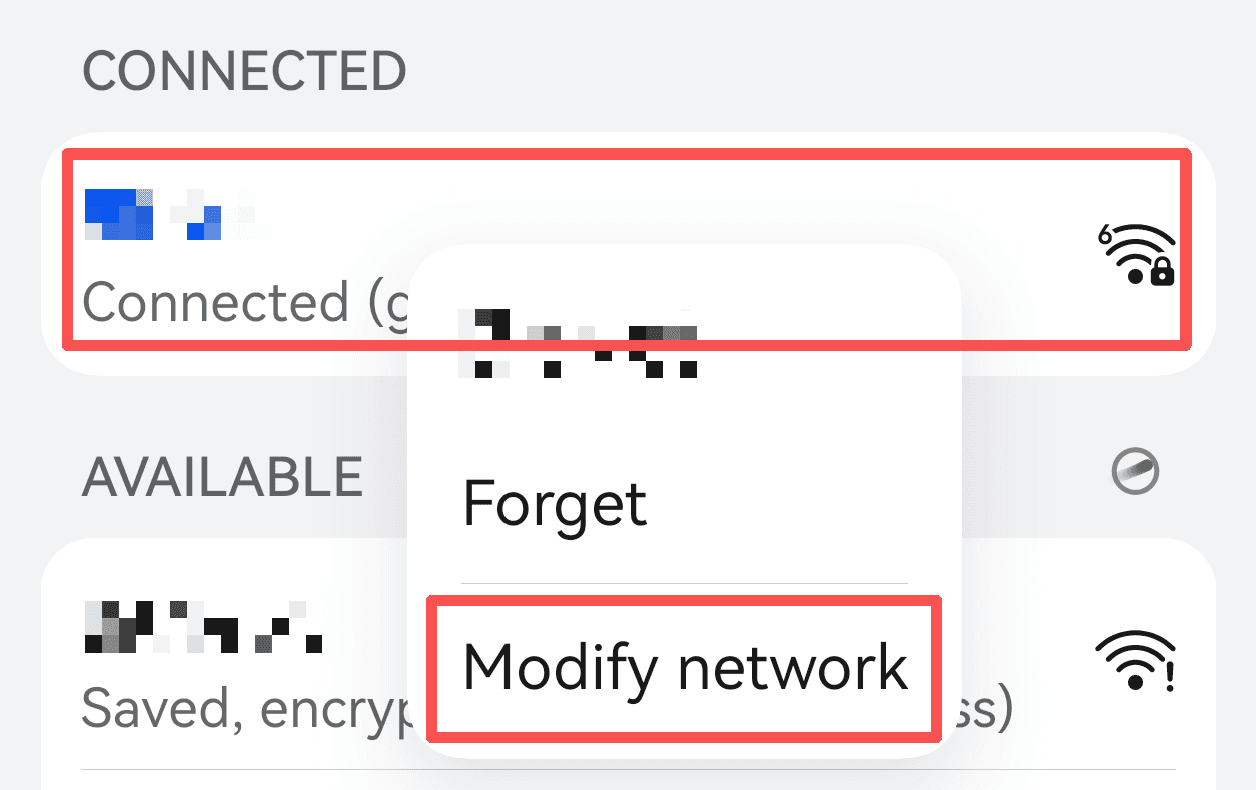
2. Pressione e segure a rede Wi-Fi conectada e selecione “Modificar rede”
Na lista de Wi-Fi, pressione e segure o nome da rede conectada, depois selecione “Modificar rede” no menu.
3. Expanda as opções avançadas
No painel de configurações, encontre ou expanda “Opções avançadas”.
4. Defina o Proxy para “Manual”
Localize a opção “Proxy” (o padrão geralmente é “Nenhum”) e altere para “Manual”.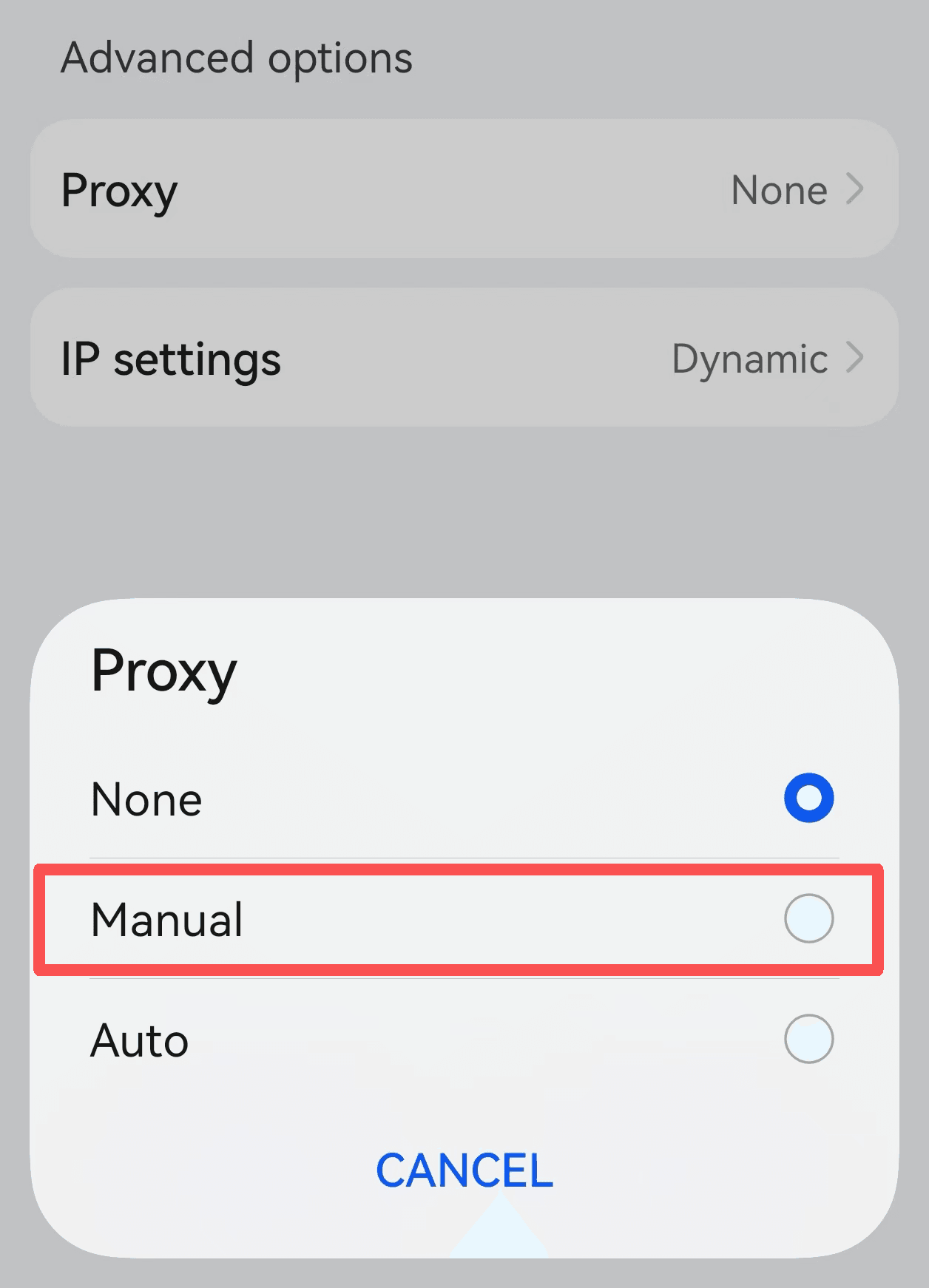
5. Insira o endereço e a porta do servidor proxy
Digite o endereço IP ou nome de domínio do servidor proxy no campo “Nome do host” e o número da porta no campo “Porta”.
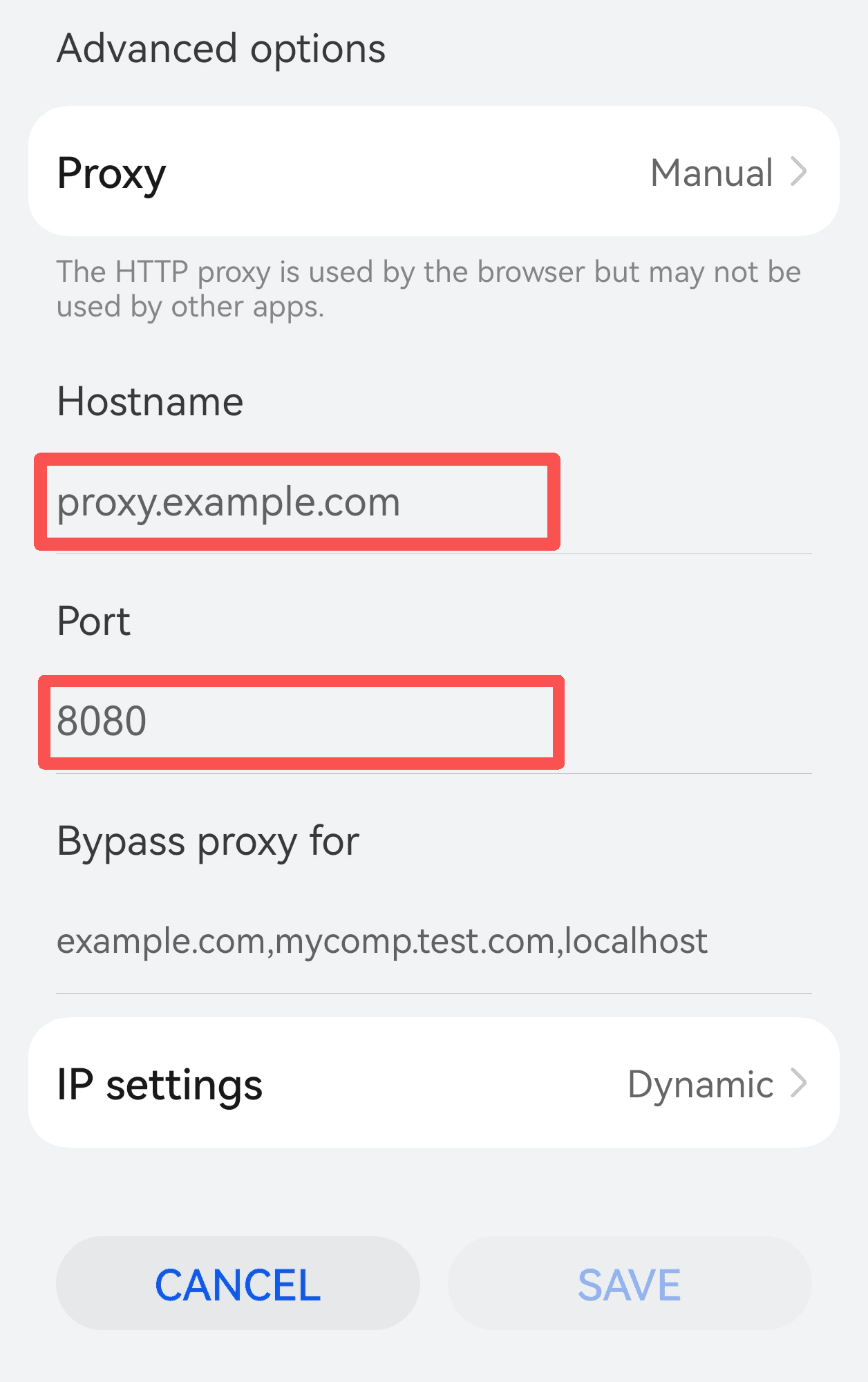
6. Salve as configurações e reconecte ao Wi-Fi
Depois de confirmar que as informações estão corretas, toque em “Salvar”, desconecte-se do Wi-Fi e conecte-se novamente para que o proxy entre em vigor.
Verifique seu endereço IP para confirmar se ele mudou.
Configurando um Proxy via Dados Móveis
1. Abra Configurações e vá para Rede Móvel
Abra o aplicativo “Configurações” e toque em “Rede Móvel”.
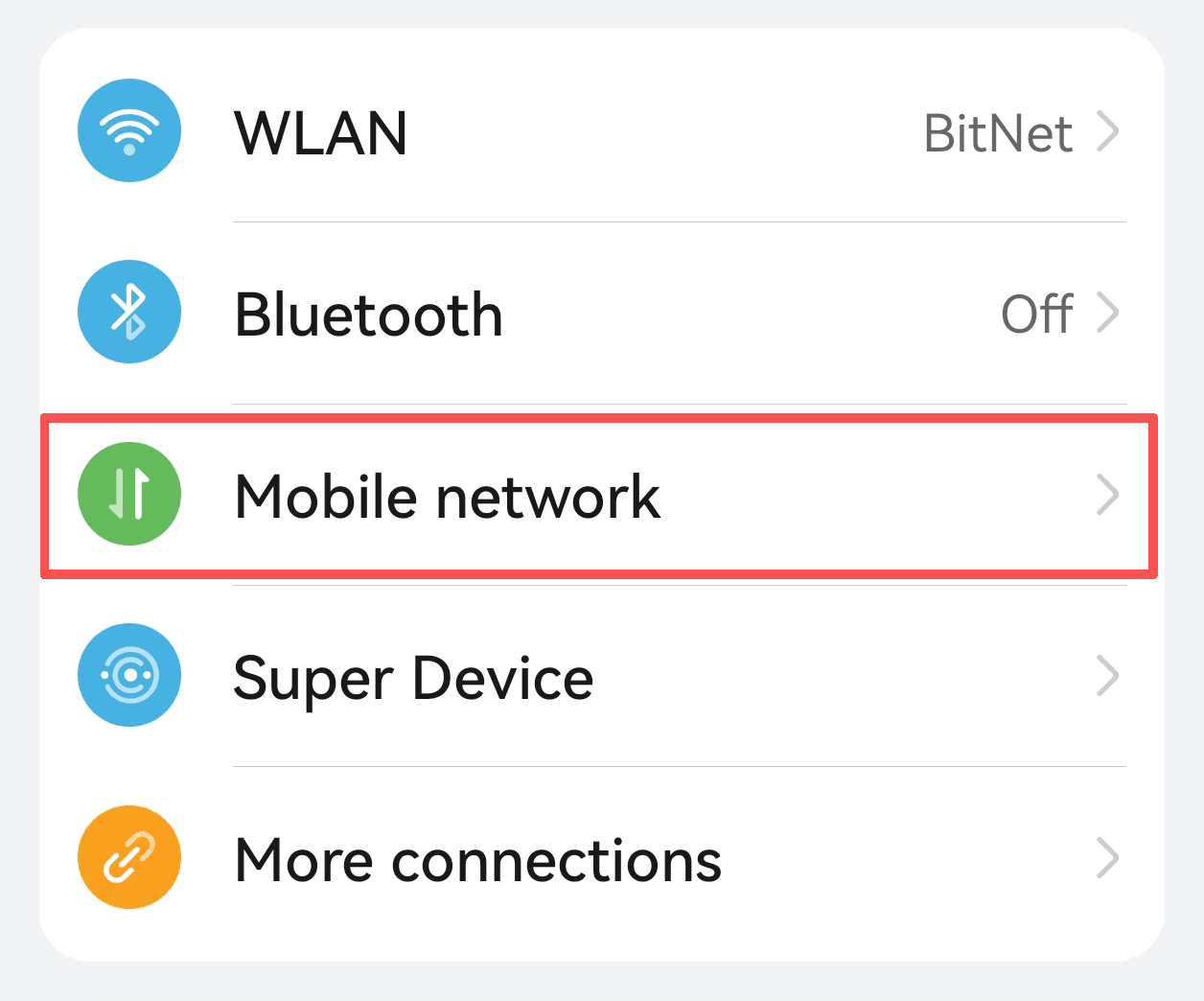
2. Toque em Dados Móveis
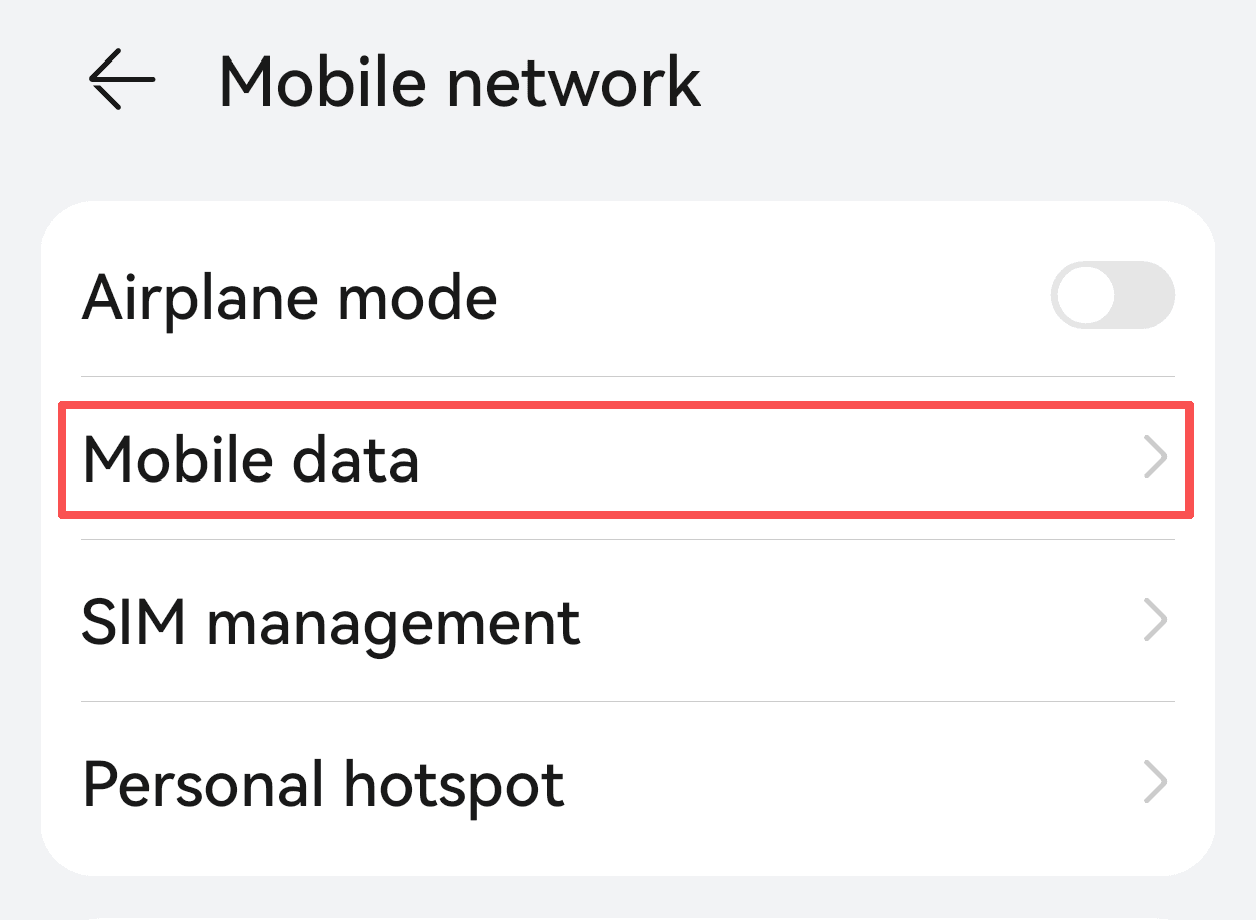
3. Acesse as configurações dos Nomes dos Pontos de Acesso (APNs)
Encontre o SIM que você está usando e toque em “Nomes dos Pontos de Acesso (APNs).”
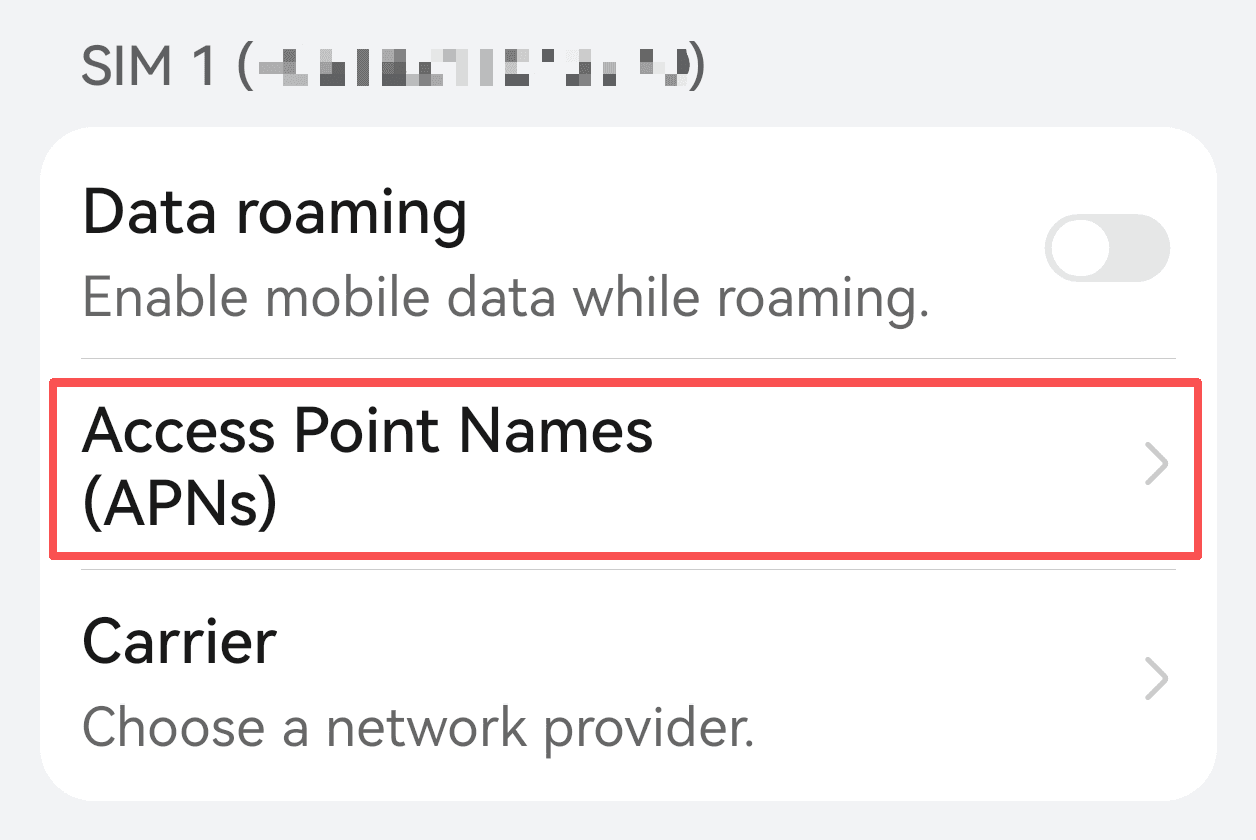
4. Edite o APN atual ou crie um novo
Pressione e segure o APN atual e escolha “Editar,” ou toque no ícone de mais para adicionar um Novo APN.
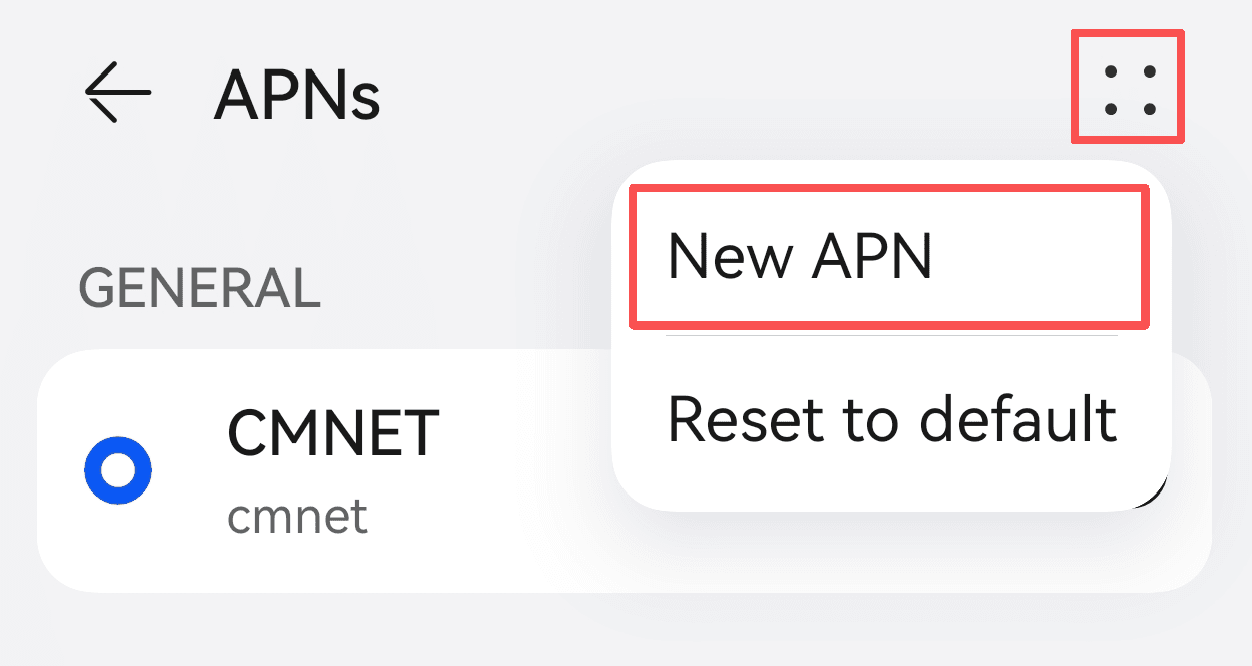
5. Defina proxy e porta
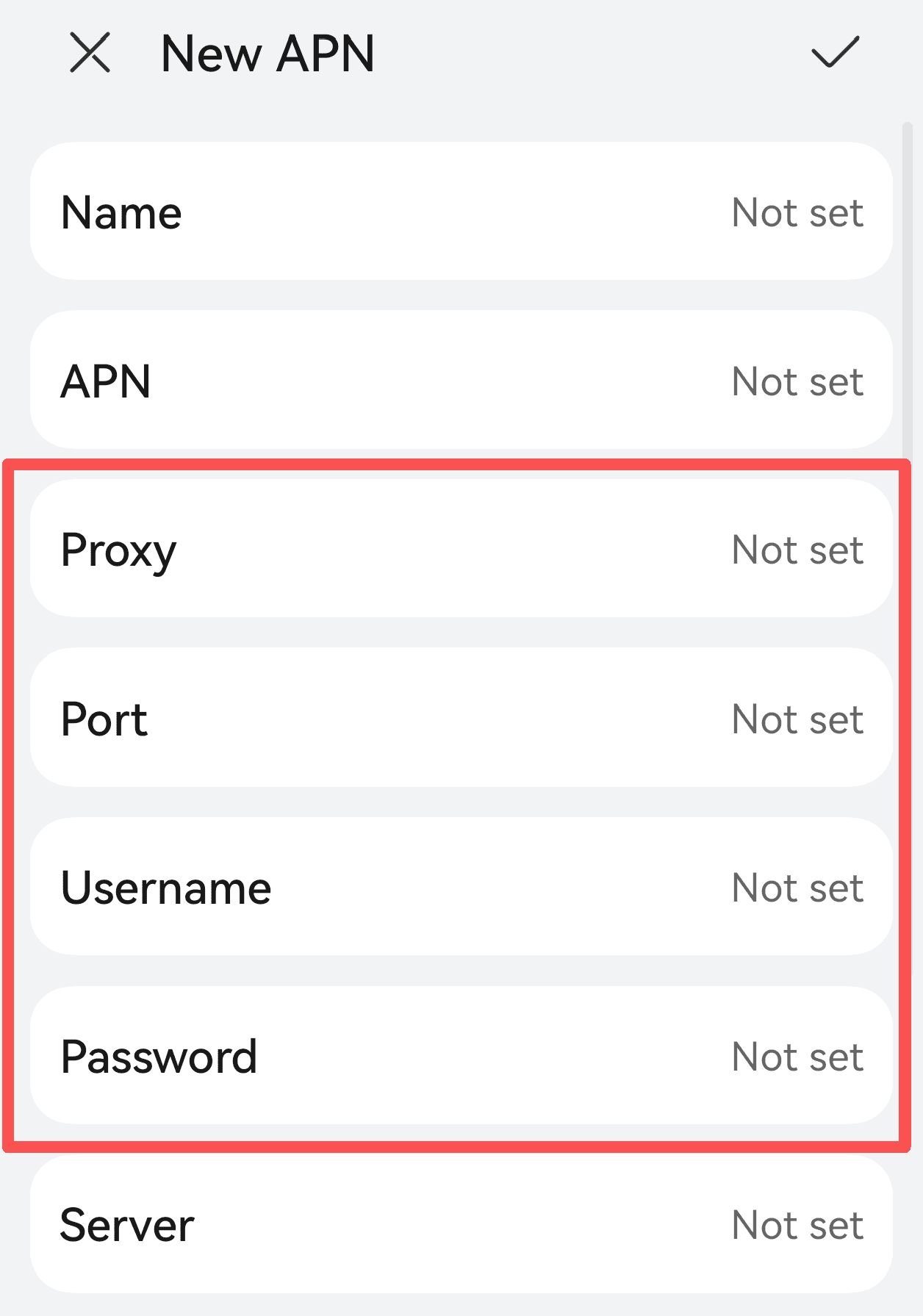
Localize os seguintes campos nas configurações do APN:
• Proxy
• Porta
Digite o endereço do servidor proxy, o número da porta e o nome de usuário/senha (se necessário).
Atenção: Nem todas as operadoras móveis suportam a configuração de proxy via APN. Este método pode não funcionar em todas as redes.
6. Salve as configurações e reconecte
Salve as configurações do APN, depois desligue e ligue os dados móveis ou reinicie seu telefone.
Verifique seu endereço IP para confirmar que o proxy está ativo.
Notas Adicionais
• As configurações de proxy via APN afetam apenas os dados móveis, não as conexões Wi-Fi.
• Algumas versões do Android ou apps suportam configurações de proxy por app.
• Se a configuração de proxy via APN não estiver disponível, considere usar um proxy global ou cliente VPN.
Dicas Práticas
Troca rápida de proxy: Use apps de gerenciamento de Wi-Fi ou ferramentas de atalho para alternar as configurações de proxy mais rapidamente.
Teste a disponibilidade do proxy: Após conectar, visite um verificador de IP online para confirmar que o endereço IP foi alterado.
Proteja sua privacidade: Sempre escolha um provedor de proxy confiável para evitar vazamentos de dados.
IPDeep Proxy para Dispositivos Android
Oferece IPs residenciais estáticos/dinâmicos e IPs de data center estáticos/dinâmicos para negócios transfronteiriços, ajudando você a contornar restrições regionais garantindo segurança e estabilidade.
Cobertura em mais de 200 Países e Regiões
Nós distribuímos nodos globalmente para suportar necessidades de negócios entre regiões
Alta Anonimidade e Segurança
Mecanismos multilayer para proteger a privacidade e segurança dos dados
99,9% de Tempo Online
Infraestrutura altamente confiável garantindo operações contínuas dos negócios
Suporte ao Cliente 24/7
Suporte técnico 24 horas com respostas rápidas
Perguntas Frequentes (FAQs)
1. Não consigo acessar a internet após configurar o proxy?
• Verifique se o endereço e a porta do proxy estão corretos
• Confirme se o servidor proxy está online
• Verifique sua conexão de rede
• Desligue e ligue o Wi-Fi novamente
2. O proxy requer autenticação, mas não consigo configurá-la?
As configurações de proxy do sistema podem não suportar autenticação por nome de usuário/senha. Use um app de proxy ou VPN que suporte autenticação.
3. Alguns apps não funcionam com o proxy?
Alguns aplicativos ignoram as configurações de proxy do sistema e exigem configuração individual ou solução de proxy global.