






SwitchyOmegaガイド:プロキシ設定と代替手段



Clean IP picks: Static IPs from $1.5 each, Dynamic IPs from $0.5/GB


日常のブラウジング、国境を越えた操作、またはデータ関連の作業では、異なる プロキシIP に切り替える必要があることがよくあります。毎回システムのネットワーク設定を手動で変更するのは非効率的で、エラーが発生しやすいです。SwitchyOmegaは、このプロセスを簡素化するために設計されたブラウザ拡張機能です。
このガイドでは、SwitchyOmegaの主要機能、現在のメンテナンス状況、詳細な設定ガイドと代替ソリューションを提供します。
SwitchyOmegaとは何ですか?
SwitchyOmegaは、複数のプロキシ設定を管理し、迅速に切り替えるために設計された無料のオープンソース ブラウザプロキシ 拡張機能です。
主な機能:
マルチプロファイル管理: 複数のプロキシプロファイルを作成でき、各プロファイルにはプロトコル(HTTP、HTTPS、SOCKS5)、サーバーアドレス、ポート番号、認証情報などの特定の設定があります。
迅速な切り替え: ブラウザツールバーからワンクリックで異なるプロキシモード(直接、オートスイッチ、または特定のプロキシ)に簡単に切り替えられます。
ルールベースの切り替え: URLやドメインに基づいて、どのプロキシプロファイルを使用するかを自動的に選択するルールを設定できます。たとえば、特定の国際ウェブサイトのトラフィックをプロキシ経由でルーティングし、ローカルサイトは直接接続のままにすることができます。
認証サポート: ユーザー名/パスワード認証とIPホワイトリストの両方をサポートしており、認可されたユーザーのみが構成されたプロキシにアクセスできるようにします。
SwitchyOmegaからZeroOmegaへ
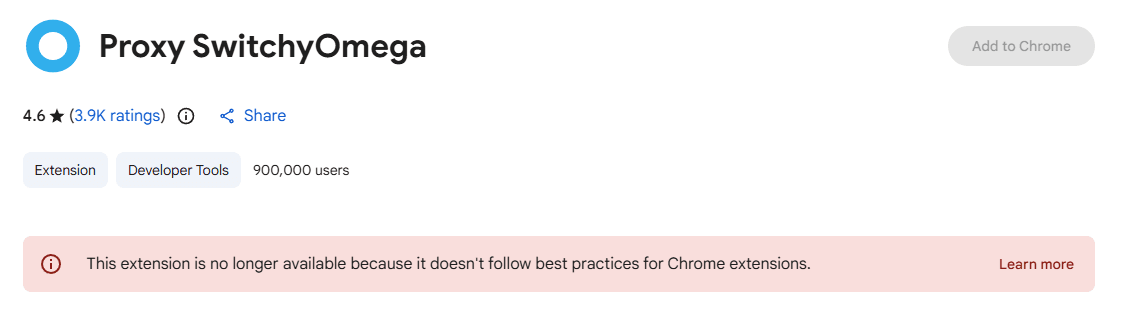
始める前に、元のSwitchyOmegaはもはや積極的にメンテナンスされていないことに注意してください。
Google ChromeがManifest V3(MV3)標準を強制し、Manifest V2拡張機能のサポートを終了したため、元のSwitchyOmegaは新しいChromeバージョン(133以上など)で無効化または削除されました。元の開発者であるFelisCatusは、拡張機能をMV3に移行しないことを確認しています。
解決策: 現在最も広く推奨されている代替手段はZeroOmegaです。
ZeroOmegaは元のインターフェースとユーザー体験を保持しつつ、MV3標準と完全に互換性があり、ユーザーがシームレスに移行できるようにします。以下の手順はZeroOmegaに適用されます。
一般的な問題とトラブルシューティング
正しい設定でも、接続の問題が発生することがあります。次の手順を試してください:
プロキシ設定を確認: IPアドレス、ポート、プロトコルが正しいことを確認してください。
モードを切り替え: メニューで「直接接続」に切り替えてみてください。インターネットが機能する場合、問題はプロキシサーバーまたは設定に起因している可能性があります。そうでない場合は、ローカルネットワークの問題かもしれません。
認証の問題: 一部のプロキシプロバイダーは定期的にトークンをリセットします。ユーザー名とパスワードを再入力してみてください。
キャッシュの問題: ブラウザが古いIPデータを再利用することがあります。キャッシュをクリアするか、シークレットモードを使用してテストしてみてください。
一般的なプロキシエラーコード
ERR_PROXY_CONNECTION_FAILED: プロキシサーバーのアドレスまたはポートが不正、またはプロキシサーバーがダウンしています。
ERR_TUNNEL_CONNECTION_FAILED: これは通常HTTPSプロキシで発生し、プロキシがトンネリングをサポートしていないか、SSL検証の問題が原因です。
407 Proxy Authentication Required: 最も一般的な問題—ユーザー名/パスワードが不正、またはIPがプロキシのホワイトリストに認可されていません。
ERR_NO_SUPPORTED_PROXIES: 通常、複数のプロキシ拡張機能の間の競合が原因です。1つだけを有効にすることをお勧めします。
エラーコードの詳細な説明については、次を参照してください: IPDeepプロキシエラーコードガイド
結論
SwitchyOmegaは、複雑で時間のかかるネットワーク切り替えプロセスを簡素化し、全体的なブラウジング体験を向上させます。
元のプロジェクトはもはや積極的にメンテナンスされていませんが、オープンソースコミュニティはZeroOmegaのような代替手段を通じてそれを生かし続けており、現代のブラウザでの使用を可能にしています。
注意: SwitchyOmega自体はプロキシサービスを提供していません—単なる管理ツールです。セキュリティとパフォーマンスを確保するために、信頼できるプロキシプロバイダーを選び、信頼できない無料プロキシの使用を避けることが重要です。
IPDeep は、高品質のプロキシIPを提供しています:
· 住宅プロキシ
· モバイルプロキシ
その他多くの種類と共に、200以上の国と地域で1000万以上の高品質IPを提供しています。今すぐサインアップして無料トライアルを開始してください。







