

MuLoginでIPDEEPプロキシを設定する方法



Clean IP picks: Static IPs from $1.5 each, Dynamic IPs from $0.5/GB


IPDEEPプロキシの設定方法
このガイドでは、IPDEEPへのログインからプロキシIPの購入、利用開始までの基本的な手順を解説します。
1. IPDEEPアカウントを作成する
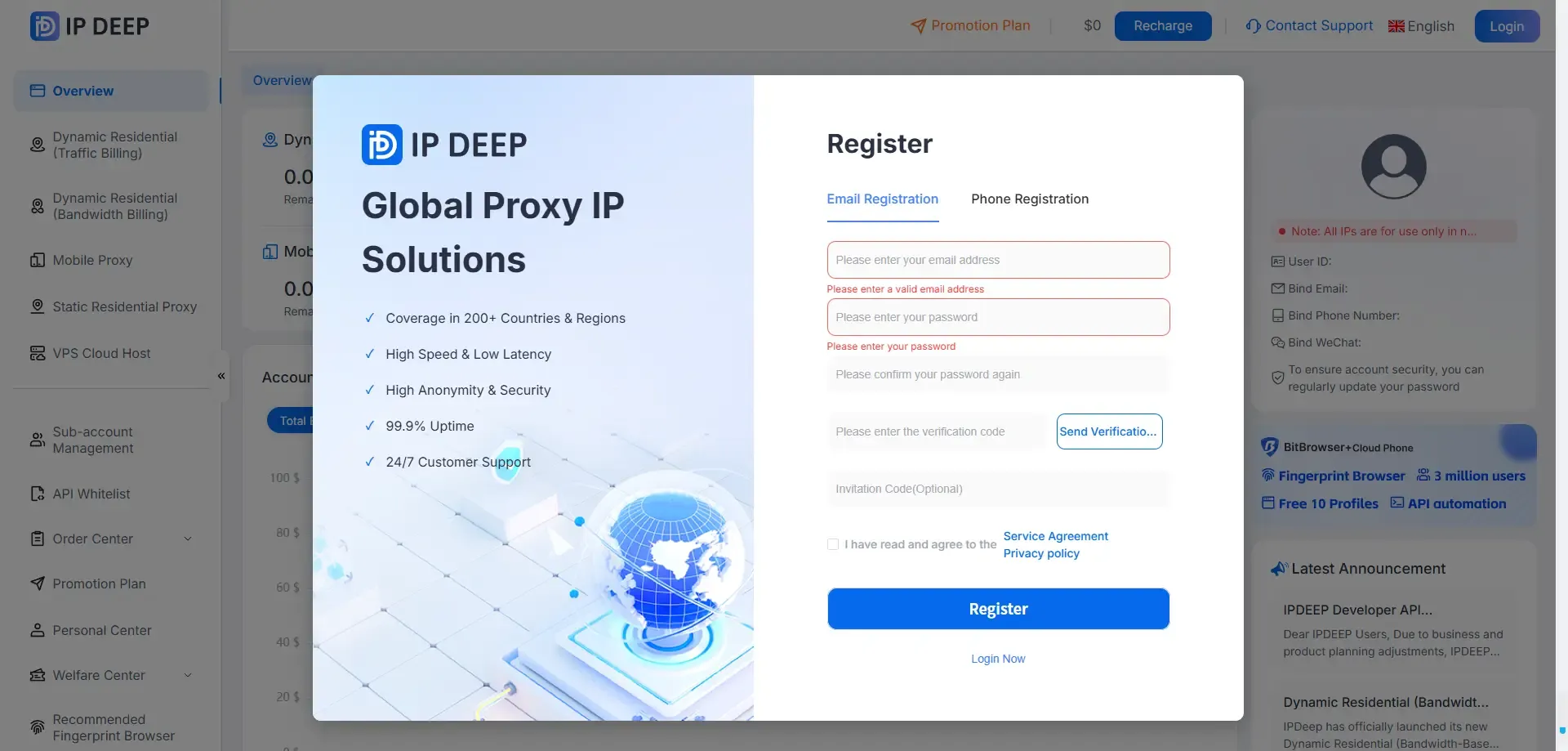
IPDEEP公式サイトにアクセスして、アカウントを作成します。メールアドレス、Googleアカウント、または電話番号を使って登録できます。
2. ログインしてプロキシの種類を選択する
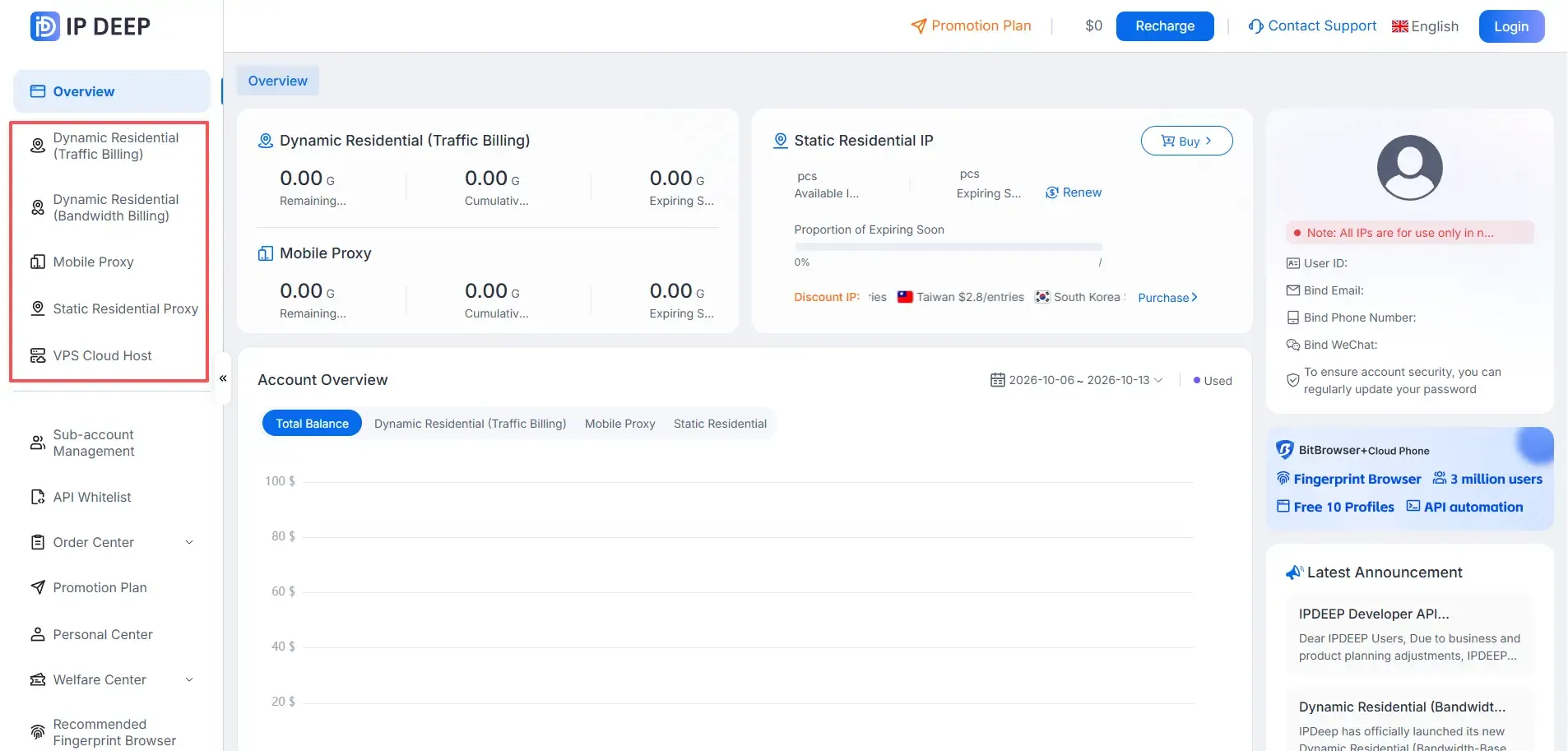
アカウントにログインし、購入したいプロキシの種類を選択します。
IPDEEPでは、静的住宅プロキシ、動的住宅プロキシ、無制限住宅プロキシ、モバイルプロキシを提供しています。
3. 新規ユーザー特典を受け取る
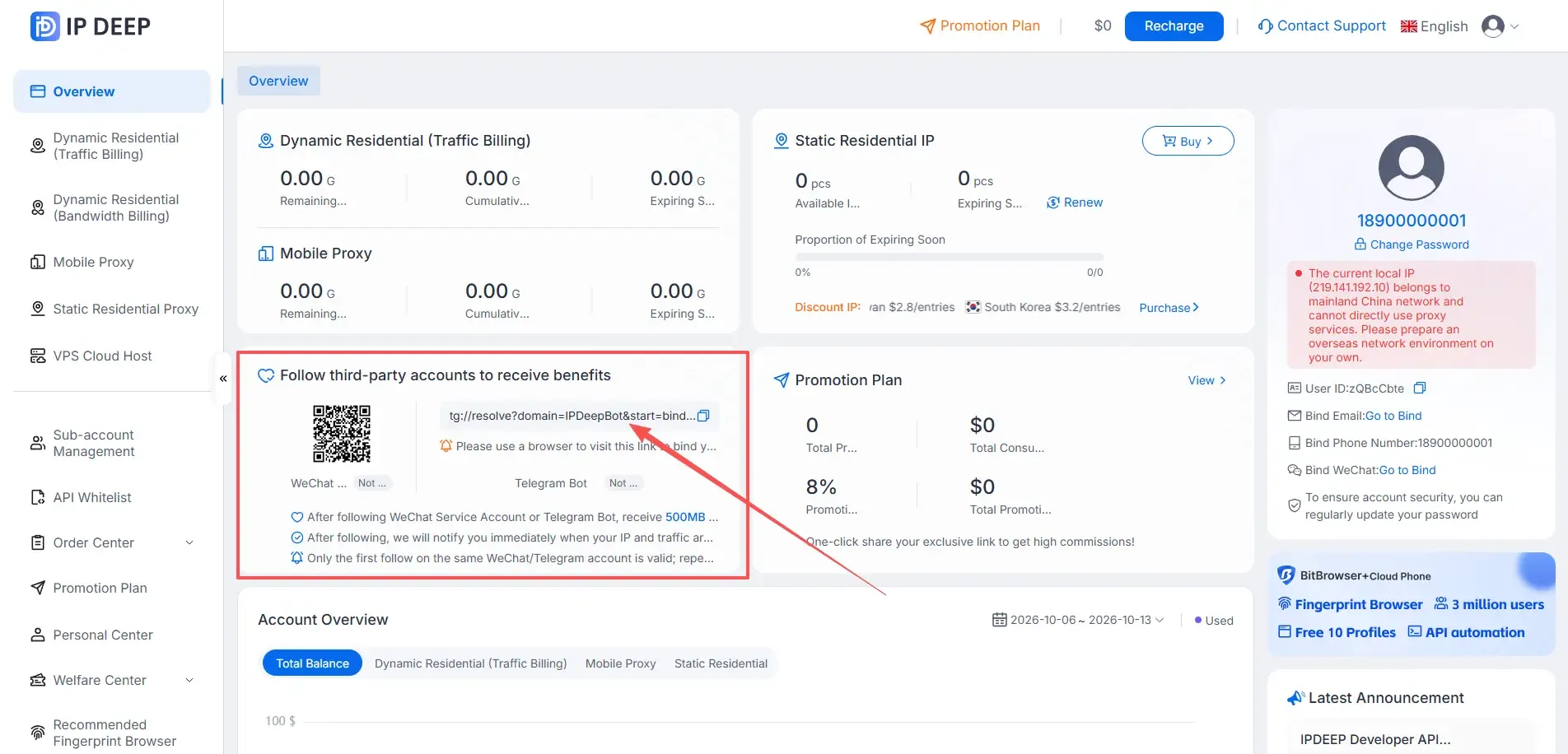
ログイン後、IPDEEPの公式WeChatアカウントやTelegramボットなどの公式チャンネルをフォローすると、動的プロキシの通信量500 MB、または2ドル分のクーポンを受け取れます。クーポンはプロキシの購入時に直接利用できます。
4. 静的住宅プロキシを購入する
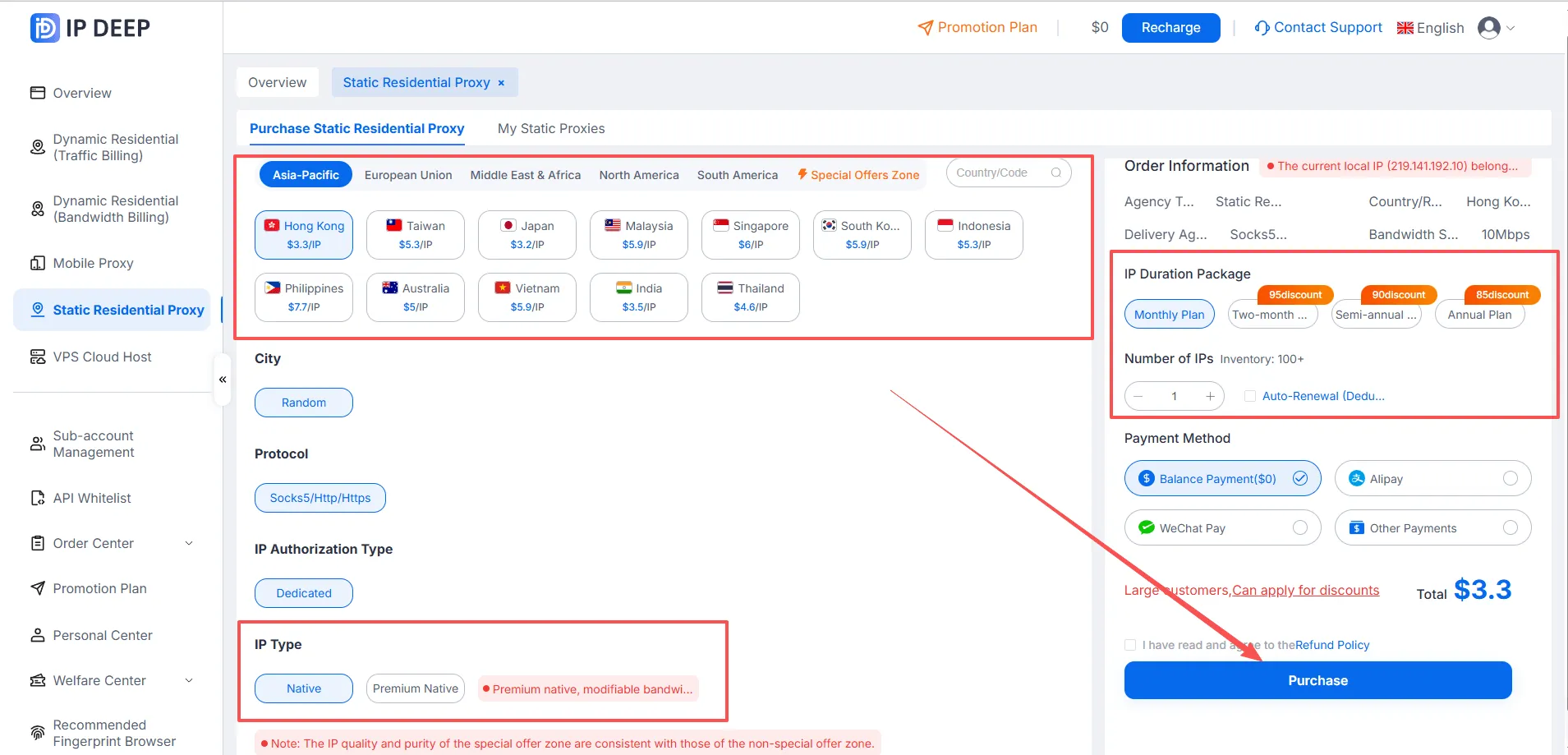
ここでは、静的住宅プロキシを例に説明します。国または地域を選択 > IPタイプ(NativeまたはPremium Native)を選択 > 契約期間を選択 > 支払い方法を選択 >「購入」をクリックします。
5. プロキシの接続情報を確認する
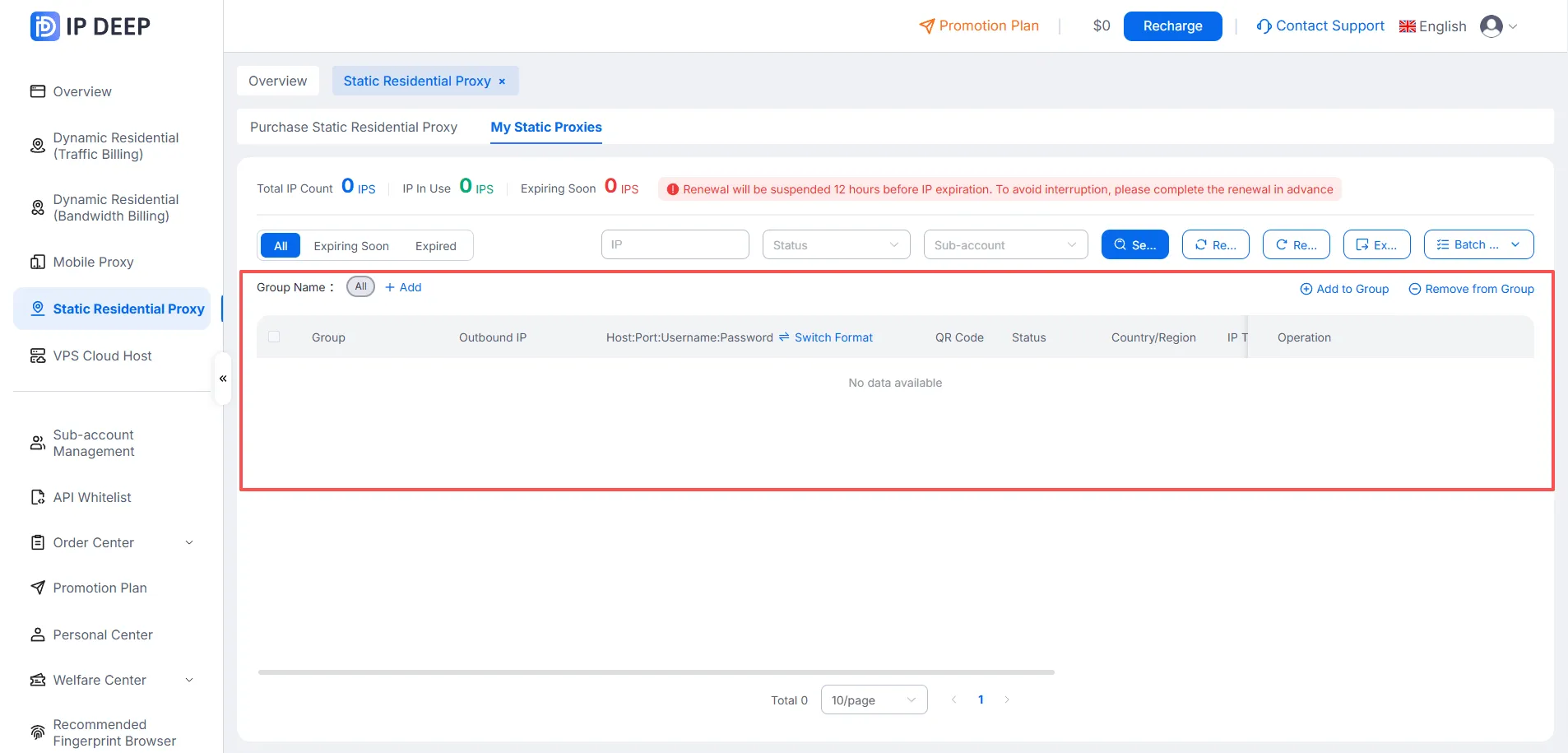
購入が完了したら、「購入済み静的住宅プロキシ」のページを開き、次の形式で接続情報を確認します。「Host:Port:Username:Password」
以上で、IPDEEPでのプロキシの購入と基本設定は完了です。ほかの種類のプロキシも、基本的な手順は同じです。
アンチディテクトブラウザMuLoginでプロキシを設定する方法
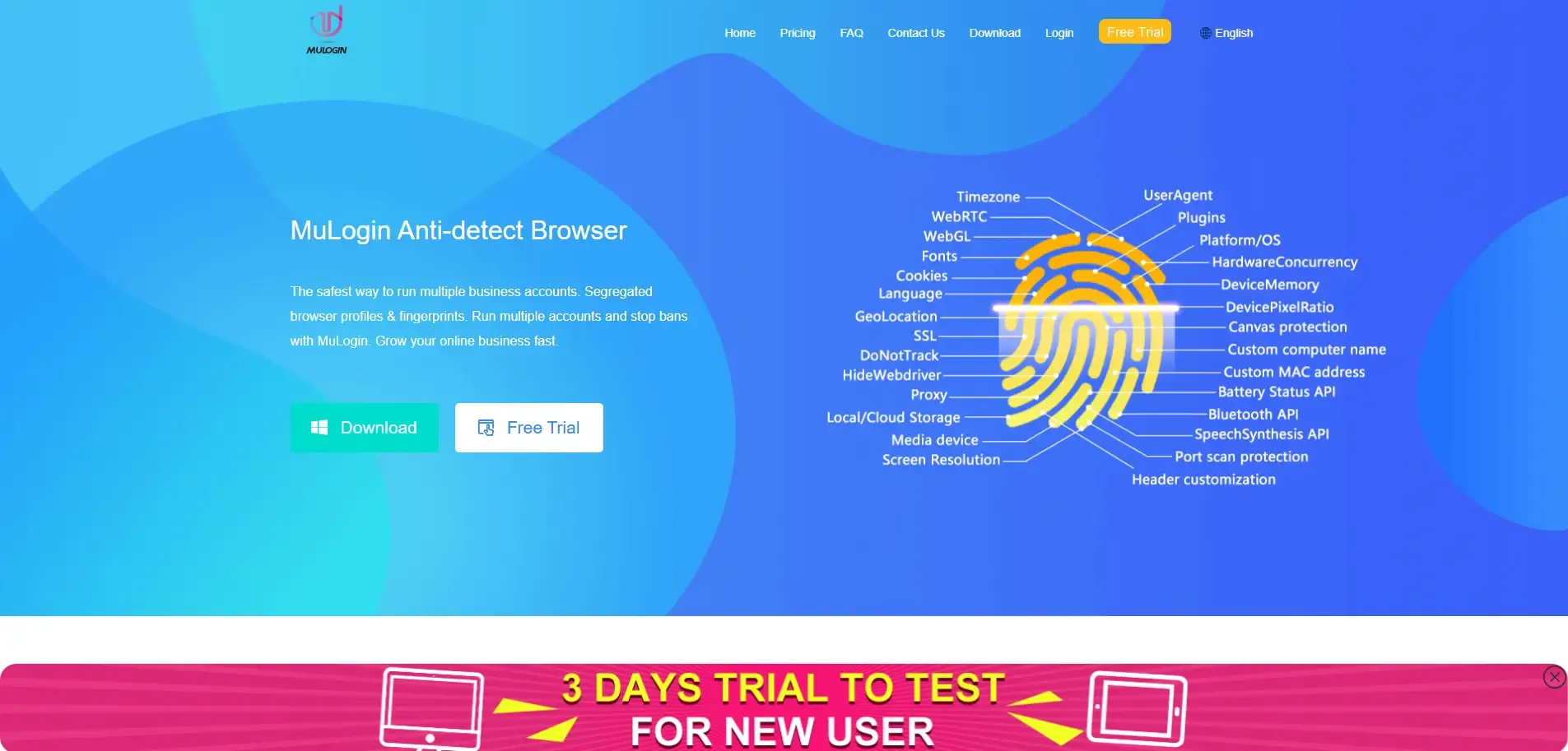
1. MuLogin公式サイトにアクセスしてブラウザをダウンロードする
注:MuLoginでは無料トライアルを利用できます。https://www.mulogin.com/?ref=ipdeepにアクセスして、利用を開始してください。
2. ブラウザプロファイルを追加してプロキシを設定する
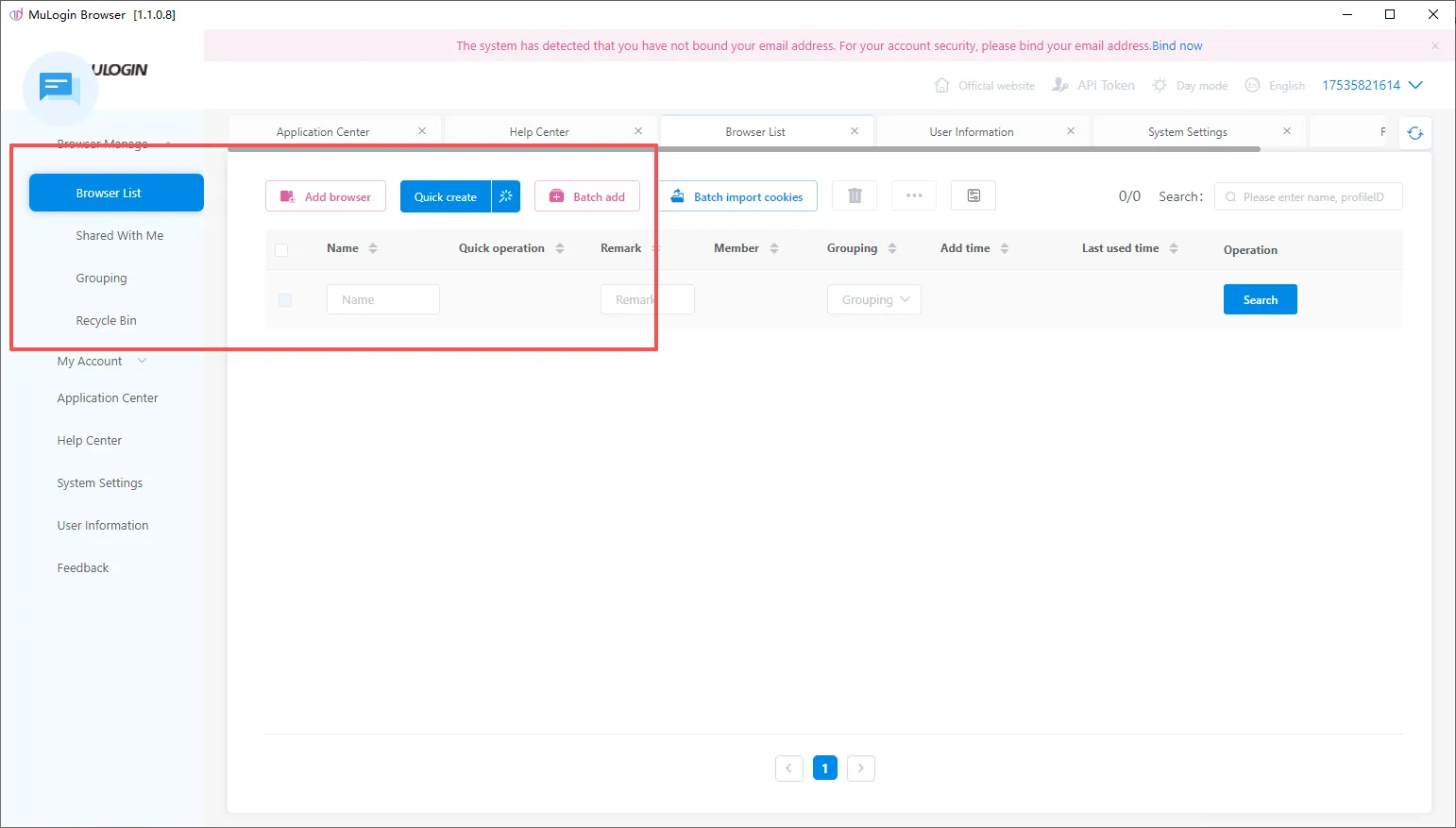
MuLoginクライアントをインストールしたら、「Browser List」に移動して「Add Browser」をクリックします。ポップアップ画面でブラウザプロファイルとプロキシ情報を設定します。設定が完了したら「Check Network」をクリックしてプロキシ接続をテストし、設定を保存します。以下の手順に沿って進めてください。
2.1 MuLoginクライアントを起動します。「Browser List」で「Add Browser」または「Quick Create」をクリックし、ブラウザプロファイルを作成します。
2.2 「Add Browser」をクリックし、プロファイル名を入力します。
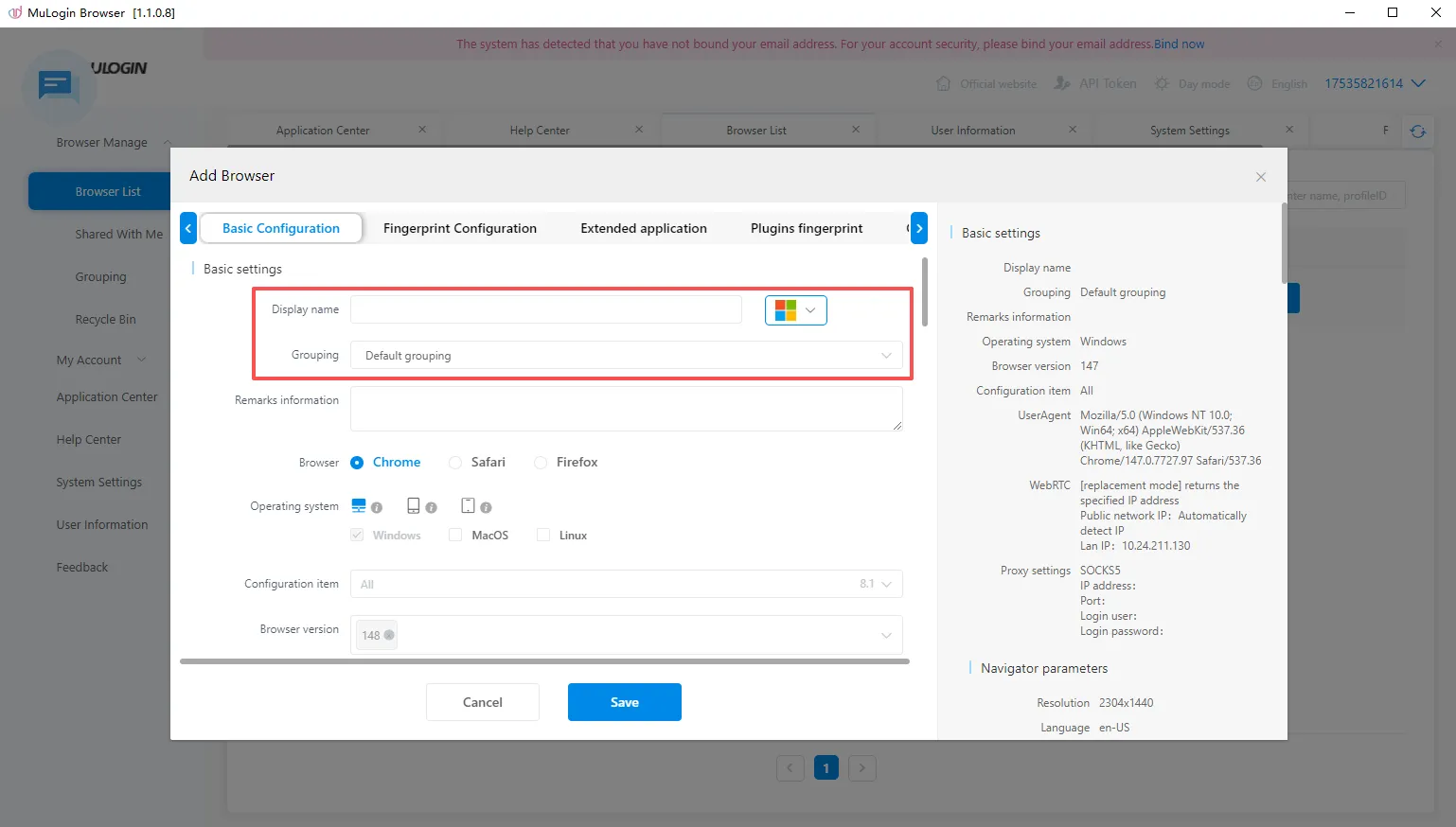
2.3 「Basic Settings」を開き、「Proxy Settings」までスクロールします。IPDEEPで購入したプロキシに対応するプロトコルを選択し、接続情報を入力します。対応する形式でプロキシ情報を貼り付けることもできます。
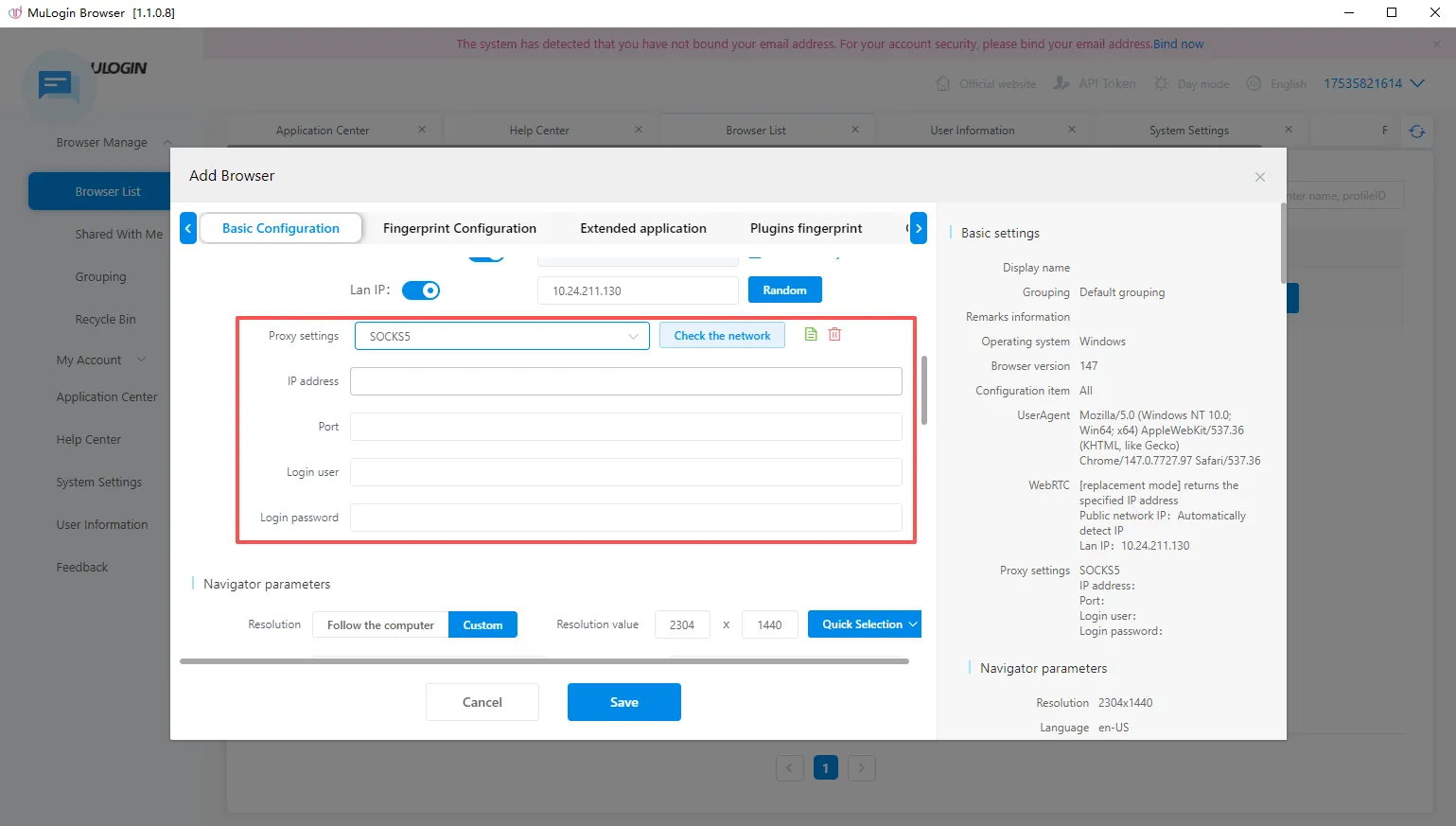
2.4 プロキシ情報を入力し、「Check Network」をクリックして、プロキシIPに接続できるか確認します。
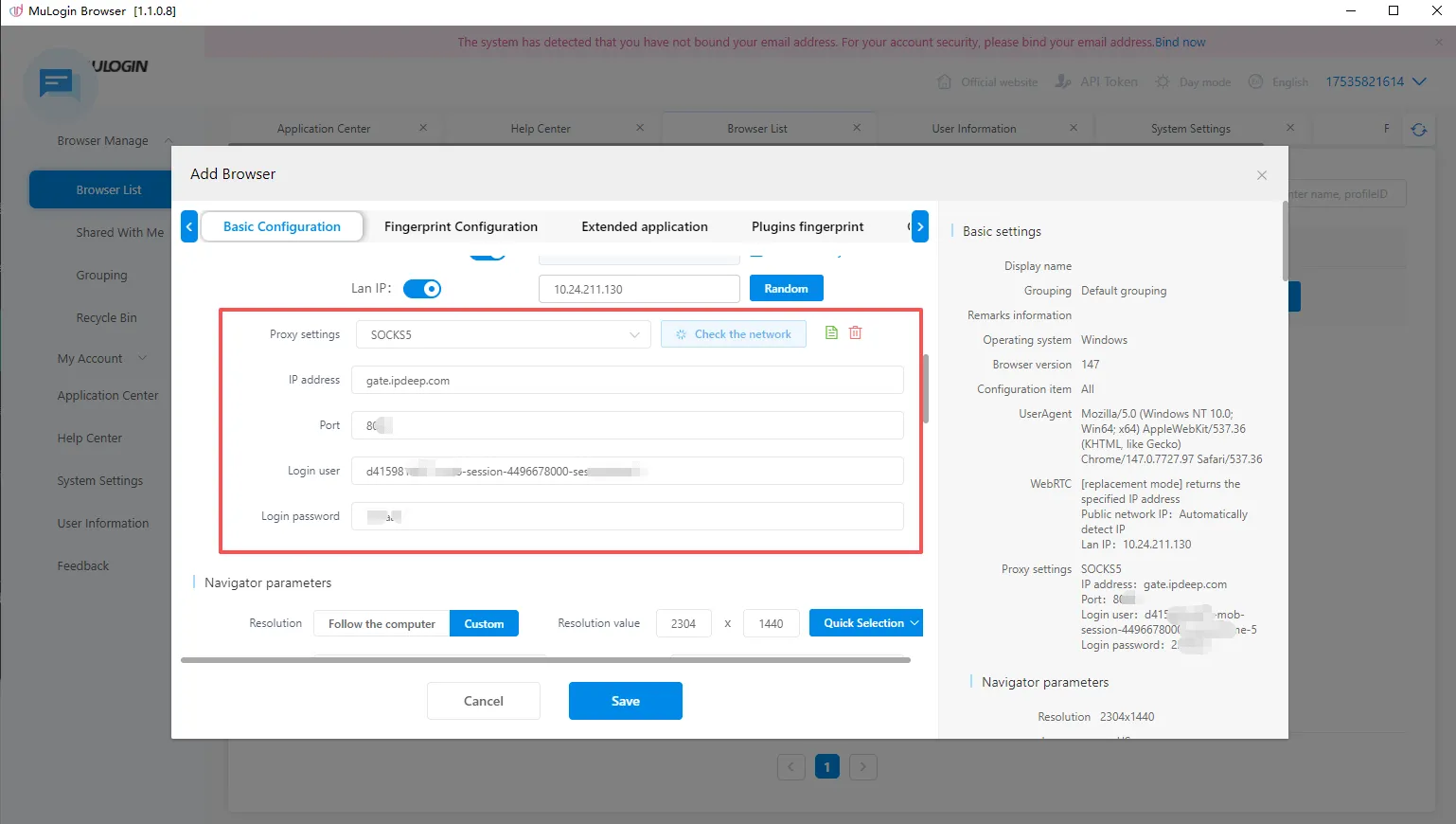
2.5 「Save」をクリックします。設定したプロファイルが「Browser List」に表示されます。「Open」をクリックして起動すれば、IPDEEPプロキシを使ってブラウジングできます。
設定完了です!MuLoginのアンチディテクトブラウザでIPDEEPプロキシを利用できるようになりました。
よくある質問
Q1:購入後、プロキシの接続テストに何度も失敗するのはなぜですか?
まず、ホスト、ポート、ユーザー名、パスワードの4つの接続情報がすべて正しく入力されているか確認してください。また、選択したプロトコル(HTTP、HTTPS、SOCKS5)が購入したプロキシプランと一致していることも確認しましょう。
次に、デバイスが海外ネットワークに接続されているか、プロキシの有効期限が切れていないか、利用可能な通信量を使い切っていないかを確認します。
それでも接続できない場合は、IPDEEPの管理画面でIPの状態を確認するか、カスタマーサポートにお問い合わせください。
Q2:IPDEEPが対応しているプロトコルは?どれを選べばよいですか?
IPDEEPのプロキシは、HTTP、HTTPS、SOCKS5の3つのプロトコルに対応しています。
プロキシを設定する際は、購入したプランに含まれるプロトコルを選択してください。通常、「Paste Proxy in Format」オプションを選ぶと、ソフトウェアが接続情報を自動的に認識します。
SOCKS5は、リモートDNS解決が必要な用途に適している場合があります。ただし、最適なプロトコルは製品の仕様や実際の利用目的によって異なります。
Q3:同じプロキシIPを複数のブラウザプロファイルで同時に使用できますか?
別々のIDとして管理する必要がある複数のブラウザプロファイルに、同じIPを割り当てることはおすすめしません。ネットワーク上の情報から、アカウント同士の関連性が検出される可能性があります。
複数のアカウントを管理する場合は、アカウントごとに異なるIPとブラウザプロファイルを割り当て、ブラウジング環境をできるだけ分離することをおすすめします。
Q4:IPDEEPプロキシを利用する前に海外ネットワークを設定する必要がありますか?
はい。IPDEEPのすべてのプロキシ製品は海外ネットワーク環境で利用する必要があり、ネットワーク環境はお客様ご自身で設定していただきます。
プロキシIP自体に、ローカルネットワークを海外経由にする機能はありません。ネットワーク接続に海外の出口IPを提供するものです。
Q5:静的住宅プロキシ、動的住宅プロキシ、無制限住宅プロキシの違いは何ですか?
静的住宅プロキシは、契約期間中、同じ出口IPを継続して使用できます。長期間にわたって安定したIPが必要なアカウント管理に適しています。
動的住宅プロキシは、リクエストごと、または一定の時間間隔でIPを切り替えられます。データ収集、モニタリング、大量アクセスを伴う作業に適しています。
無制限住宅プロキシは、帯域幅と契約期間に応じて料金が設定されています。大容量の通信を必要とする継続的な作業に適しています。それぞれ用途が異なるため、実際の利用目的に合わせて選択してください。
Q6:購入後、プロキシの接続情報はどこで確認できますか?
購入完了後、管理画面で該当する製品の「Purchased」セクションを開いてください。「Host:Port:Username:Password」の形式で接続情報を確認できます。
ブラウザまたはソフトウェアのプロキシ設定に4つの情報をすべて入力し、接続をテストしてください。ほかの種類のプロキシも、基本的な手順は同じです。