




Comment utiliser yt-dlp : Guide complet de téléchargement vidéo et audio



Clean IP picks: Static IPs from $1.5 each, Dynamic IPs from $0.5/GB


Dans le monde riche en médias d'aujourd'hui, de nombreux utilisateurs souhaitent enregistrer leurs vidéos ou audio préférés hors ligne pour des raisons d'apprentissage, de recherche ou d'archivage personnel.
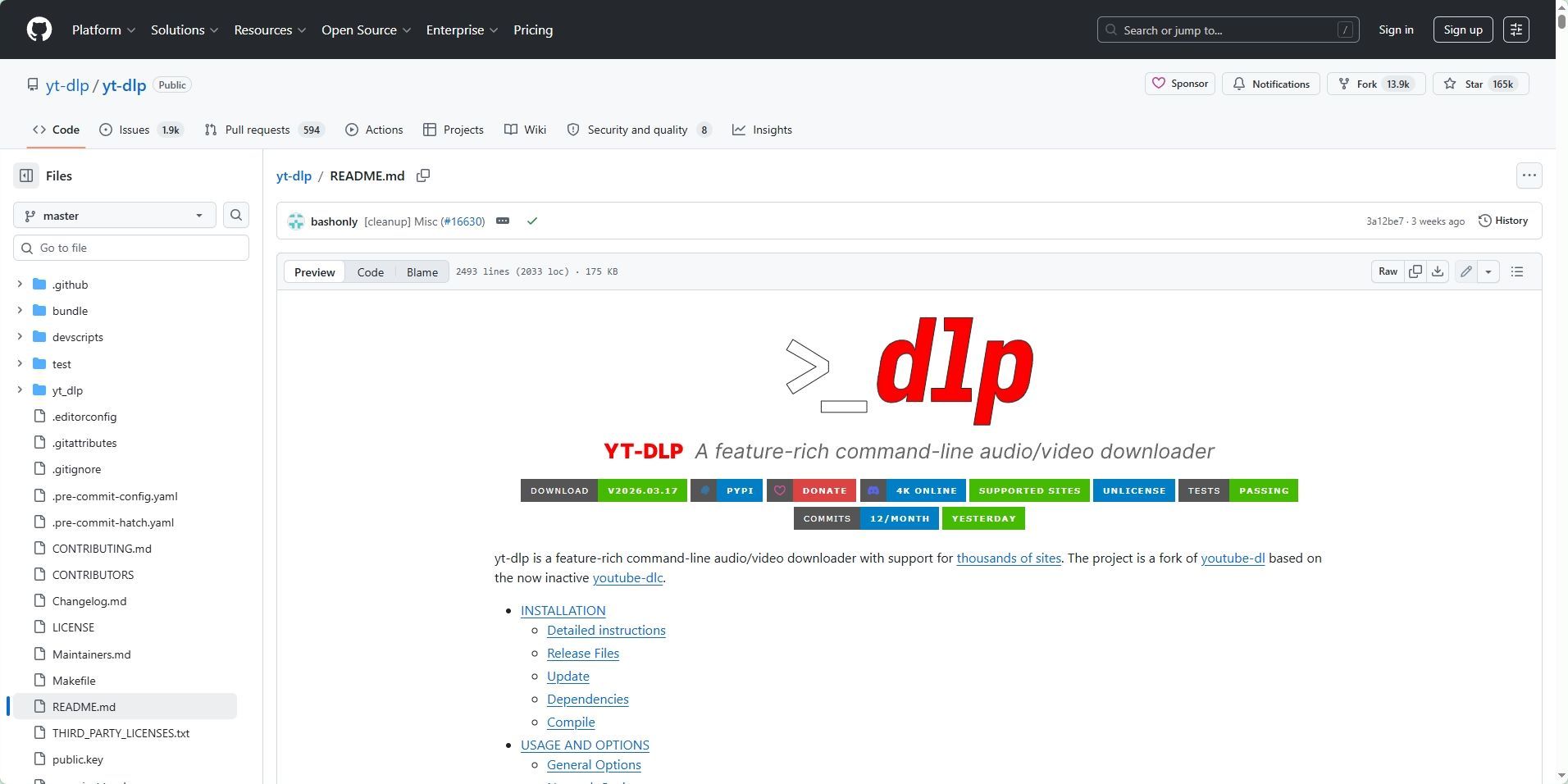
yt-dlp est un outil puissant et activement mis à jour en open source en ligne de commande. En tant que fork du projet bien connu youtube-dl, il prend en charge le téléchargement de ressources audio et vidéo depuis des milliers de sites Web à travers le monde.
Ce guide vous mènera de la configuration de base à la maîtrise progressive de cet outil de téléchargement.
Prérequis : Environnement d'installation et dépendances
Le cœur de yt-dlp est un programme en ligne de commande.
Grâce aux technologies modernes de packaging, vous pouvez l'installer directement avec une seule ligne de commande sur les systèmes d'exploitation grand public, sans avoir besoin de configurer manuellement des environnements Python fastidieux.
1. Installer yt-dlp
Windows : Ouvrez PowerShell et exécutez winget install yt-dlp.
macOS : Ouvrez le Terminal et exécutez brew install yt-dlp.
Linux (Ubuntu/Debian) :
Étant donné que les mises à jour du dépôt apt intégré du système sont considérablement retardées, l'installation directe via apt entraînera une version obsolète de l'outil qui ne pourra pas télécharger les dernières vidéos en 2026.
Il est recommandé d'utiliser le dernier package binaire officiel ou un gestionnaire de packages indépendant pour l'installation :
Exécutez la commande :
sudo wget https://github.com/yt-dlp/yt-dlp/releases/latest/download/yt-dlp -O /usr/local/bin/yt-dlp && sudo chmod a+rx /usr/local/bin/yt-dlp
2. Installer FFmpeg
Bien que yt-dlp puisse télécharger des vidéos directement, pour fusionner des flux vidéo de haute qualité avec des flux audio, ou pour effectuer des conversions de format (comme convertir en MP3), FFmpeg doit être installé.
Utilisateurs Windows : Il est recommandé de le télécharger et d'ajouter son chemin de dossier bin à la variable d'environnement PATH du système.
Utilisateurs Linux : Vous pouvez exécuter sudo apt install ffmpeg.
Utilisation de base : Téléchargements rapides de vidéos et d'audio
Une fois l'installation terminée, ouvrez votre terminal (CMD ou PowerShell sous Windows) pour commencer à l'utiliser.
1. Télécharger la vidéo de la meilleure qualité
Par défaut, il suffit d'entrer yt-dlp suivi de l'URL de la vidéo, et il fusionnera automatiquement la meilleure qualité vidéo et audio pour vous : yt-dlp "URL"
2. Extraire uniquement l'audio de haute qualité
Si vous avez seulement besoin de l'audio (comme des podcasts ou de la musique), vous pouvez utiliser le paramètre -x.
Extraire l'audio par défaut : yt-dlp -x "URL".
Convertir au format MP3 : yt-dlp -x --audio-format mp3 "URL".
Spécifier la qualité audio : Utilisez --audio-quality 0 pour obtenir la meilleure qualité de débit variable (VBR).
3. Voir les formats disponibles
Si vous souhaitez sélectionner manuellement une résolution ou un encodage spécifique, vous pouvez utiliser la directive -F pour lister tous les formats optionnels : yt-dlp -F "URL". Après avoir trouvé l'ID correspondant dans la liste de sortie, utilisez -f avec l'ID pour télécharger.
Fonctionnalités avancées : Traitement par lots et contournement des restrictions
1. Télécharger une playlist complète
yt-dlp prend en charge le téléchargement de playlists entières par défaut. Pour vous assurer que vous téléchargez la playlist plutôt qu'une seule vidéo, ajoutez le paramètre :
yt-dlp --yes-playlist "PLAYLIST_URL".
2. Intégrer des vignettes et des métadonnées
Pour que vos fichiers téléchargés ressemblent davantage à un album officiel, vous pouvez écrire directement les informations de couverture vidéo et de titre dans le fichier :
yt-dlp -x --audio-format mp3 --embed-thumbnail --add-metadata "URL"
Techniques avancées : Optimisation de l'accès inter-régional et gestion des tâches par lots
Dans l'utilisation pratique, les utilisateurs rencontrent souvent des problèmes de blocage IP ou de restriction régionale des vidéos.
Variabilité d'accès régional : Certains contenus peuvent être inaccessibles en raison de différentes politiques de réseau régionales. Dans de tels cas, vous pouvez configurer des proxies réseau via le paramètre --proxy.
Tâches par lots à grande échelle : Si vous devez télécharger un volume massif de ressources, il est recommandé d'utiliser des proxies dynamiques, qui aident considérablement à améliorer les taux de réussite de connexion et la stabilité des téléchargements.
Questions Fréquemment Posées (FAQ)
Q1 : Que dois-je faire si je reçois l'erreur "FFmpeg non trouvé" après l'avoir exécuté ?
Veuillez vous assurer que FFmpeg est installé.
Sur Windows, vous devez ajouter le chemin du fichier exécutable FFmpeg à la variable d'environnement PATH du système, ou placer ffmpeg.exe directement dans le même dossier que yt-dlp.exe.
Q2 : Pourquoi l'audio téléchargé est-il au format .opus ou .webm ?
Ce sont les formats de flux audio bruts utilisés par certaines plateformes. Pour obtenir .mp3 ou .m4a, vous devez utiliser la directive -x --audio-format mp3 en conjonction avec FFmpeg pour une conversion automatique.
Q3 : Comment résoudre l'erreur de refus d'accès "403 Forbidden" ?
Cela signifie généralement que votre version de l'outil est obsolète ou que votre IP actuelle a déclenché des seuils de restriction.
Vous pouvez essayer d'exécuter yt-dlp -u (ou --update) pour mettre à jour le programme.
Si l'erreur persiste après la mise à jour, cela indique que l'IP a été signalée par des contrôles de risque. Il est recommandé d'obtenir un nouvel IP proxy résidentiel pour changer votre environnement réseau.
Q4 : Puis-je personnaliser le nom de fichier après le téléchargement ?
Oui, vous le pouvez. Utilisez le paramètre -o pour définir le modèle de sortie. Par exemple, yt-dlp -o "%(title)s.%(ext)s" "URL" nommera le fichier en fonction du titre de la vidéo.
Pour plus de support technique sur la façon d'optimiser les connexions réseau et d'obtenir des proxies hautement anonymes, veuillez visiter le site officiel d'IPDeep.
⚠️ Rappel de conformité :
L'outil yt-dlp et les techniques d'optimisation réseau abordées dans ce guide sont destinés uniquement à l'apprentissage personnel, à la recherche académique, à l'analyse de données et à l'archivage de contenu légitime.Les utilisateurs doivent strictement se conformer aux lois et réglementations locales, et respecter les droits de propriété intellectuelle des créateurs ainsi que les conditions d'utilisation (ToS) des plateformes respectives avant de télécharger.