
Guide SwitchyOmega : Configuration de Proxy et Alternatives



Clean IP picks: Static IPs from $1.5 each, Dynamic IPs from $0.5/GB


Dans la navigation quotidienne, les opérations transfrontalières ou le travail lié aux données, il est souvent nécessaire de passer d'un IP proxy à un autre. Changer manuellement les paramètres réseau du système à chaque fois n'est pas seulement inefficace mais aussi sujet à des erreurs.
SwitchyOmega est une extension de navigateur conçue pour simplifier ce processus.
Ce guide couvre les fonctionnalités clés de SwitchyOmega, son état de maintenance actuel, et fournit un guide d'installation détaillé ainsi que des solutions alternatives.
Qu'est-ce que SwitchyOmega ?
SwitchyOmega est une extension de proxy de navigateur gratuite et open-source conçue pour gérer et passer rapidement entre plusieurs configurations de proxy.
Fonctionnalités Clés :
Gestion multi-profils : Vous pouvez créer plusieurs profils de proxy, chacun avec des paramètres spécifiques tels que le protocole (HTTP, HTTPS, SOCKS5), l'adresse du serveur, le numéro de port et les détails d'authentification.
Changement rapide : Changez facilement entre différents modes de proxy (Direct, Auto Switch ou un proxy spécifique) d'un simple clic depuis la barre d'outils du navigateur.
Changement basé sur des règles : Configurez des règles pour choisir automatiquement quel profil de proxy utiliser en fonction de l'URL ou du domaine. Par exemple, vous pouvez acheminer le trafic via un proxy pour certains sites web internationaux tout en gardant les sites locaux sur une connexion directe.
Support d'authentification : Supporte à la fois l'authentification par nom d'utilisateur/mot de passe et la liste blanche d'IP, garantissant que seuls les utilisateurs autorisés peuvent accéder au proxy configuré.
De SwitchyOmega à ZeroOmega
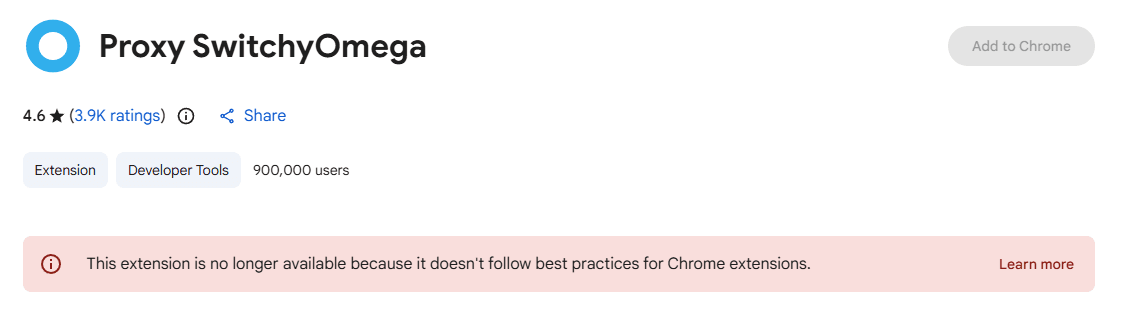
Avant de commencer, il est important de noter que l'original SwitchyOmega n'est plus activement maintenu.
Avec Google Chrome appliquant la norme Manifest V3 (MV3) et abandonnant le support des extensions Manifest V2, l'original SwitchyOmega a été désactivé ou supprimé dans les nouvelles versions de Chrome (comme 133+). Le développeur original, FelisCatus, a confirmé qu'il ne migrera pas l'extension vers MV3.
Solution : L'alternative la plus recommandée aujourd'hui est ZeroOmega.
ZeroOmega conserve l'interface et l'expérience utilisateur d'origine tout en étant entièrement compatible avec la norme MV3, permettant aux utilisateurs de passer sans problème. Les étapes suivantes s'appliquent à ZeroOmega.
Problèmes Courants & Dépannage
Même avec une configuration correcte, vous pouvez parfois rencontrer des problèmes de connexion. Essayez les étapes suivantes :
Vérifiez la configuration du proxy : Assurez-vous que l'adresse IP, le port et le protocole sont corrects.
Changer de mode : Essayez de passer à "Connexion Directe" dans le menu. Si l'internet fonctionne, le problème vient probablement du serveur proxy ou de la configuration. Sinon, cela peut être un problème de réseau local.
Problèmes d'authentification : Certains fournisseurs de proxy réinitialisent périodiquement les jetons. Essayez de réentrer votre nom d'utilisateur et votre mot de passe.
Problèmes de cache : Le navigateur peut réutiliser d'anciennes données IP. Essayez de vider votre cache ou d'utiliser le mode incognito pour tester.
Codes d'Erreur Proxy Courants
ERR_PROXY_CONNECTION_FAILED: L'adresse ou le port du serveur proxy est incorrect, ou le serveur proxy est hors ligne.
ERR_TUNNEL_CONNECTION_FAILED: Cela se produit généralement avec des proxies HTTPS et peut être causé par le fait que le proxy ne prend pas en charge le tunneling ou des problèmes de vérification SSL.
407 Proxy Authentication Required: Le problème le plus courant : nom d'utilisateur/mot de passe incorrect, ou votre IP n'est pas autorisée dans la liste blanche du proxy.
ERR_NO_SUPPORTED_PROXIES: Généralement causé par des conflits entre plusieurs extensions de proxy. Il est recommandé de ne garder qu'une seule activée.
Pour plus d'explications sur les codes d'erreur, voir : Guide des Codes d'Erreur Proxy IPDeep
Conclusion
SwitchyOmega simplifie ce qui serait autrement un processus de changement de réseau complexe et chronophage, améliorant votre expérience de navigation globale.
Bien que le projet original ne soit plus activement maintenu, la communauté open-source l'a maintenu en vie grâce à des alternatives comme ZeroOmega, garantissant qu'il reste utilisable dans les navigateurs modernes.
Note : SwitchyOmega lui-même ne fournit pas de services de proxy - c'est simplement un outil de gestion. Pour garantir à la fois la sécurité et la performance, il est important de choisir un fournisseur de proxy fiable et d'éviter d'utiliser des proxies gratuits non fiables.
IPDeep fournit des IP proxy de haute qualité, y compris :
Avec de nombreux autres types, offrant plus de 10 millions d'IP de haute qualité dans plus de 200 pays et régions à travers le monde. Inscrivez-vous aujourd'hui et commencez votre essai gratuit.