

Qu'est-ce que le mode PAC ? Comment configurer le mode PAC ?



Clean IP picks: Static IPs from $1.5 each, Dynamic IPs from $0.5/GB


Le mode PAC (Proxy Auto-Config) est une technologie mature de configuration automatique de proxy qui offre aux utilisateurs et aux entreprises une manière flexible et libre de changer de proxy. Cet article détaille le concept et le processus de configuration du mode PAC. Allons-y.
Qu'est-ce que le mode PAC ?
Le mode PAC utilise un fichier script pour configurer automatiquement les paramètres proxy. Au cœur du système se trouve un script JavaScript appelé fichier PAC, qui détermine si chaque requête réseau doit passer par un proxy, et lequel.
Dans ce fichier PAC, vous devez définir une fonction nommée FindProxyForURL(url, host). Cette fonction renvoie la stratégie proxy adaptée selon l'URL et le nom d'hôte demandés.
Valeurs de retour courantes :
DIRECT — Connexion directe sans proxy
PROXY proxy_serveur_IP:port — Passage par le proxy spécifié
SOCKS proxy_serveur_IP:port — Accès via un proxy SOCKS
En écrivant une logique conditionnelle, le mode PAC permet de basculer automatiquement entre plusieurs proxies selon le site visé, la plage d'adresses IP, ou même la période, évitant ainsi la complexité et les erreurs liées à une configuration manuelle.
Exemple de fichier PAC
Ce script utilise dnsDomainIs et shExpMatch pour évaluer le domaine et le nom d'hôte afin de décider de la méthode proxy.
Avantages du mode PAC
Sélection intelligente du proxy
Le script PAC décide automatiquement de l'utilisation du proxy et du proxy à utiliser selon la destination.
Efficacité d'accès améliorée
Seul le trafic nécessitant un proxy passe par ce dernier, les autres connexions sont directes, ce qui réduit la charge sur les serveurs proxy et accélère globalement la navigation.
Maintenance facilitée
Modifier la stratégie proxy revient à modifier le script PAC, évitant la configuration manuelle de chaque appareil.
Large compatibilité
Presque tous les navigateurs et systèmes d'exploitation majeurs supportent le mode PAC.
Comment configurer le mode PAC ?
1. Acheter un service proxy
Pour les usages réels — notamment en e-commerce international, gestion de comptes sociaux, et collecte de données — des proxies stables et de qualité sont essentiels.
IPDEEP propose différents types de proxies : IP résidentiels dynamiques, IP résidentiels statiques, IP data center, et proxies mobiles, garantissant authenticité, stabilité et anonymat élevé.
2. Rédiger votre fichier PAC
Créez ou personnalisez un fichier PAC selon vos besoins.
3. Configurer le fichier PAC dans votre système
Sur Windows :
Panneau de configuration → Options Internet → Connexions → Paramètres réseau, cochez « Utiliser un script de configuration automatique » et saisissez l’URL ou le chemin local de votre fichier PAC.
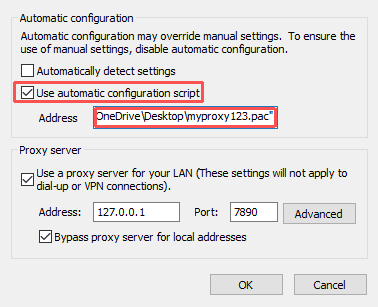
4. Tester la configuration
Visitez les sites cibles pour vérifier que le trafic passe bien par le proxy. Utilisez des outils de détection d’IP pour confirmer le changement d’adresse IP et l’efficacité du proxy.
Résumé
Le mode PAC est un outil puissant pour la configuration automatique des proxies. Il simplifie considérablement la gestion des proxies grâce à des scripts qui orientent le trafic de manière flexible. Associé aux ressources premium d’IPDEEP, il permet d’élaborer des stratégies proxy plus intelligentes et efficaces adaptées à divers contextes métiers, réduisant les risques et assurant une exploitation stable.
FAQ
1. Peut-on utiliser des proxies SOCKS5 directement avec des fichiers PAC ?
Si le proxy SOCKS5 ne demande pas d'authentification, il peut être configuré et utilisé directement dans un fichier PAC, et les navigateurs se connectent normalement. Par contre, si une authentification est requise, un fichier PAC local ne suffit pas à valider les identifiants, ce qui empêche l'accès à internet. Des outils complémentaires sont alors nécessaires.
2. Pourquoi le mode PAC ne prend-il pas effet immédiatement après configuration ?
Ce problème est souvent dû à la mise en cache d'anciens fichiers PAC dans le navigateur ou le système, ou à un rafraîchissement retardé du fichier PAC hébergé localement ou sur un serveur. Parfois, un redémarrage du navigateur est requis. En cas de problème, essayez de rafraîchir ou de redémarrer le navigateur, de désactiver puis réactiver les paramètres proxy, et de vider le cache proxy du système ou du navigateur.