

Comment lier les IP proxy IPDEEP au navigateur anti-détection AdsPower ?



Clean IP picks: Static IPs from $1.5 each, Dynamic IPs from $0.5/GB


Dans des scénarios tels que le commerce électronique transfrontalier, la gestion multi-comptes et la diffusion de publicités ciblées, l'association de comptes est un défi inévitable. Dès qu'une plateforme détecte que plusieurs comptes proviennent du même environnement, elle peut imposer des restrictions mineures sur les fonctions des comptes ou même suspendre définitivement les comptes en cas de gravité. C'est pourquoi la combinaison Proxy IP + Navigateur à empreinte digitale est devenue une solution standard pour la gestion multi-comptes.
Le Proxy IP résout principalement les problèmes d'identité au niveau réseau, tandis que les navigateurs à empreinte digitale isolent l'empreinte du navigateur de l'environnement local. Les navigateurs à empreinte digitale courants sur le marché incluent Bit Browser et AdsPower. Parmi eux, AdsPower est largement adopté par les vendeurs transfrontaliers et les équipes d'exploitation pour son interface conviviale et son environnement stable.
Il existe de nombreux fournisseurs de Proxy IP, tels que IPDEEP, Smartproxy, IPIDEA et IPIPGO. Dans ce guide, nous prendrons le Proxy IP d'IPDEEP comme exemple pour démontrer les étapes détaillées de liaison entre un Proxy IP et un navigateur à empreinte digitale (AdsPower).
I. Acheter un Proxy IP
1. S'inscrire et se connecter à la plateforme IPDEEP
Visitez le site officiel d'IPDEEP, complétez le processus d'inscription et connectez-vous à votre compte. Les nouveaux utilisateurs bénéficient généralement d'un accès gratuit à du trafic d'essai ou à des opportunités de test. Il est recommandé de vérifier la stabilité de l'IP avant d'acheter un abonnement à long terme.
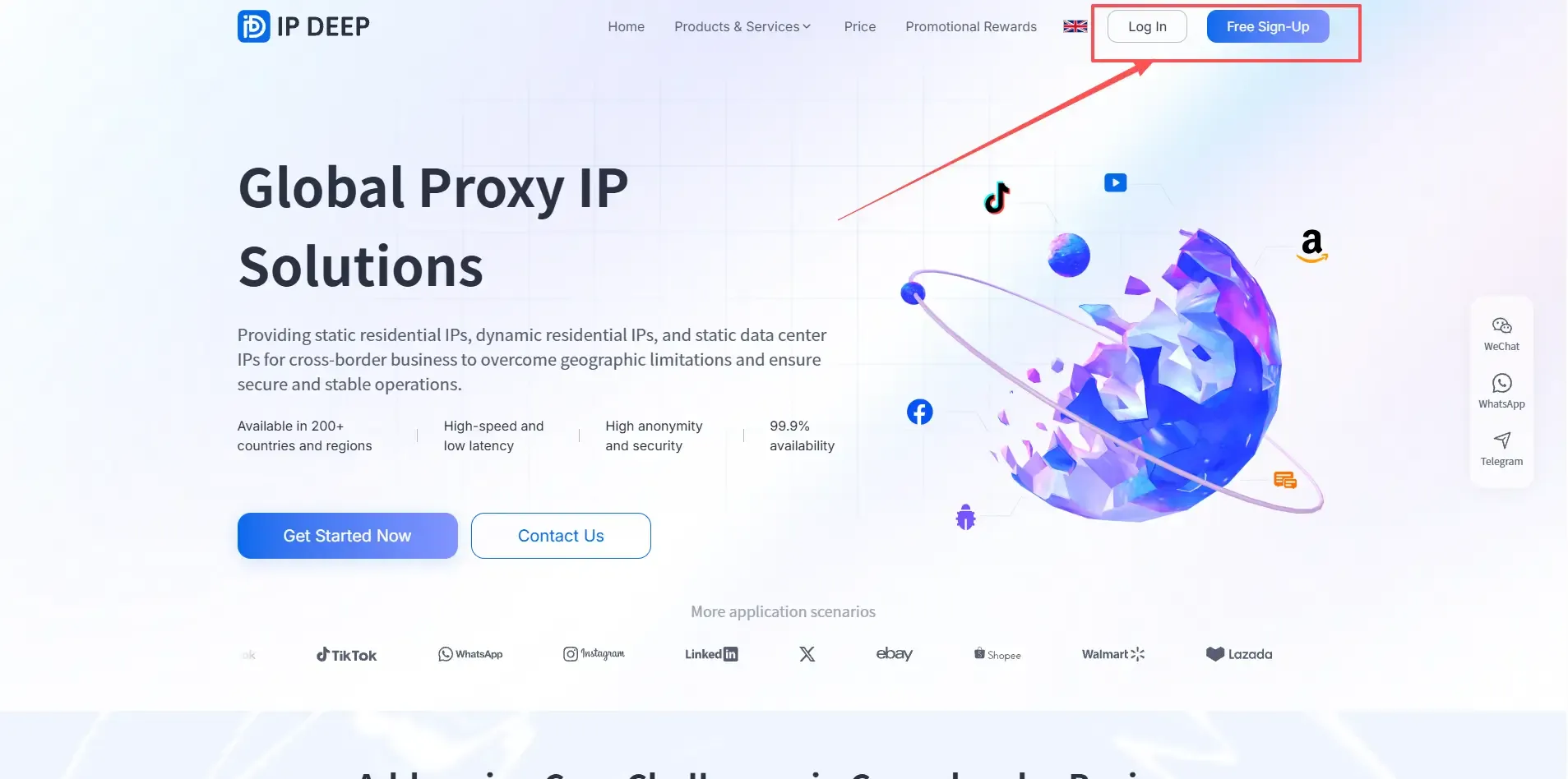
2. Choisir le bon type de Proxy IP selon les besoins professionnels
Sélectionnez le type de proxy en fonction de vos besoins professionnels spécifiques:
• Proxy IP statique: Adresse IP fixe pour une période prolongée, idéale pour les comptes de boutique et les comptes principaux de médias sociaux
• Proxy IP dynamique: Rotation automatique des adresses IP à intervalles réguliers, adapté aux opérations par lots et aux tâches de scraping de données
• Proxy IP mobile: Simule les environnements réseau des utilisateurs mobiles réels, offrant une meilleure compatibilité avec les systèmes de contrôle des risques des plateformes
Pour les besoins de ce tutoriel, nous utiliserons un Proxy IP statique comme exemple.
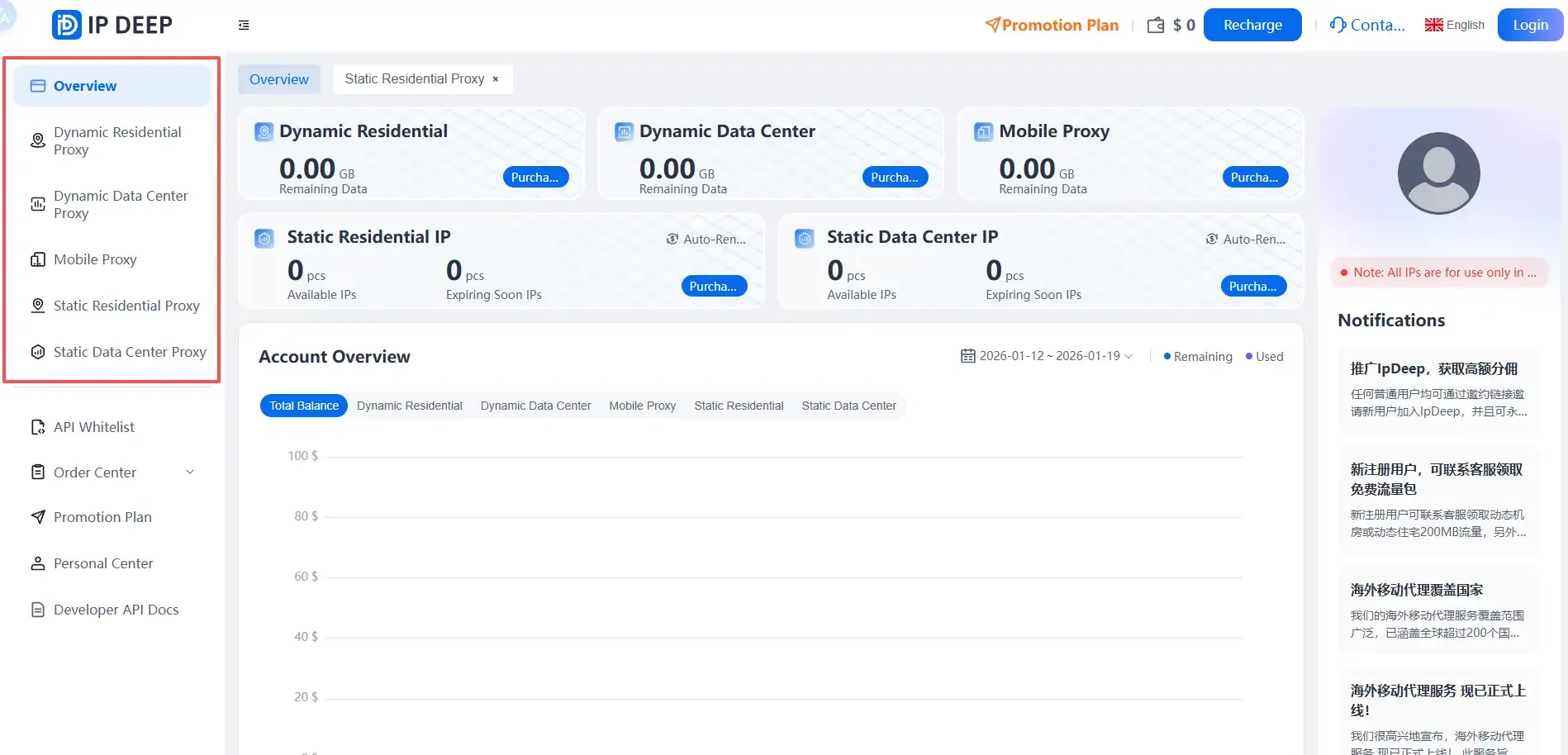
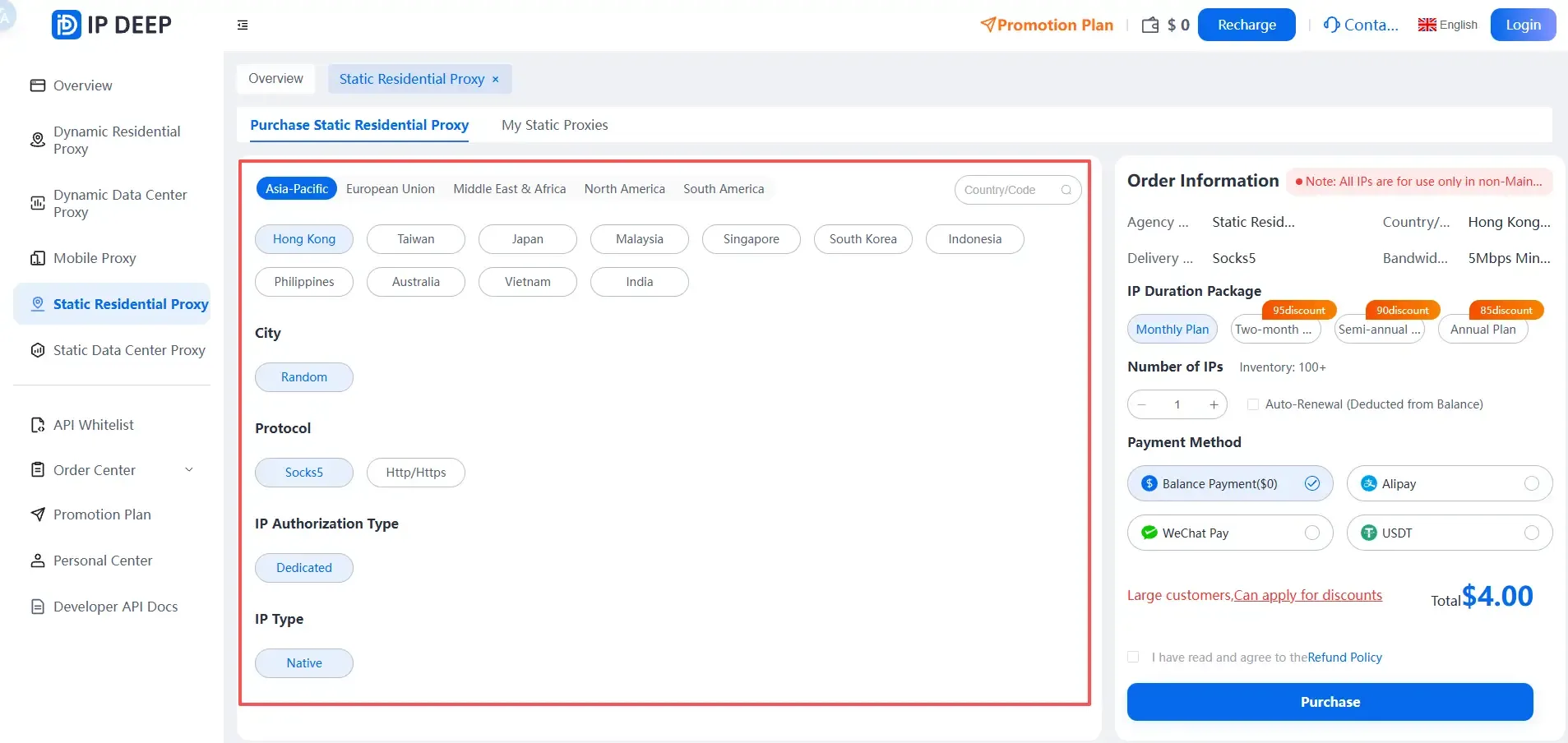
3. Choisir le pays/la région et finaliser l'achat
Sélectionnez le pays ou la ville correspondant selon la région d'exploitation de la plateforme cible.
Il est conseillé de suivre cette règle d’or: Maintenir la cohérence entre le lieu d'inscription du compte, la région de l'IP, la langue et le fuseau horaire. Cela correspond à la logique de contrôle des risques des plateformes et minimise les risques de détection.
4. Obtenir le Proxy IP [Hôte:Port:Nom d'utilisateur:Mot de passe]
![Obtenir le Proxy IP [Hôte:Port:Nom d'utilisateur:Mot de passe]](https://ipdeepblog-new.oss-cn-shenzhen.aliyuncs.com/article/4_b170796934.webp)
II. Lier au Navigateur à empreinte digitale AdsPower
Une fois que vous avez obtenu le Proxy IP, vous pouvez procéder à sa liaison avec le navigateur à empreinte digitale.
1. Installer et se connecter à AdsPower
Rendez-vous sur le site officiel d'AdsPower, téléchargez et installez l'application client, puis complétez l'inscription et la connexion à votre compte.
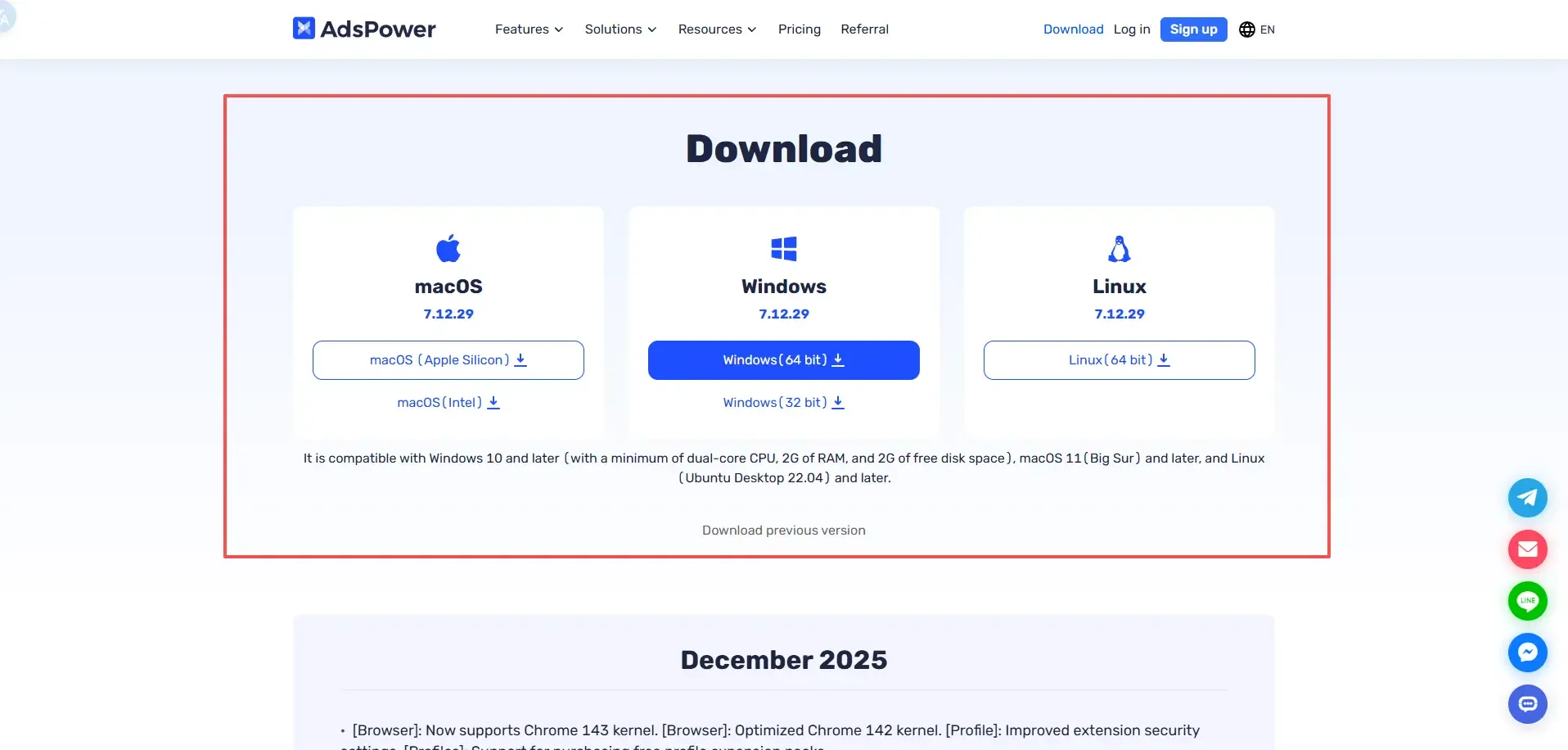
2. Créer un profil de navigateur
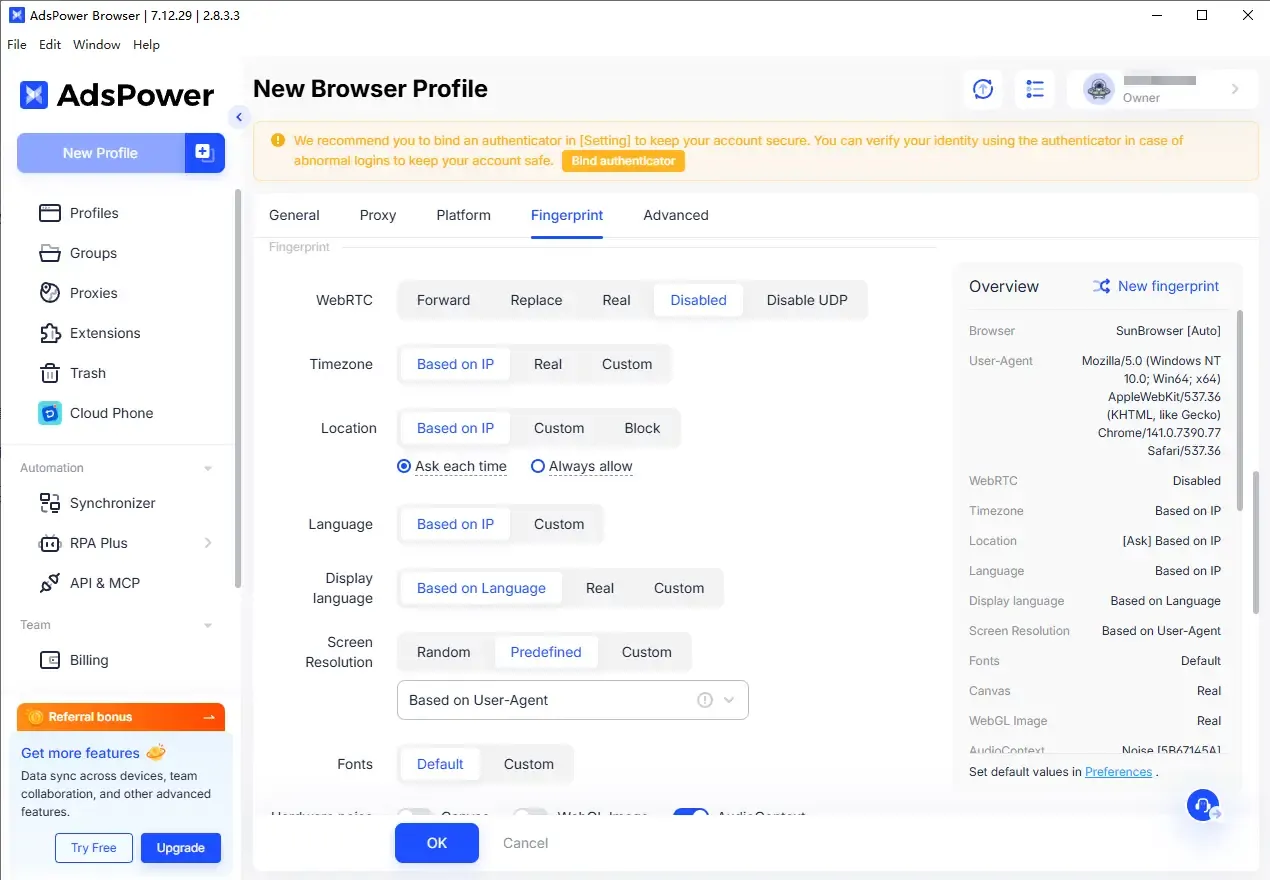
Lancez AdsPower et cliquez sur « Créer un nouveau profil de navigateur ». Configurez les paramètres suivants selon vos besoins:
• Type de navigateur (Chromium / Firefox, etc.)
• Système d'exploitation (Windows / macOS)
• User-Agent
• Fuseau horaire, langue et résolution d'écran
Il est recommandé d'activer la fonction « Correspondance automatique du fuseau horaire et de la langue via le proxy » pour réduire le risque d'incohérence d'environnement.
3. Configurer le Proxy IP
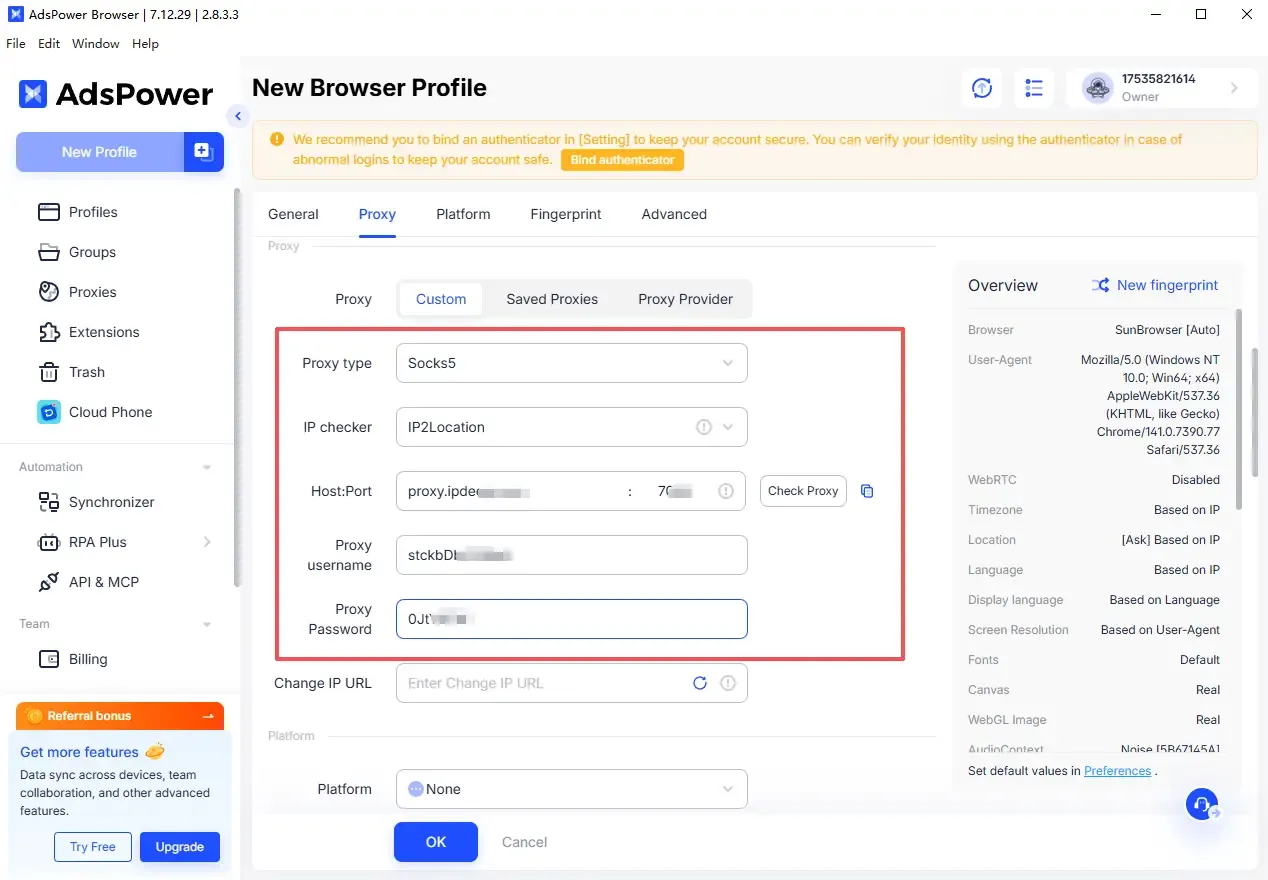
Dans la section « Paramètres de proxy »:
• Sélectionnez le type de proxy: HTTP / HTTPS / SOCKS5 (selon le type fourni par IPDEEP)
• Saisissez l'hôte, le port, le nom d'utilisateur et le mot de passe du proxy
• Cliquez sur « Valider le proxy » ou « Tester la connexion »
Une notification de connexion réussie indique que le Proxy IP est prêt à être utilisé.
4. Enregistrer et lancer le profil de navigateur
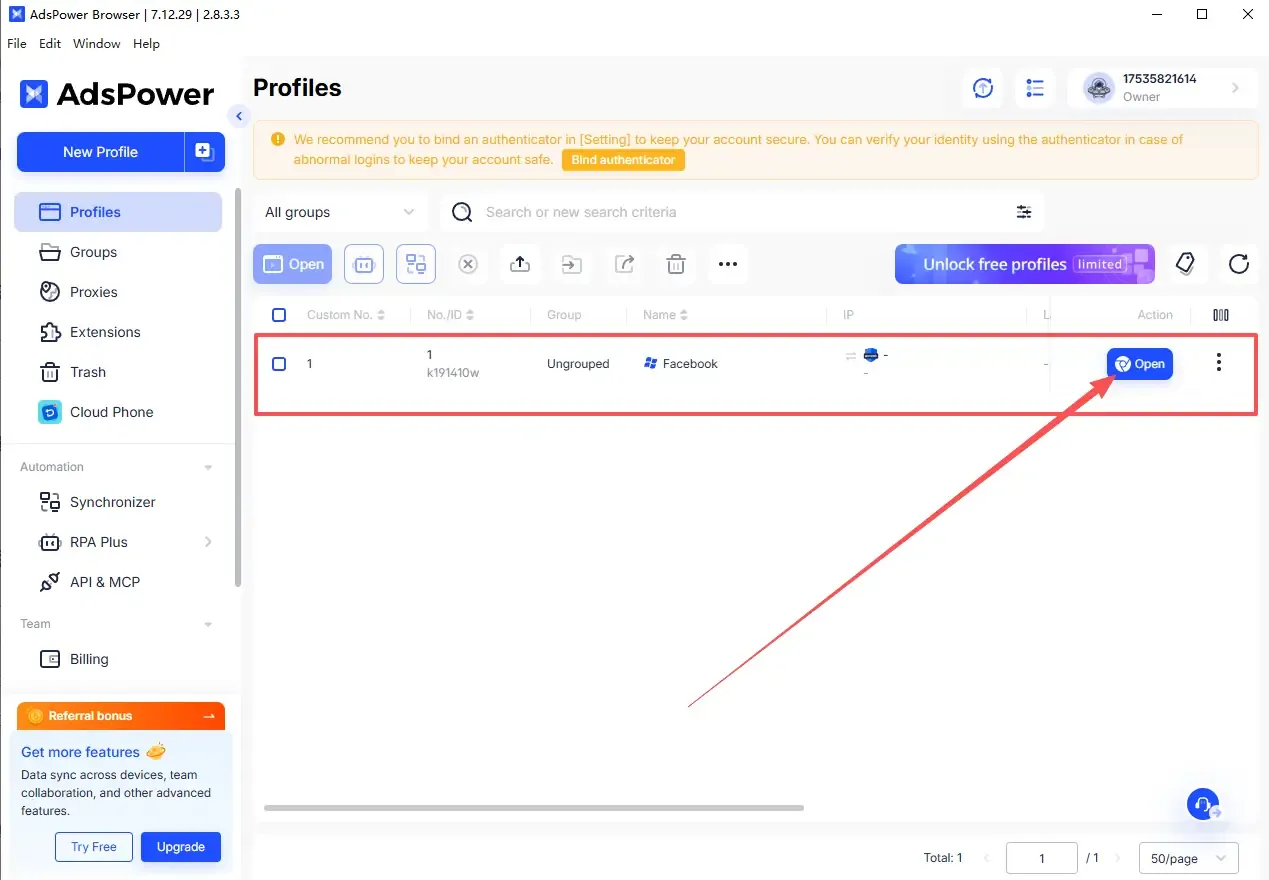
Vérifiez que toutes les configurations sont correctes, enregistrez le profil et lancez le navigateur.
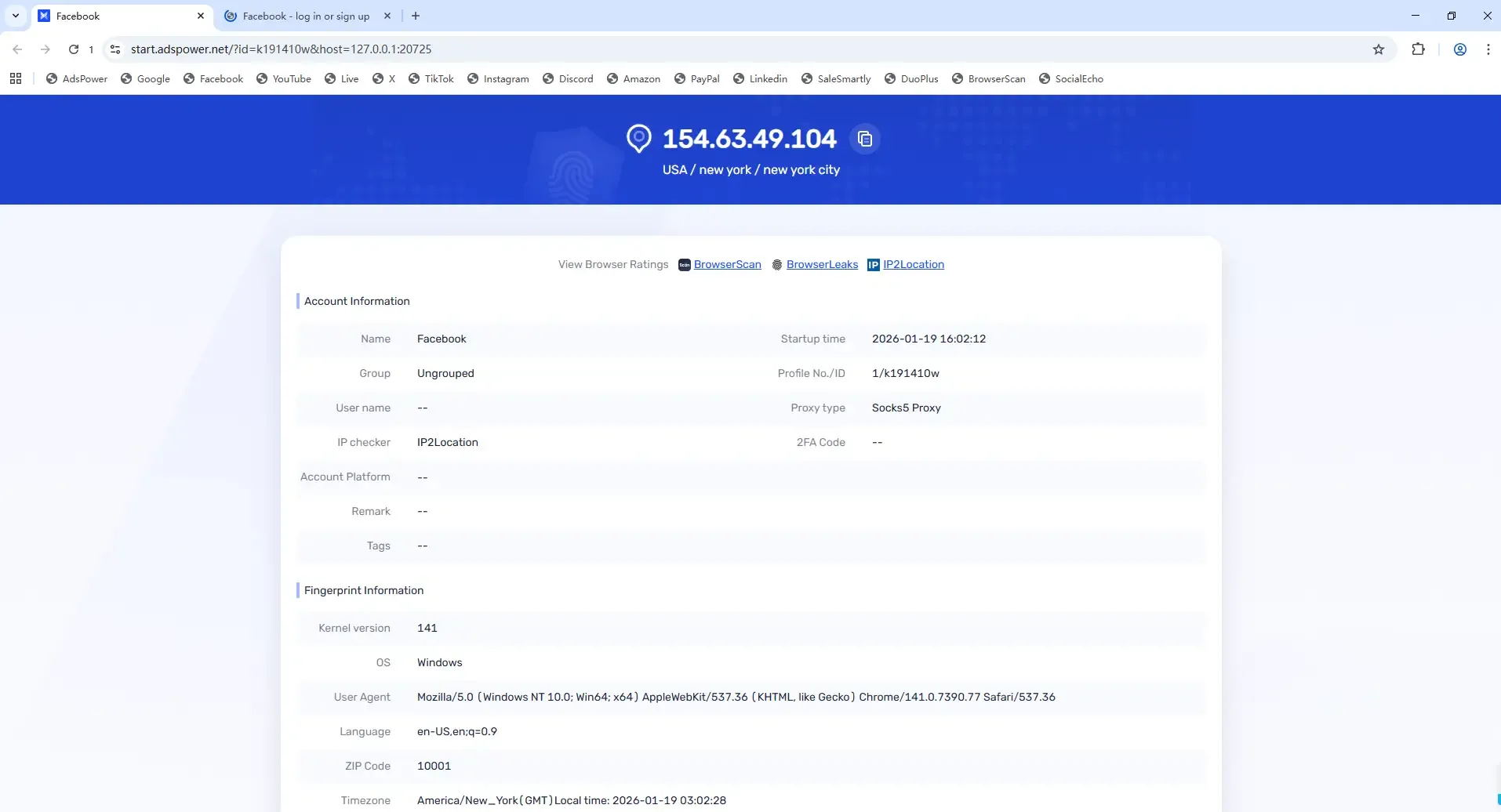
Après le lancement, visitez un site de vérification d'IP pour confirmer votre adresse IP actuelle et votre région.
5. Vérifier l'état de liaison
Si l'adresse IP, le pays et la ville affichés correspondent aux informations du backend d'IPDEEP, cela signifie que le Proxy IP d'IPDEEP a été lié avec succès au Navigateur à empreinte digitale AdsPower.
III. Points importants à respecter pendant l'utilisation
Pour minimiser le risque de restriction des comptes, veuillez suivre les directives suivantes:
• Attribuer un Proxy IP dédié à chaque profil de navigateur et éviter de changer d'IP fréquemment
• Ne pas utiliser plusieurs Proxy IP dans le même profil de navigateur
• Utiliser régulièrement des outils de détection d'empreinte digitale pour vérifier l'existence de fuites DNS et WebRTC
IV. Conclusion
Lier le Proxy IP d'IPDEEP au Navigateur à empreinte digitale AdsPower consiste essentiellement à isoler l'identité réseau de l'environnement d'empreinte digitale du navigateur. Avec des proxies stables et une configuration appropriée de l'empreinte, vous pouvez réduire considérablement le risque d'association de comptes multiples et de suspension.
V. Questions fréquentes (FAQ)
1. Puis-je continuer à utiliser un profil de navigateur existant après avoir changé le Proxy IP?
Oui, mais procédez avec prudence. Pour les comptes d'exploitation à long terme, il est recommandé de créer un nouveau profil de navigateur et de lier le nouveau Proxy IP pour éviter les conflits entre les données d'empreinte digitale et les informations réseau historiques.
2. Dois-je effectuer des vérifications d'empreinte digitale supplémentaires après avoir lié le Proxy IP d'IPDEEP?
C'est fortement recommandé. Même si le Proxy IP fonctionne correctement, des anomalies d'empreinte digitale du navigateur peuvent encore survenir. Après la création du profil, effectuez un contrôle à l'aide de l'outil de test d'empreinte digitale ToDetect.
3. Puis-je lier plusieurs Proxy IP d'IPDEEP à un seul profil de navigateur AdsPower?
Cette pratique n'est pas recommandée. Dans des scénarios de gestion multi-comptes, chaque profil de navigateur doit être associé à un Proxy IP fixe à long terme. Les changements fréquents d'IP peuvent facilement déclencher le contrôle des risques de la plateforme, en particulier pour les Proxy IP statiques, qui sont mieux adaptés au modèle « un profil, une IP ».