

Comment configurer un proxy Telegram ? Comment l'obtenir ?



Clean IP picks: Static IPs from $1.5 each, Dynamic IPs from $0.5/GB


Telegram a gagné en popularité mondiale grâce à sa forte protection de la vie privée et à ses nombreuses fonctionnalités.
Cependant, en raison des différences dans les environnements réseau, de nombreux utilisateurs peuvent rencontrer des vitesses de chargement lentes ou même des échecs de connexion.
Dans de tels cas, l'utilisation d'un proxy est souvent une solution efficace.
Cet article vous guidera sur la façon d'obtenir des proxies Telegram, expliquera les différences entre les différents types de proxy et vous montrera comment les configurer rapidement.

Types de proxies Telegram
Avant de configurer, il est important de comprendre les trois principaux protocoles de proxy pris en charge par Telegram :
Proxy MTProto : C'est le protocole officiel développé par Telegram. Il offre un chiffrement fort, des vitesses de connexion rapides et prend en charge le partage en un clic. La plupart des canaux de proxy gratuits fournissent ce type.
Proxy SOCKS5 : Un protocole polyvalent et largement compatible. Il peut être utilisé non seulement avec Telegram mais aussi avec de nombreuses autres applications. En général, il nécessite une adresse de serveur, un port, un nom d'utilisateur et un mot de passe.
Proxy HTTP/S : Principalement utilisé pour le trafic web. Bien que Telegram le prenne en charge, sa sécurité et sa stabilité sont généralement inférieures aux deux autres, il est donc moins couramment utilisé.
Comment obtenir un proxy Telegram ?
Il existe trois principales façons d'obtenir un proxy :
1. S'abonner à des canaux de proxy
Il existe de nombreux canaux Telegram dédiés à partager des proxies MTProto gratuits.
Comment : Recherchez "Proxy" dans Telegram et rejoignez ces canaux.
Utilisation : Cliquez sur les liens publiés dans le canal (généralement commençant par t.me/proxy?server=...), puis appuyez sur "Connecter" pour terminer la configuration.
2. Acheter des proxies professionnels
Pour les utilisateurs qui nécessitent une grande anonymat ou des IP dédiées, acheter des proxies SOCKS5 auprès d'un fournisseur de proxy professionnel est une option fiable, comme IPDeep.
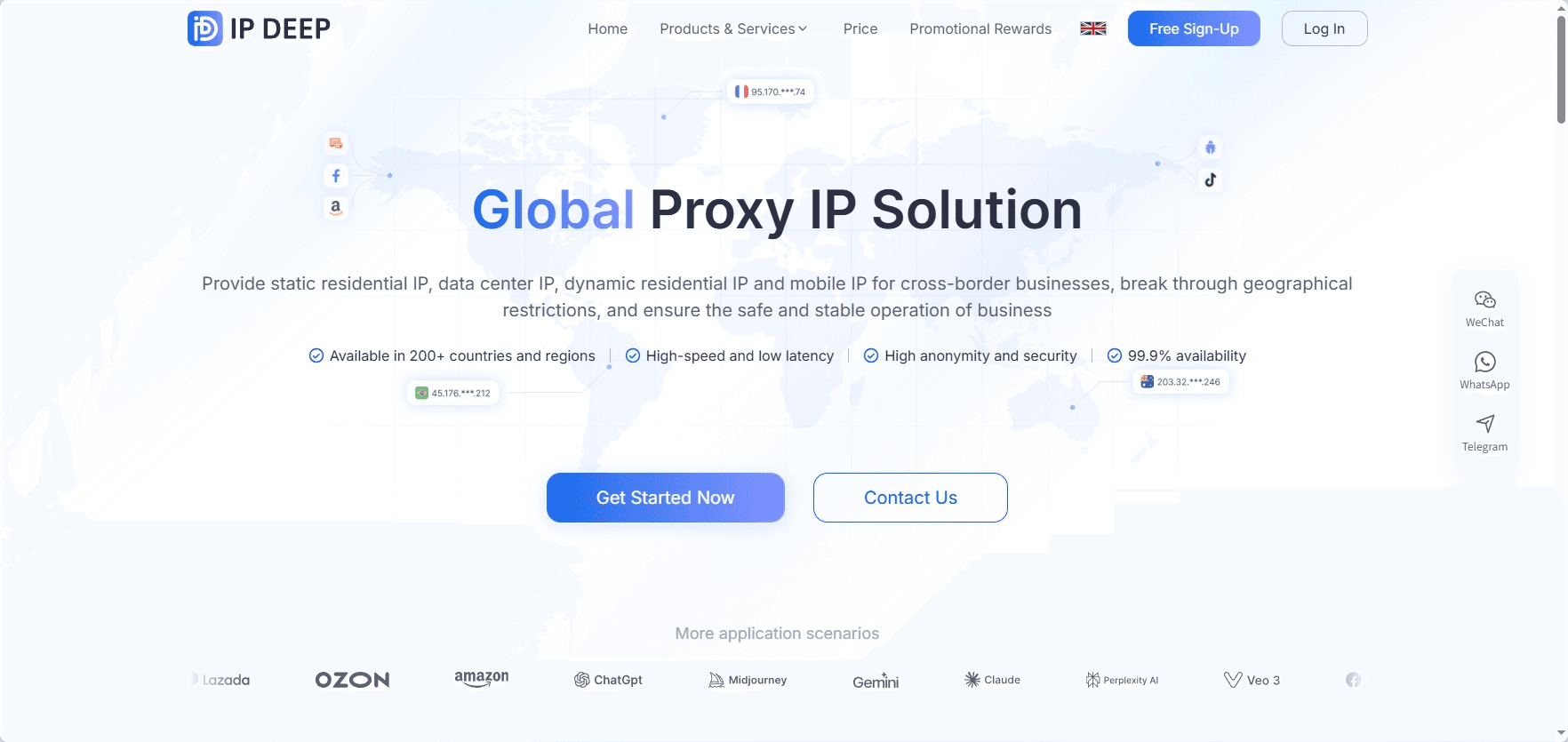
Comparées aux proxies gratuits, les options payantes offrent généralement de meilleures performances en termes de stabilité, vitesse et disponibilité.
Après l'achat, vous recevrez des détails de configuration tels que l'IP du serveur, le port, le nom d'utilisateur et le mot de passe, qui peuvent être utilisés directement dans Telegram.
De plus, ces services offrent souvent plusieurs options de localisation (comme le Japon, Singapour et Hong Kong), ce qui les rend idéaux pour une utilisation à long terme ou pour la gestion de plusieurs comptes.
3. Utiliser un proxy local d'un réseau virtuel
Si vous utilisez déjà un outil de réseau virtuel, vous pouvez obtenir une adresse de proxy local comme suit :
Adresse locale : Généralement 127.0.0.1
Port : Dépend de la configuration de votre outil (par exemple, Clash par défaut à 7890)
Cette méthode est souvent la plus stable, car elle tire parti de votre configuration réseau existante.
Guide de configuration du proxy Telegram
Étapes de configuration iOS
1. Ouvrez Telegram et appuyez sur "Paramètres" dans le coin inférieur droit.
2. Allez dans "Données et stockage".
3. Faites défiler vers le bas et appuyez sur Proxy
4. Appuyez sur Ajouter un proxy
5. Choisissez MTProto ou SOCKS5, entrez les détails requis et appuyez sur Terminé dans le coin supérieur droit
Étapes de configuration Android
1. Appuyez sur le menu à trois lignes dans le coin supérieur gauche et sélectionnez Paramètres
2. Allez dans Données et stockage
3. Faites défiler vers le bas et appuyez sur Paramètres du proxy
4. Activez Utiliser le proxy, puis appuyez sur Ajouter un proxy
5. Entrez les paramètres requis et enregistrez
Étapes de configuration de bureau
1. Cliquez sur Paramètres dans la barre latérale gauche
2. Allez dans Avancé
3. Sous Type de connexion, sélectionnez Utiliser un proxy personnalisé
4. Choisissez le type de proxy et entrez les détails
Problèmes courants & conseils
1. Pourquoi mon proxy ne peut-il pas se connecter ?
· Expiration : Les proxies gratuits (en particulier MTProto) expirent souvent rapidement. Il est recommandé de garder plusieurs options ou de les actualiser régulièrement.
· Blocage de port : Certains réseaux locaux peuvent bloquer certains ports. Essayez de passer à un port différent.
· Erreurs de saisie : Vérifiez qu'il n'y a pas d'espaces supplémentaires dans l'adresse IP ou le numéro de port.
2. Utiliser un proxy est-il sûr ?
Les proxies MTProto chiffrent vos messages, ce qui signifie que le serveur proxy ne peut voir que vous vous connectez à Telegram, mais pas le contenu de vos discussions.
· Conseil de confidentialité : Bien que le contenu des messages soit chiffré, le serveur proxy peut toujours enregistrer votre IP de connexion. Si vous avez des exigences de confidentialité plus élevées, envisagez d'utiliser un proxy SOCKS5 réputé ou de configurer votre propre serveur.
3. Pourquoi est-ce plus lent après avoir activé un proxy ?
Plus la distance physique du serveur proxy est grande, plus la latence est élevée. Essayez de choisir des serveurs plus proches de votre emplacement (comme Singapour, Hong Kong ou Japon).
Conclusion
Votre expérience Telegram dépend largement de votre environnement réseau et de la configuration du proxy. Choisir le bon type de proxy, obtenir des nœuds stables et fiables, et les configurer correctement peut résoudre la plupart des problèmes de connexion.
Si vous avez besoin de plus de stabilité, de confidentialité ou d'une utilisation à long terme, opter pour des proxies payants de haute qualité est souvent le choix le plus fiable.
Enfin, rappelez-vous : un proxy n'est qu'un outil. Ce qui compte vraiment, c'est la qualité de l'IP et comment vous l'utilisez. Évitez de changer fréquemment de nœuds, restez sur des IP stables et maintenez de bonnes habitudes d'utilisation pour garantir une expérience fluide et cohérente.