




Cómo usar yt-dlp: Guía completa de descarga de video y audio



Clean IP picks: Static IPs from $1.5 each, Dynamic IPs from $0.5/GB


En el mundo rico en medios de hoy, muchos usuarios desean guardar sus videos o audio favoritos sin conexión para aprender, investigar o archivar personalmente.
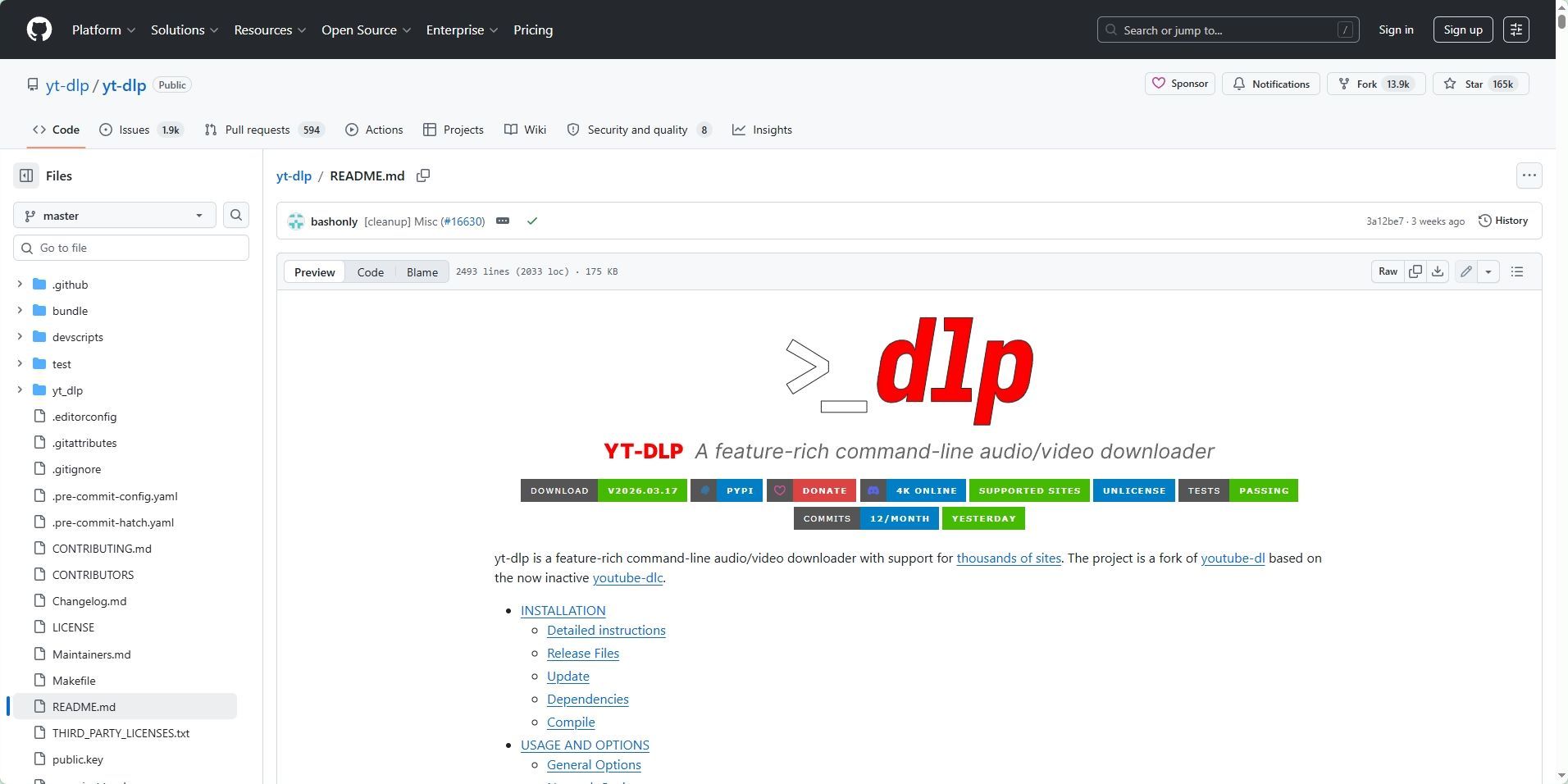
yt-dlp es una herramienta de línea de comandos poderosa y actualizada activamente de código abierto. Como un fork del conocido proyecto youtube-dl, admite la descarga de recursos de audio y video de miles de sitios web en todo el mundo.
Esta guía te llevará desde la configuración básica hasta dominar gradualmente esta herramienta de descarga.
Requisitos previos: Entorno de instalación y dependencias
El núcleo de yt-dlp es un programa de línea de comandos.
Gracias a las tecnologías de empaquetado modernas, puedes instalarlo directamente con una sola línea de comando en sistemas operativos de uso común, sin necesidad de configurar manualmente tediosos entornos de Python.
1. Instalando yt-dlp
Windows: Abre PowerShell y ejecuta winget install yt-dlp.
macOS: Abre la Terminal y ejecuta brew install yt-dlp.
Linux (Ubuntu/Debian):
Dado que las actualizaciones del repositorio apt integrado del sistema están significativamente retrasadas, instalar directamente a través de apt resultará en una versión de herramienta obsoleta que no podrá descargar los últimos videos en 2026.
Se recomienda usar el paquete binario oficial más reciente o un gestor de paquetes independiente para la instalación:
Ejecuta el comando:
sudo wget https://github.com/yt-dlp/yt-dlp/releases/latest/download/yt-dlp -O /usr/local/bin/yt-dlp && sudo chmod a+rx /usr/local/bin/yt-dlp
2. Instalando FFmpeg
Aunque yt-dlp puede descargar videos directamente, para fusionar flujos de video de alta calidad con flujos de audio, o para realizar conversiones de formato (como convertir a MP3), se debe instalar FFmpeg.
Usuarios de Windows: Se recomienda descargarlo y agregar la ruta de su carpeta bin a la variable de entorno PATH del sistema.
Usuarios de Linux: Puedes ejecutar sudo apt install ffmpeg.
Uso básico: Descargas rápidas de video y audio
Una vez que la instalación esté completa, abre tu terminal (CMD o PowerShell en Windows) para comenzar a usarlo.
1. Descargar el video de mayor calidad
Por defecto, simplemente ingresa yt-dlp seguido de la URL del video, y automáticamente fusionará el video y audio de mejor calidad para ti: yt-dlp "URL"
2. Extraer solo audio de alta calidad
Si solo necesitas el audio (como podcasts o música), puedes usar el parámetro -x.
Extraer audio por defecto: yt-dlp -x "URL".
Convertir a formato MP3: yt-dlp -x --audio-format mp3 "URL".
Especificar calidad de audio: Usa --audio-quality 0 para obtener la mejor calidad de bitrate variable (VBR).
3. Ver formatos disponibles
Si deseas seleccionar manualmente una resolución o codificación específica, puedes usar la directiva -F para listar todos los formatos opcionales: yt-dlp -F "URL". Después de encontrar el ID correspondiente en la lista de salida, usa -f junto con el ID para descargar.
Funciones avanzadas: Procesamiento por lotes y elusión de restricciones
1. Descargar una lista de reproducción completa
yt-dlp admite la descarga de listas de reproducción enteras por defecto. Para asegurarte de que estás descargando la lista de reproducción en lugar de un solo video, agrega el parámetro:
yt-dlp --yes-playlist "PLAYLIST_URL".
2. Incrustar miniaturas y metadatos
Para que tus archivos descargados se parezcan más a un álbum oficial, puedes escribir la carátula del video y la información del título directamente en el archivo:
yt-dlp -x --audio-format mp3 --embed-thumbnail --add-metadata "URL"
Técnicas avanzadas: Optimización del acceso regional y gestión de tareas por lotes
En el uso práctico, los usuarios a menudo encuentran problemas de bloqueo de IP o restricciones regionales de video.
Variación de acceso regional: Algunos contenidos pueden ser inaccesibles debido a diferentes políticas de red regionales. En tales casos, puedes configurar proxies de red a través del parámetro --proxy.
Tareas por lotes a gran escala: Si necesitas descargar un gran volumen de recursos, se recomienda usar proxies dinámicos, que ayudan significativamente a mejorar las tasas de éxito de conexión y la estabilidad de descarga.
Preguntas Frecuentes (FAQ)
Q1: ¿Qué debo hacer si recibo el error "FFmpeg no encontrado" después de ejecutarlo?
Por favor, asegúrate de que FFmpeg esté instalado.
En Windows, necesitas agregar la ruta del archivo ejecutable de FFmpeg a la variable de entorno PATH del sistema, o colocar ffmpeg.exe directamente en la misma carpeta que yt-dlp.exe.
Q2: ¿Por qué el audio descargado está en formato .opus o .webm?
Estos son los formatos de flujo de audio en bruto utilizados por ciertas plataformas. Para obtener .mp3 o .m4a, debes usar la directiva -x --audio-format mp3 junto con FFmpeg para la conversión automática.
Q3: ¿Cómo resolver el error de denegación de acceso "403 Forbidden"?
Esto generalmente significa que tu versión de herramienta está obsoleta, o que tu IP actual ha activado umbrales de restricción.
Puedes intentar ejecutar yt-dlp -u (o --update) para actualizar el programa.
Si el error persiste después de actualizar, indica que la IP ha sido marcada por controles de riesgo. Se recomienda obtener un nuevo proxy IP residencial para cambiar tu entorno de red.
Q4: ¿Puedo personalizar el nombre del archivo después de descargar?
Sí, puedes. Usa el parámetro -o para establecer la plantilla de salida. Por ejemplo, yt-dlp -o "%(title)s.%(ext)s" "URL" nombrará el archivo según el título del video.
Para más soporte técnico sobre cómo optimizar conexiones de red y obtener proxies altamente anónimos, visita el Sitio web oficial de IPDeep.
⚠️ Recordatorio de cumplimiento:
La herramienta yt-dlp y las técnicas de optimización de red cubiertas en esta guía están destinadas únicamente para aprendizaje personal, investigación académica, análisis de datos y archivo de contenido legítimo.Los usuarios deben cumplir estrictamente con las leyes y regulaciones locales, y respetar los derechos de propiedad intelectual de los creadores, así como los Términos de Servicio (ToS) de las respectivas plataformas antes de descargar.