
¿Cómo vincular los IPs proxy de IPDEEP al navegador AdsPower Anti-Detect?



Clean IP picks: Static IPs from $1.5 each, Dynamic IPs from $0.5/GB


En escenarios como el comercio electrónico transfronterizo, la gestión de múltiples cuentas y la segmentación de anuncios, la asociación de cuentas es un reto inevitable. Una vez que una plataforma detecta que varias cuentas provienen del mismo entorno, puede imponer restricciones menores a las funciones de la cuenta e incluso suspenderla permanentemente en casos graves. Por lo tanto, la combinación de IP Proxy + Navegador con Huella Digital se ha convertido en una solución estándar para la gestión de múltiples cuentas.
La IP Proxy aborda principalmente los problemas de identidad en la capa de red, mientras que los navegadores con huella digital aíslan la huella digital del navegador del entorno local. Los navegadores con huella digital comunes en el mercado incluyen Bit Browser y AdsPower. Entre ellos, AdsPower es ampliamente adoptado por vendedores transfronterizos y equipos de operación por su interfaz intuitiva y entorno estable.
Existen numerosos proveedores de IP Proxy, como IPDEEP, Smartproxy, IPIDEA e IPIPGO. En esta guía, utilizaremos la IP Proxy de IPDEEP como ejemplo para demostrar los pasos detallados para vincular una IP Proxy a un navegador con huella digital (AdsPower).
I. Comprar IP Proxy
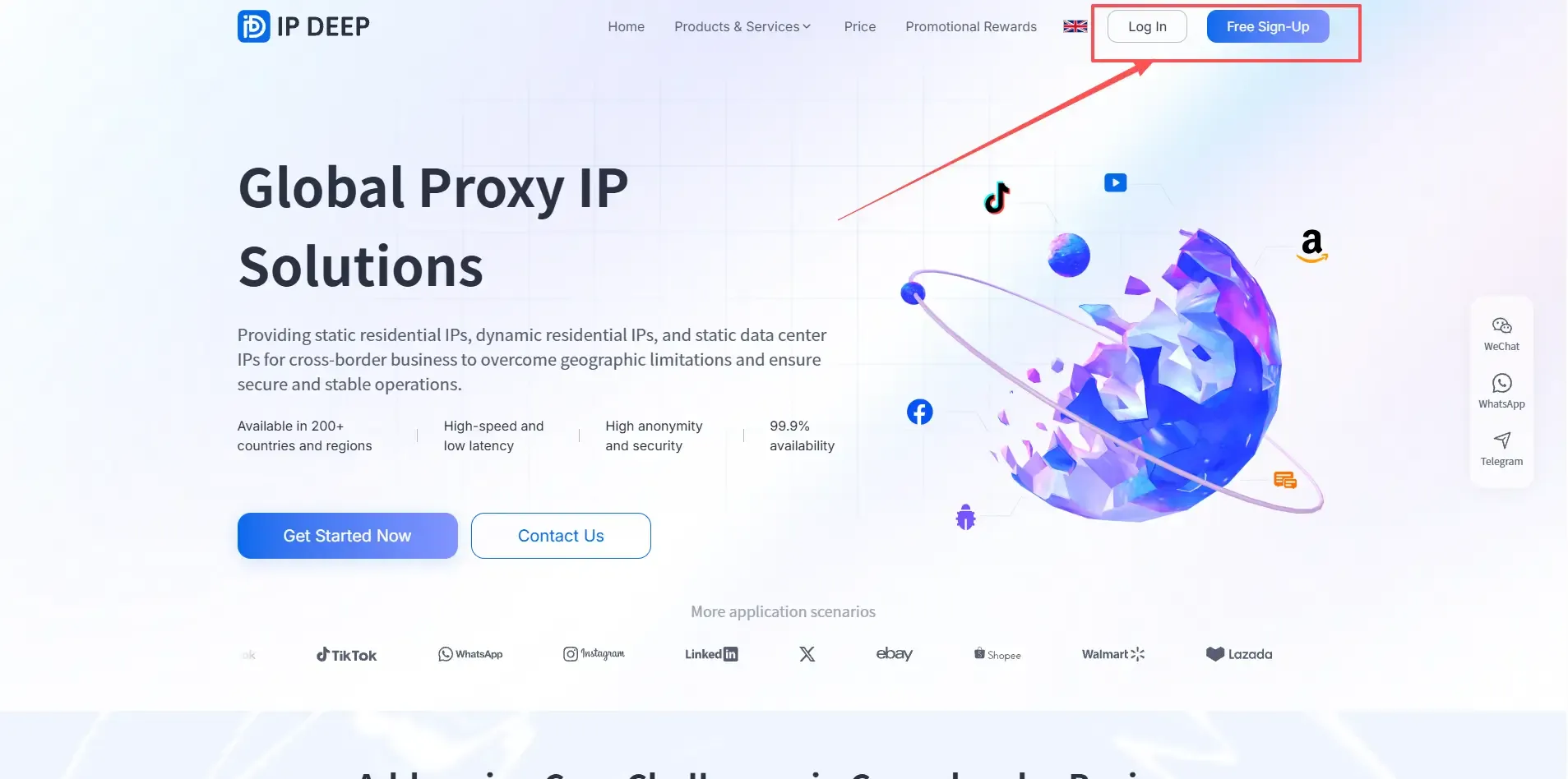
1. Registrarse e Iniciar Sesión en la Plataforma IPDEEP
Visita el sitio web oficial de IPDEEP, completa el proceso de registro e inicia sesión en tu cuenta. Los nuevos usuarios suelen tener derecho a tráfico de prueba gratuito o oportunidades de prueba. Se recomienda probar la estabilidad de la IP antes de comprar una suscripción a largo plazo.
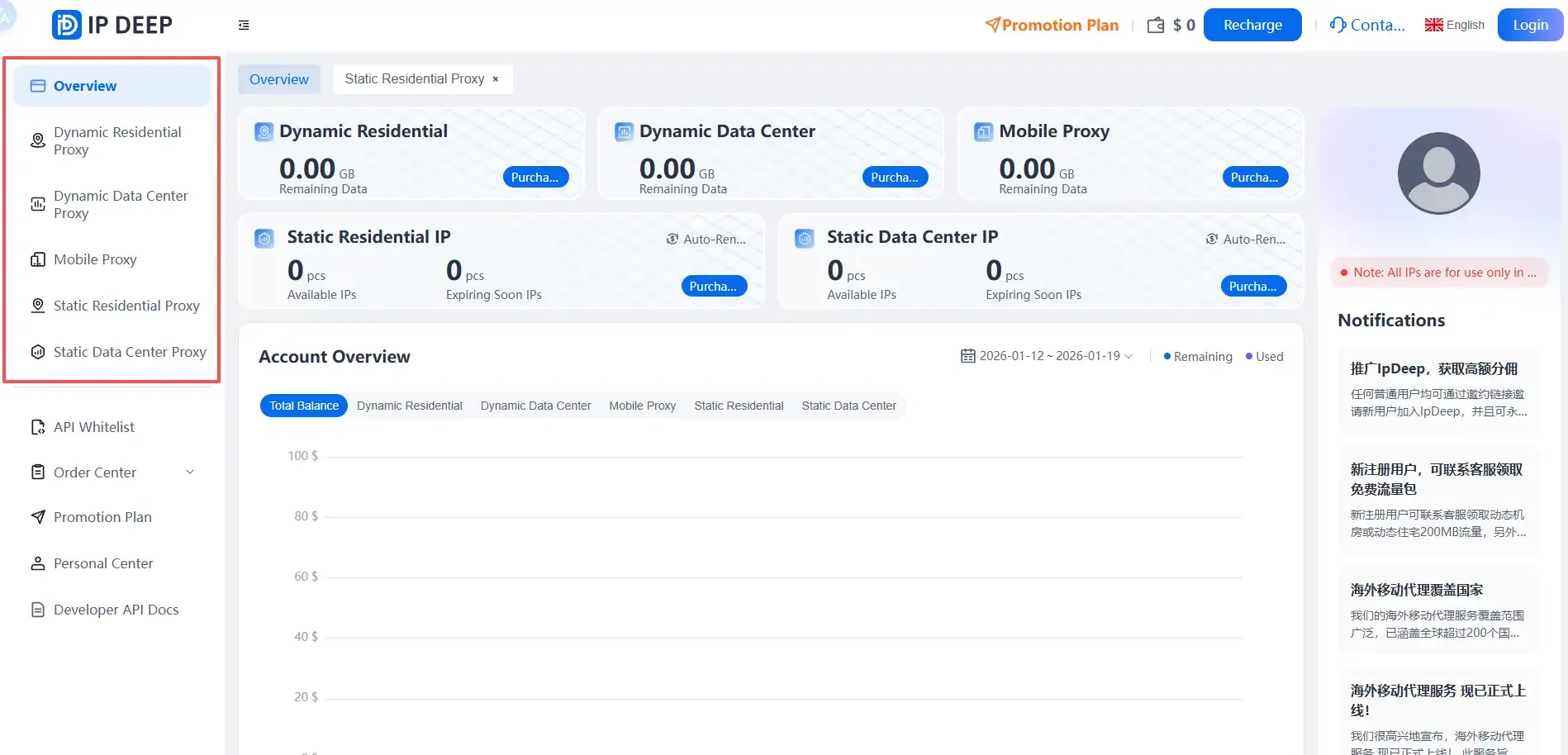
2. Seleccionar el Tipo de IP Proxy Adecuado Según las Necesidades Comerciales
Elige el tipo de proxy según tus requisitos comerciales específicos:
• IP Proxy Estática: Dirección IP fija durante períodos prolongados, ideal para cuentas de tiendas y cuentas principales de redes sociales
• IP Proxy Dinámica: Rota automáticamente las direcciones IP a intervalos regulares, adecuada para operaciones por lotes y tareas de extracción de datos (web scraping)
• IP Proxy Móvil: Simula entornos de red de usuarios móviles reales, ofreciendo una mejor compatibilidad con los sistemas de control de riesgos de la plataforma
Para el propósito de este tutorial, utilizaremos la IP Proxy Estática como ejemplo.
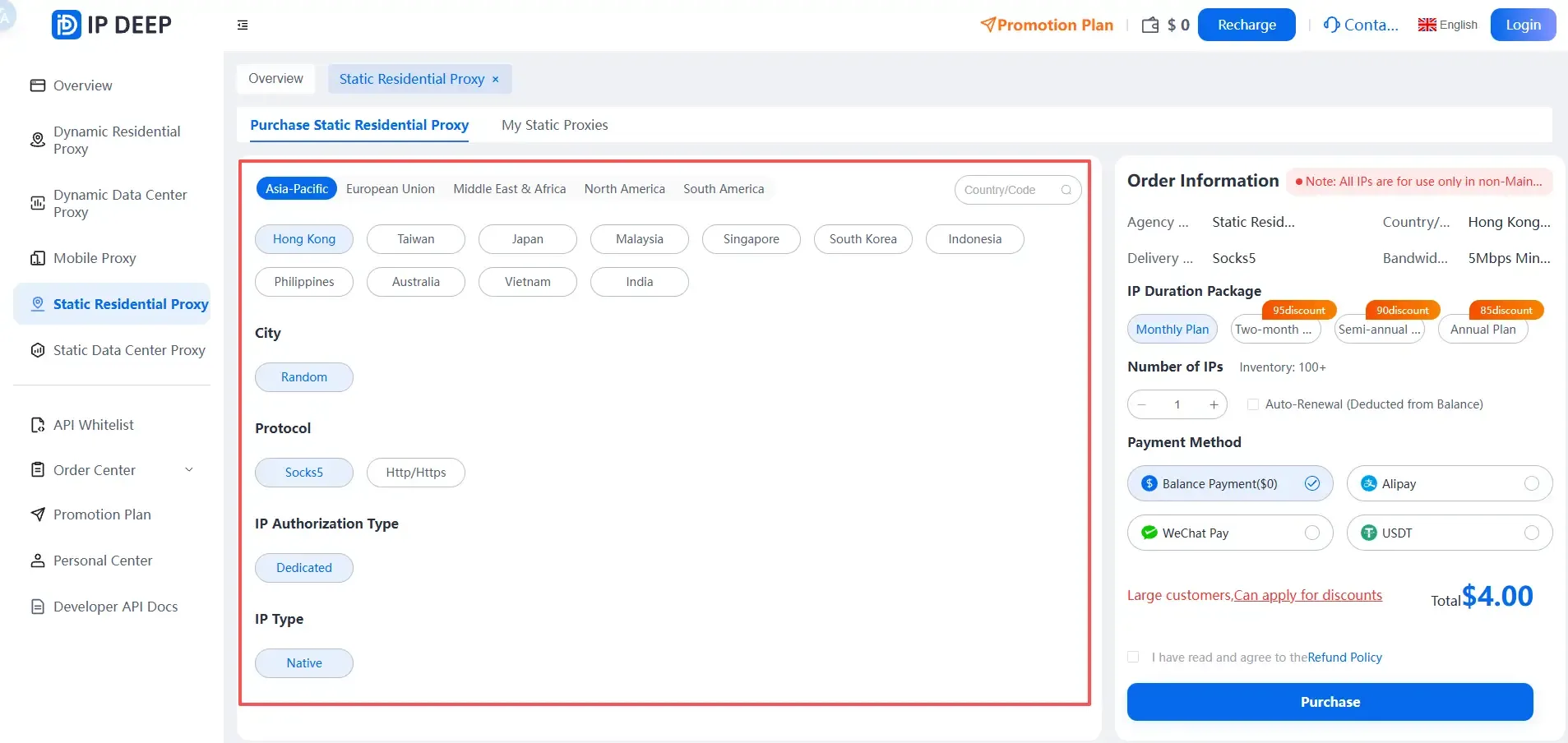
3. Seleccionar País/Región y Completar la Compra
Selecciona el país o ciudad correspondiente según la región operativa de la plataforma objetivo.
Es recomendable seguir esta regla de oro: Mantener consistente la ubicación de registro de la cuenta, la región de la IP, el idioma y la zona horaria. Esto se alinea con la lógica de control de riesgos de la plataforma y minimiza los riesgos de detección.
4. Obtener la IP Proxy [Host:Puerto:Nombre de Usuario:Contraseña]
![Obtener la IP Proxy [Host:Puerto:Nombre de Usuario:Contraseña]](https://ipdeepblog-new.oss-cn-shenzhen.aliyuncs.com/article/4_b170796934.webp)
II. Vincular al Navegador con Huella Digital AdsPower
Una vez que hayas obtenido la IP Proxy, puedes proceder a vincularla al navegador con huella digital.
1. Instalar e Iniciar Sesión en AdsPower
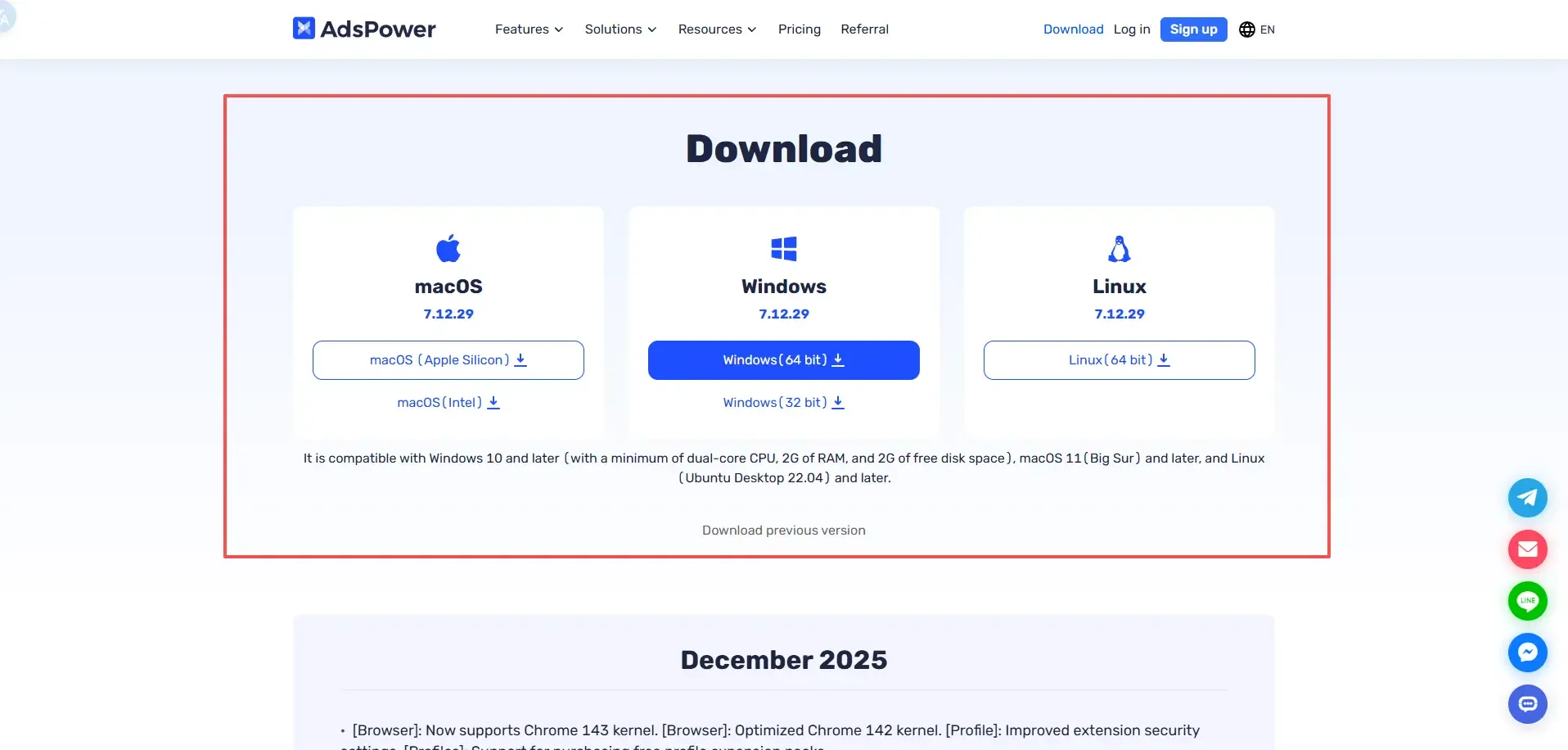
Ve al sitio web oficial de AdsPower, descarga e instala la aplicación cliente, luego completa el registro de la cuenta e inicia sesión.
2. Crear un Perfil de Navegador
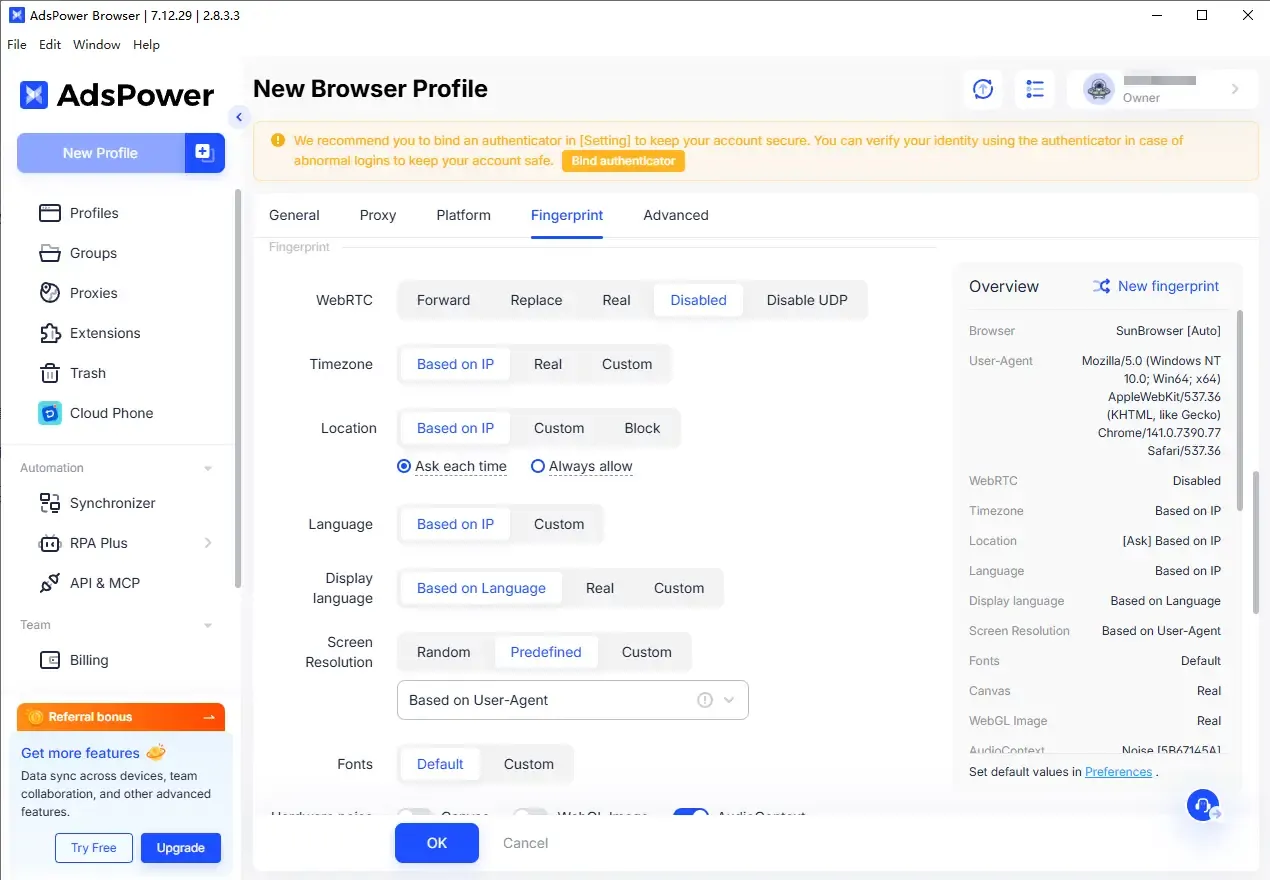
Inicia AdsPower y haz clic en "Crear Nuevo Perfil de Navegador (Create New Browser Profile)". Configura los siguientes parámetros según tus necesidades:
• Tipo de navegador (Chromium / Firefox, etc.)
• Sistema operativo (Windows / macOS)
• User-Agent
• Zona horaria, idioma y resolución de pantalla
Se recomienda habilitar la función "Coincidir automáticamente la zona horaria y el idioma a través del proxy (Auto-match time zone and language via proxy)" para reducir el riesgo de inconsistencia del entorno.
3. Configurar la IP Proxy
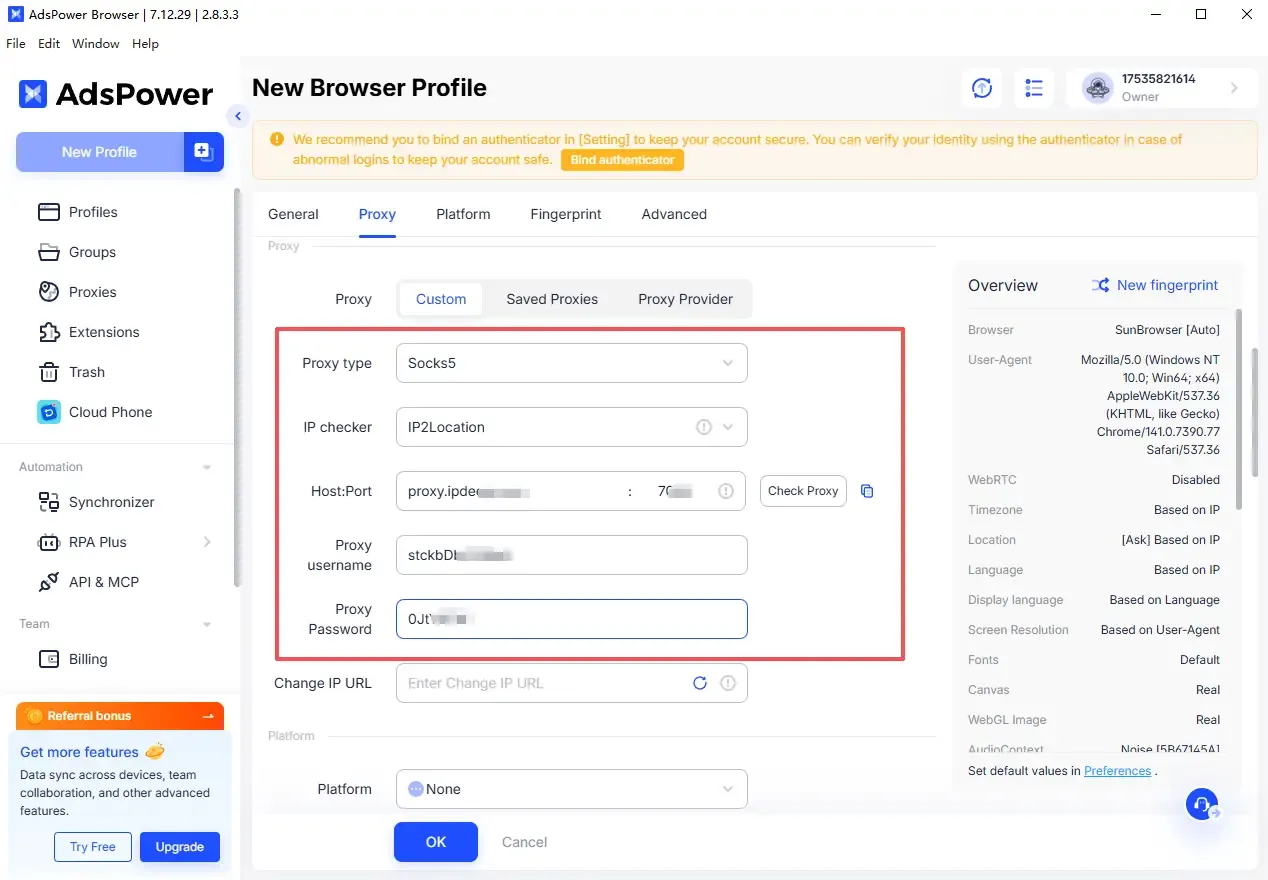
En la sección "Configuración de Proxy (Proxy Settings)":
• Selecciona el tipo de proxy: HTTP / HTTPS / SOCKS5 (según el tipo proporcionado por IPDEEP)
• Ingresa el host, puerto, nombre de usuario y contraseña del proxy
• Haz clic en "Validar Proxy (Validate Proxy)" o "Probar Conexión (Test Connection)"
Una notificación de conexión exitosa indica que la IP Proxy está lista para usar.
4. Guardar e Iniciar el Perfil de Navegador
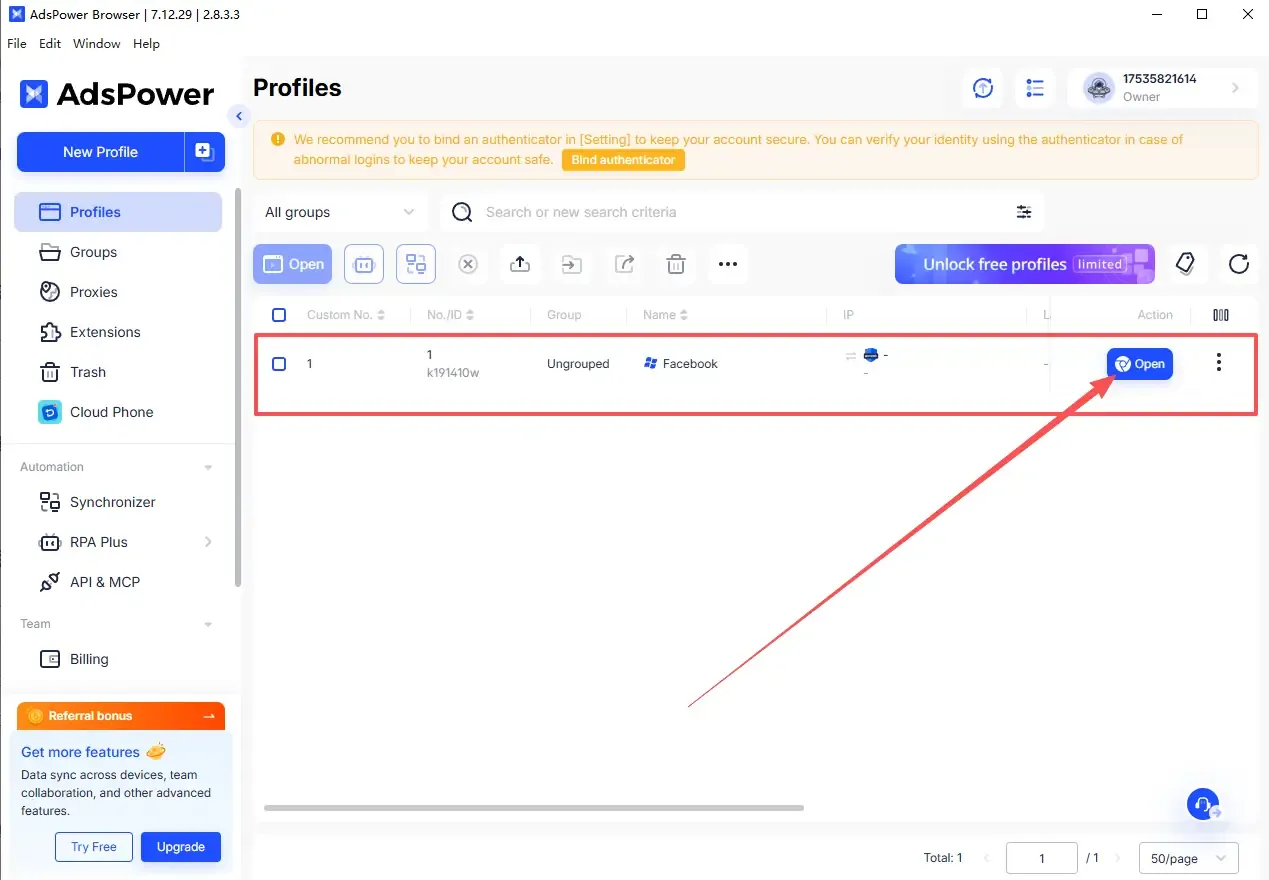
Confirma que todas las configuraciones son correctas, guarda el perfil e inicia el navegador.
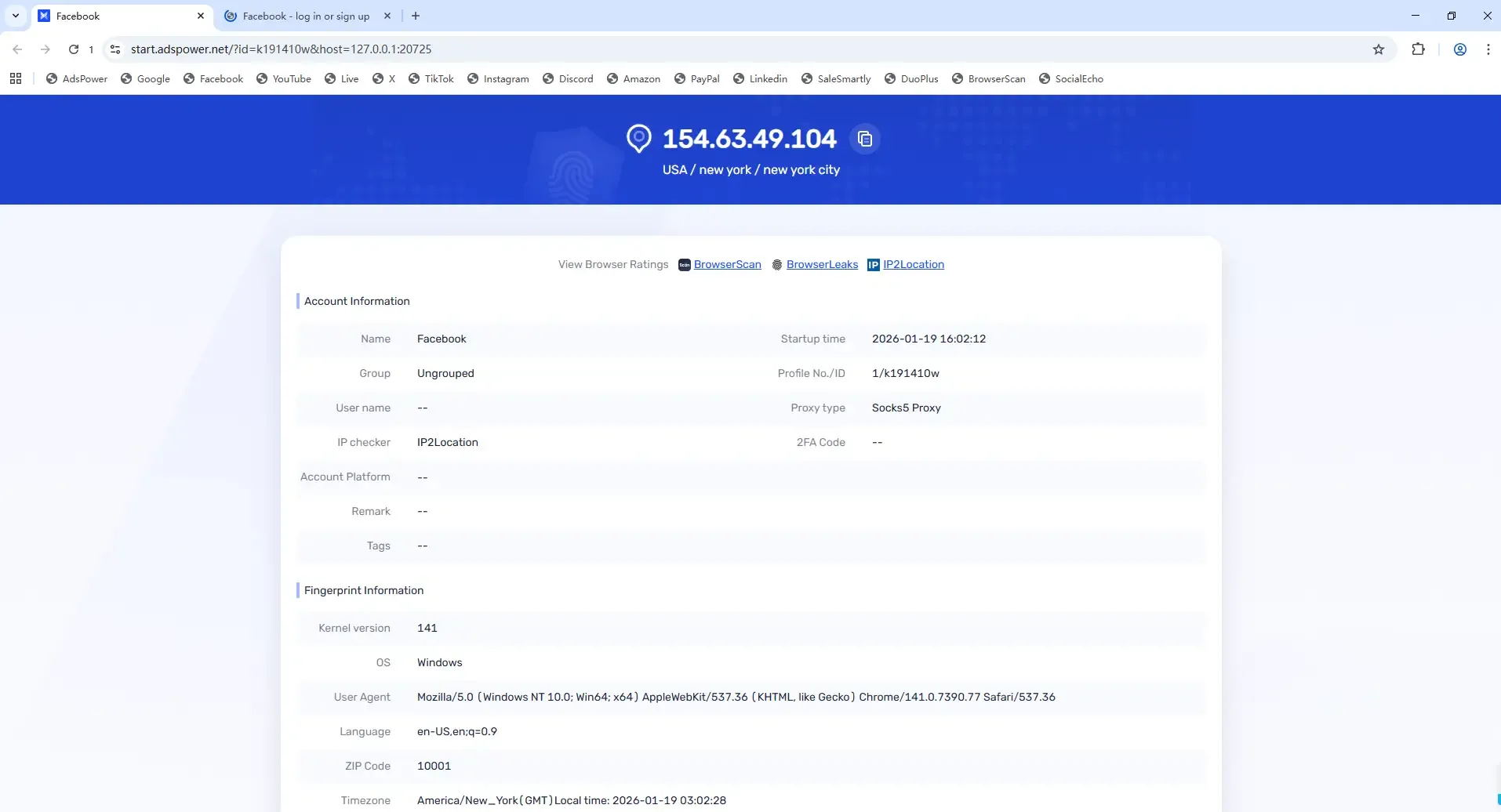
Después de iniciarlo, visita un sitio web de verificación de IP para comprobar tu dirección IP y región actuales.
5. Verificar el Estado de Vinculación
Si la dirección IP, el país y la ciudad mostrados coinciden con la información en el panel de backend de tu cuenta IPDEEP, significa que la IP Proxy de IPDEEP se ha vinculado exitosamente al Navegador con Huella Digital AdsPower.
III. Consideraciones Clave Durante el Uso
Para minimizar el riesgo de restricciones en la cuenta, por favor sigue las siguientes directrices:
• Asigna una IP Proxy dedicada a cada perfil de navegador y evita cambiar la IP con frecuencia
• No uses múltiples IPs Proxy en el mismo perfil de navegador
• Usa regularmente herramientas de detección de huellas digitales para comprobar fugas de DNS y WebRTC
IV. Conclusión
Vincular la IP Proxy de IPDEEP al Navegador con Huella Digital AdsPower aisla esencialmente la identidad de red del entorno de huella digital del navegador. Con proxies estables y una configuración adecuada de la huella digital, puedes reducir significativamente el riesgo de asociación y suspensión de múltiples cuentas.
V. Preguntas Frecuentes (FAQ)
1. ¿Puedo seguir usando un perfil de navegador existente después de cambiar la IP Proxy?
Sí, pero procede con cautela. Para cuentas operativas a largo plazo, se recomienda crear un nuevo perfil de navegador y vincular la nueva IP Proxy para evitar conflictos entre los datos de la huella digital y la información de red histórica.
2. ¿Necesito realizar comprobaciones adicionales de huella digital después de vincular la IP Proxy de IPDEEP?
Se recomienda encarecidamente. Incluso si la IP Proxy funciona correctamente, aún pueden ocurrir anomalías en la huella digital del navegador. Después de crear el perfil, realiza una comprobación con la herramienta de prueba de huellas digitales ToDetect.
3. ¿Puedo vincular múltiples IPs Proxy de IPDEEP a un solo perfil de navegador AdsPower?
No se recomienda esta práctica. En escenarios de operación de múltiples cuentas, cada perfil de navegador debe emparejarse con una IP Proxy fija a largo plazo. Los cambios frecuentes de IP pueden activar fácilmente el control de riesgos de la plataforma, especialmente las IPs Proxy estáticas, que son las más adecuadas para el modelo "un perfil, una IP".