






Wie man IPDEEP-Proxy-IPs im AdsPower Anti-Detect-Browser bindet



Clean IP picks: Static IPs from $1.5 each, Dynamic IPs from $0.5/GB


In Szenarien wie dem grenzüberschreitenden E-Commerce, dem Multi-Konto-Betrieb und der Werbeverteilung ist die Kontozuordnung eine unvermeidliche Herausforderung.
Sobald eine Plattform erkennt, dass mehrere Konten aus derselben Umgebung stammen, kann sie geringfügige Einschränkungen für die Kontofunktionen auferlegen oder im schwerwiegenden Fall sogar eine dauerhafte Kontosperrung veranlassen. Daher hat die Kombination aus Proxy-IP + Fingerprint-Browser sich zu einer Standardlösung für das Multi-Konto-Management entwickelt.
Die Proxy-IP löst hauptsächlich Identitätsprobleme auf Netzwerkebene, während Fingerprint-Browser den Browserfingerabdruck von der lokalen Umgebung isolieren. Übliche Fingerprint-Browser auf dem Markt sind Bit Browser und AdsPower. Unter diesen ist AdsPower von grenzüberschreitenden Verkäufern und Betriebsteams aufgrund seiner benutzerfreundlichen Oberfläche und stabilen Umgebung weit verbreitet.
Es gibt zahlreiche Anbieter von Proxy-IPs, wie zum Beispiel IPDEEP, Smartproxy, IPIDEA und IPIPGO. In diesem Leitfaden verwenden wir die Proxy-IP von IPDEEP als Beispiel, um die detaillierten Schritte zur Bindung einer Proxy-IP an einen Fingerprint-Browser (AdsPower) zu demonstrieren.
I. Kauf einer Proxy-IP
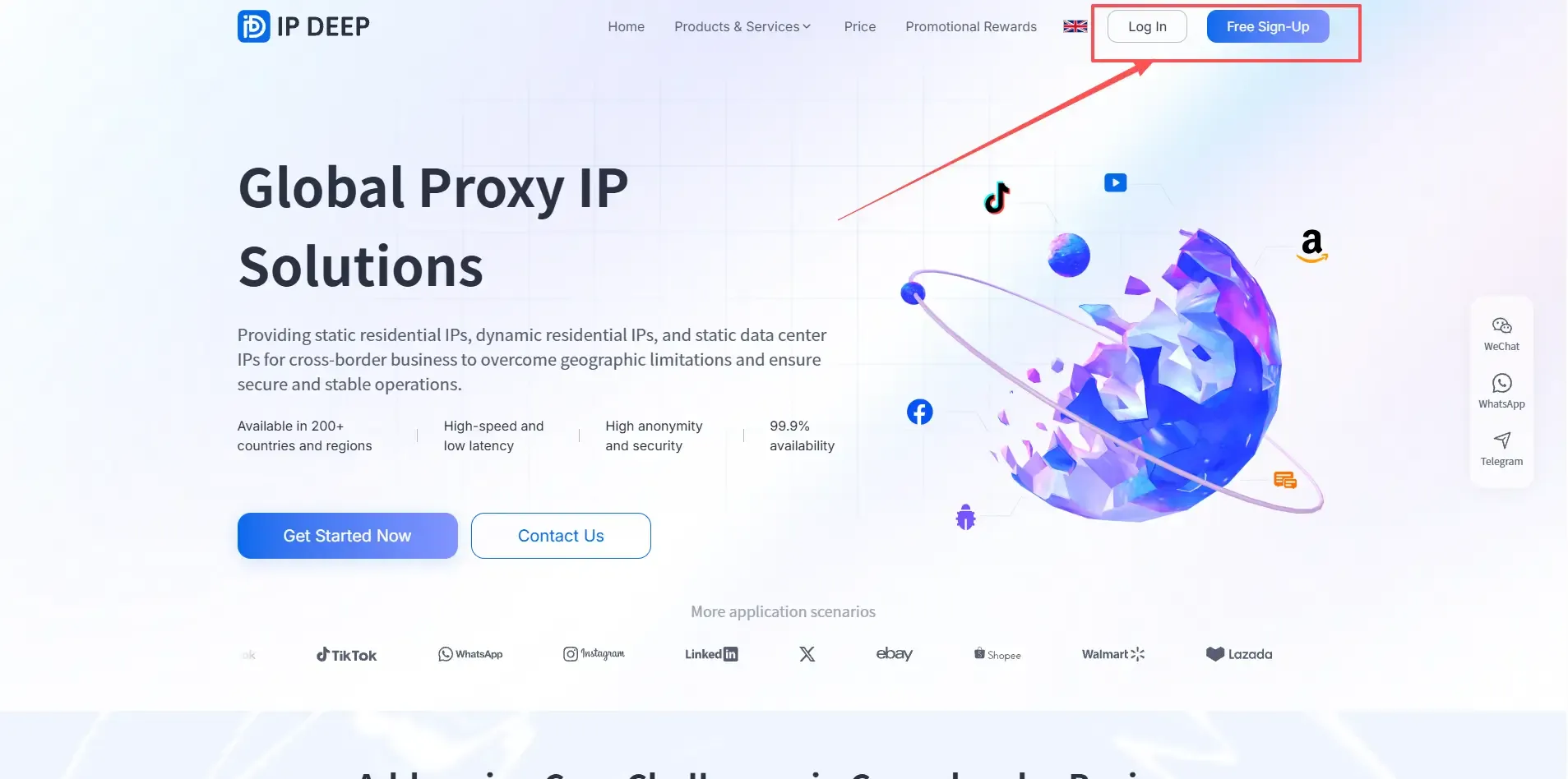
1. Registrierung und Anmeldung bei der IPDEEP-Plattform
Besuchen Sie die offizielle IPDEEP-Website, vollziehen Sie den Registrierungsprozess ab und melden Sie sich bei Ihrem Konto an. Neue Nutzer haben in der Regel Anspruch auf kostenlose Testdaten oder Testmöglichkeiten. Es wird empfohlen, die Stabilität der IP zu testen, bevor Sie ein Langzeitabonnement kaufen.
2. Auswahl des passenden Proxy-IP-Typs nach geschäftlichen Anforderungen
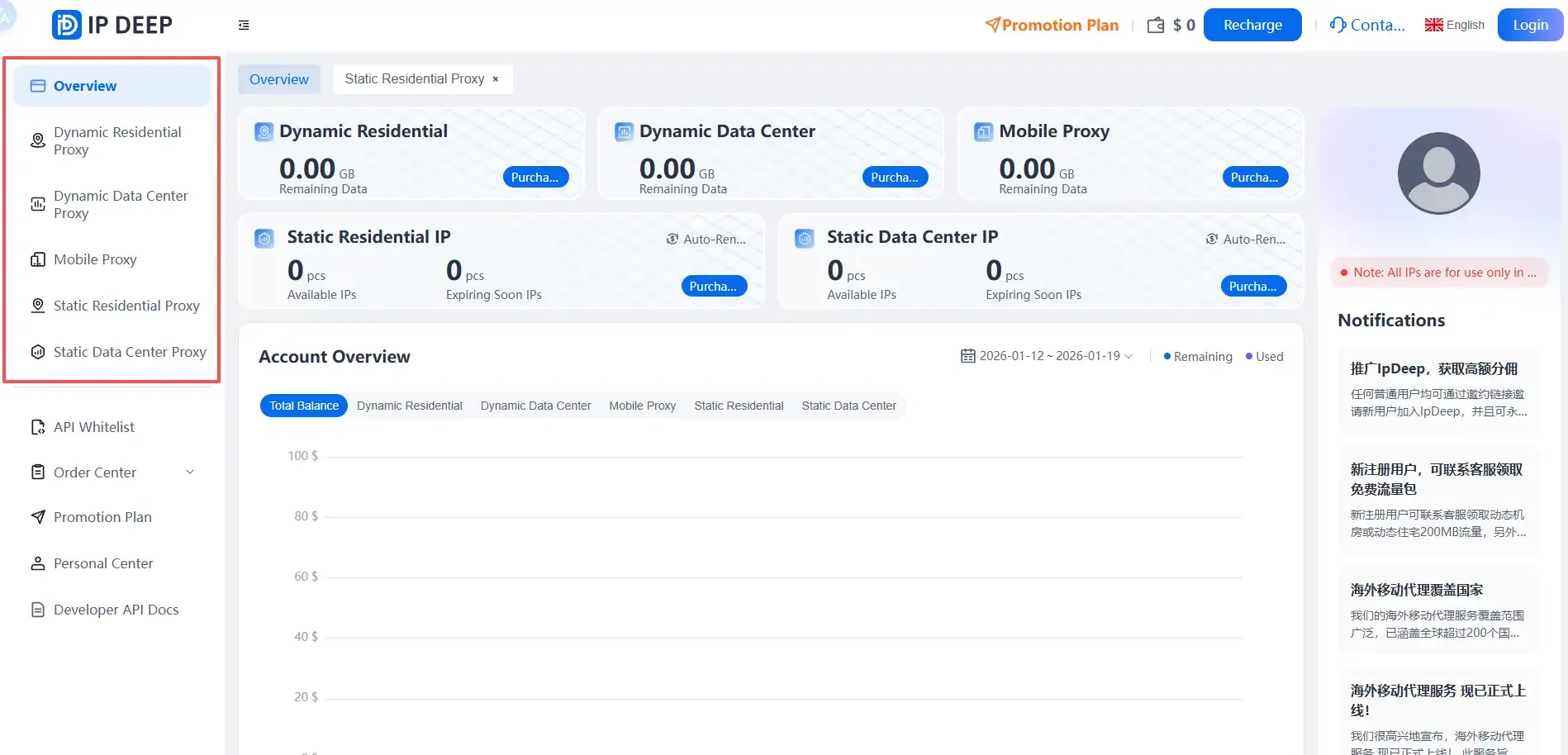
Wählen Sie den Proxy-Typ entsprechend Ihren spezifischen geschäftlichen Anforderungen:
• Statische Proxy-IP: Feststehende IP-Adresse für längere Zeiträume, ideal für Shop-Konten und Hauptkonten in sozialen Medien
• Dynamische Proxy-IP: Automatische Rotation von IP-Adressen in regelmäßigen Abständen, geeignet für Batch-Operationen und Daten-Scraping-Aufgaben
• Mobil Proxy-IP: Simuliert echte Netzwerkumgebungen mobiler Nutzer und bietet eine bessere Kompatibilität mit den Risikokontrollsystemen von Plattformen
Für den Zweck dieses Tutorials verwenden wir eine statische Proxy-IP als Beispiel.
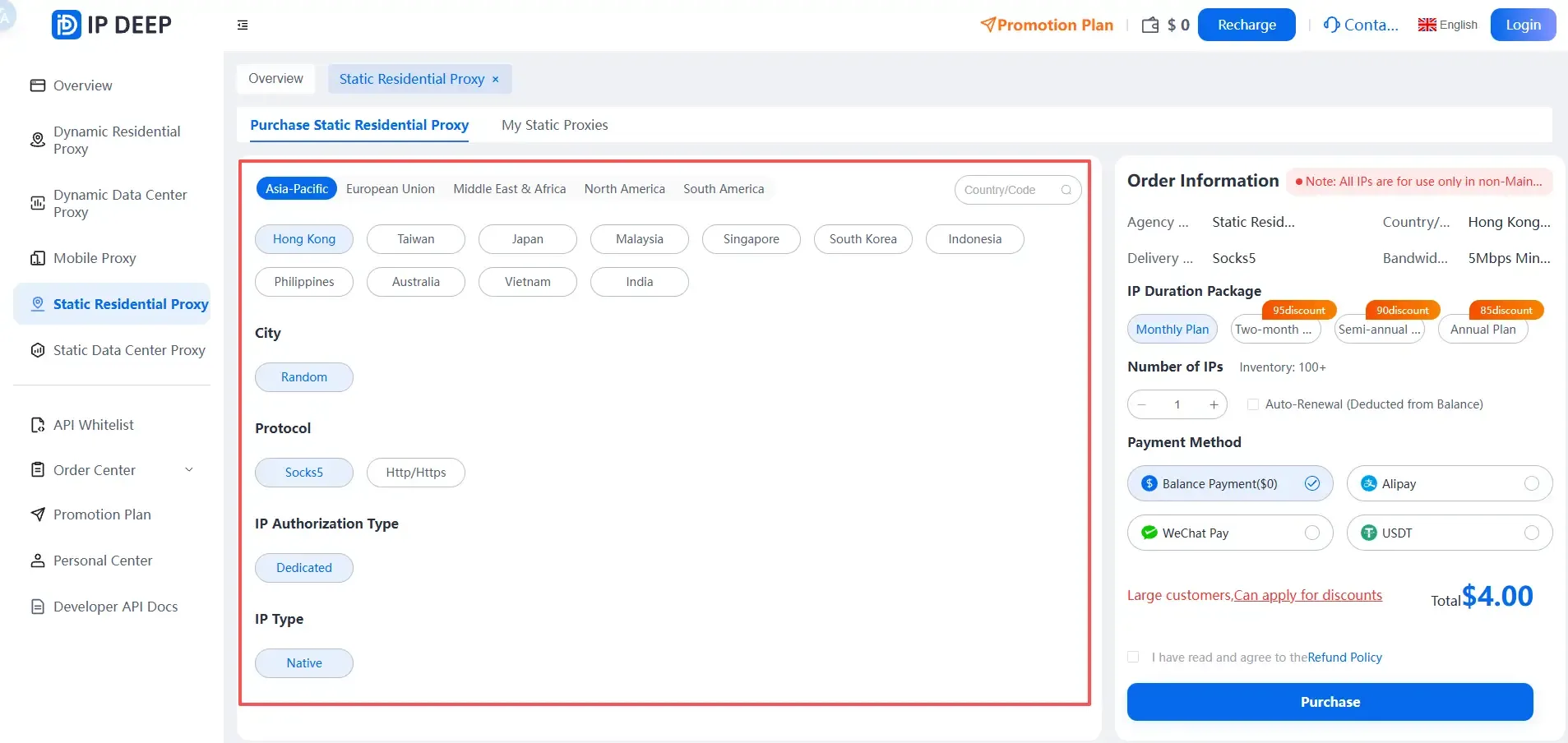
3. Auswahl von Land/Region und Abschluss des Kaufs
Wählen Sie das entsprechende Land oder die entsprechende Stadt gemäß dem Betriebsgebiet der Zielplattform.
Es ist ratsam, diese Goldene Regel zu befolgen: Halten Sie den Kontoregistrierungsort, die IP-Region, die Sprache und die Zeitzone konsistent. Dies entspricht der Logik der Risikokontrolle der Plattformen und minimiert die Erkennungsrisiken.
4. Abrufen der Proxy-IP [Host:Port:Benutzername:Passwort]
![Abrufen der Proxy-IP [Host:Port:Benutzername:Passwort]](https://ipdeepblog-new.oss-cn-shenzhen.aliyuncs.com/article/4_b170796934.webp)
II. Bindung an den AdsPower Fingerprint-Browser
Sobald Sie die Proxy-IP abgerufen haben, können Sie mit der Bindung an den Fingerprint-Browser fortfahren.
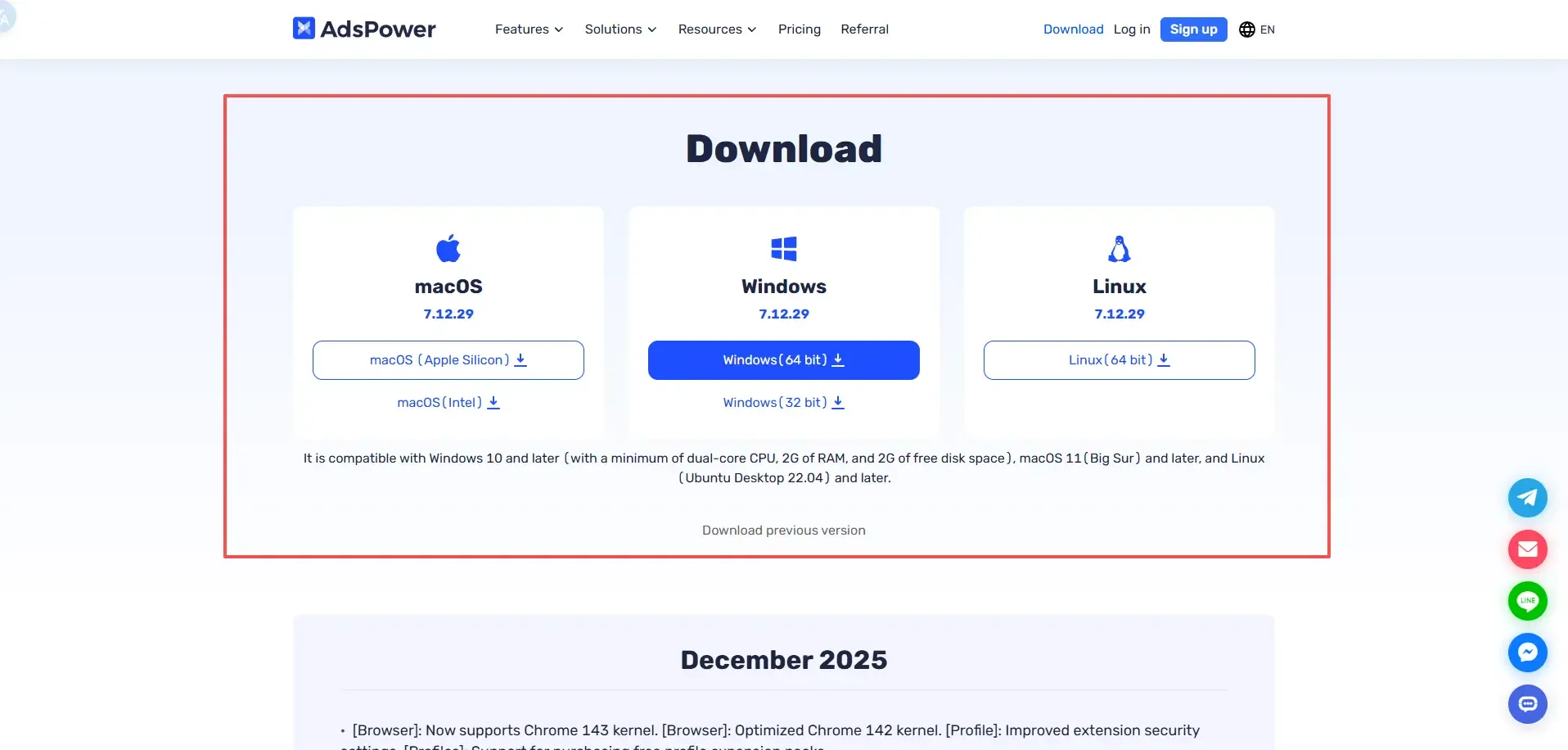
1. Installation und Anmeldung bei AdsPower
Gehen Sie zur offiziellen AdsPower-Website, laden Sie die Clientanwendung herunter und installieren Sie sie, dann vollziehen Sie die Kontoregistrierung und Anmeldung ab.
2. Erstellen eines Browserprofils
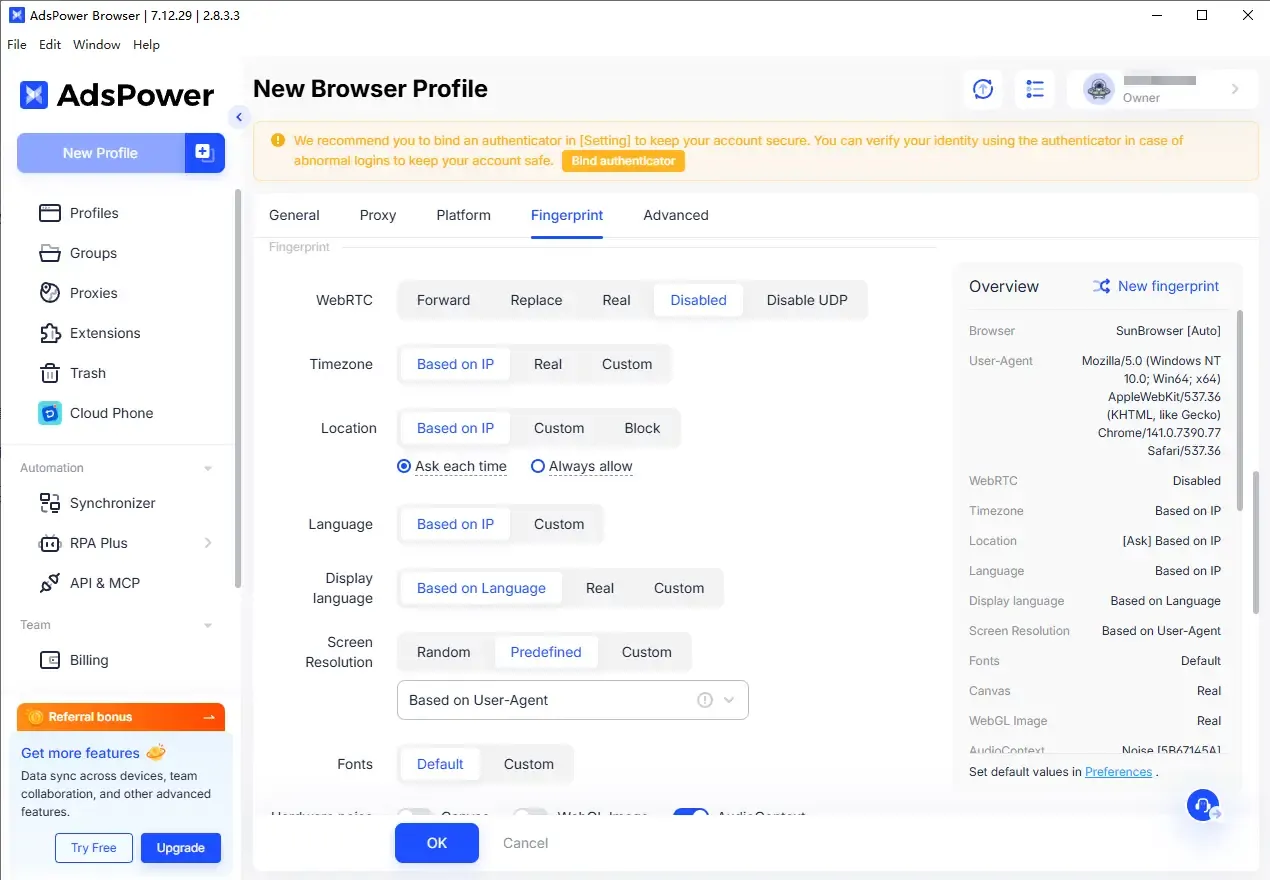
Starten Sie AdsPower und klicken Sie auf „Neues Browserprofil erstellen“. Konfigurieren Sie die folgenden Parameter entsprechend Ihren Anforderungen:
• Browser-Typ (Chromium / Firefox, etc.)
• Betriebssystem (Windows / macOS)
• User-Agent
• Zeitzone, Sprache und Bildschirmauflösung
Es wird empfohlen, die Funktion „Automatische Anpassung von Zeitzone und Sprache via Proxy“ zu aktivieren, um das Risiko einer Umgebungseinwiderspruch zu reduzieren.
3. Konfiguration der Proxy-IP
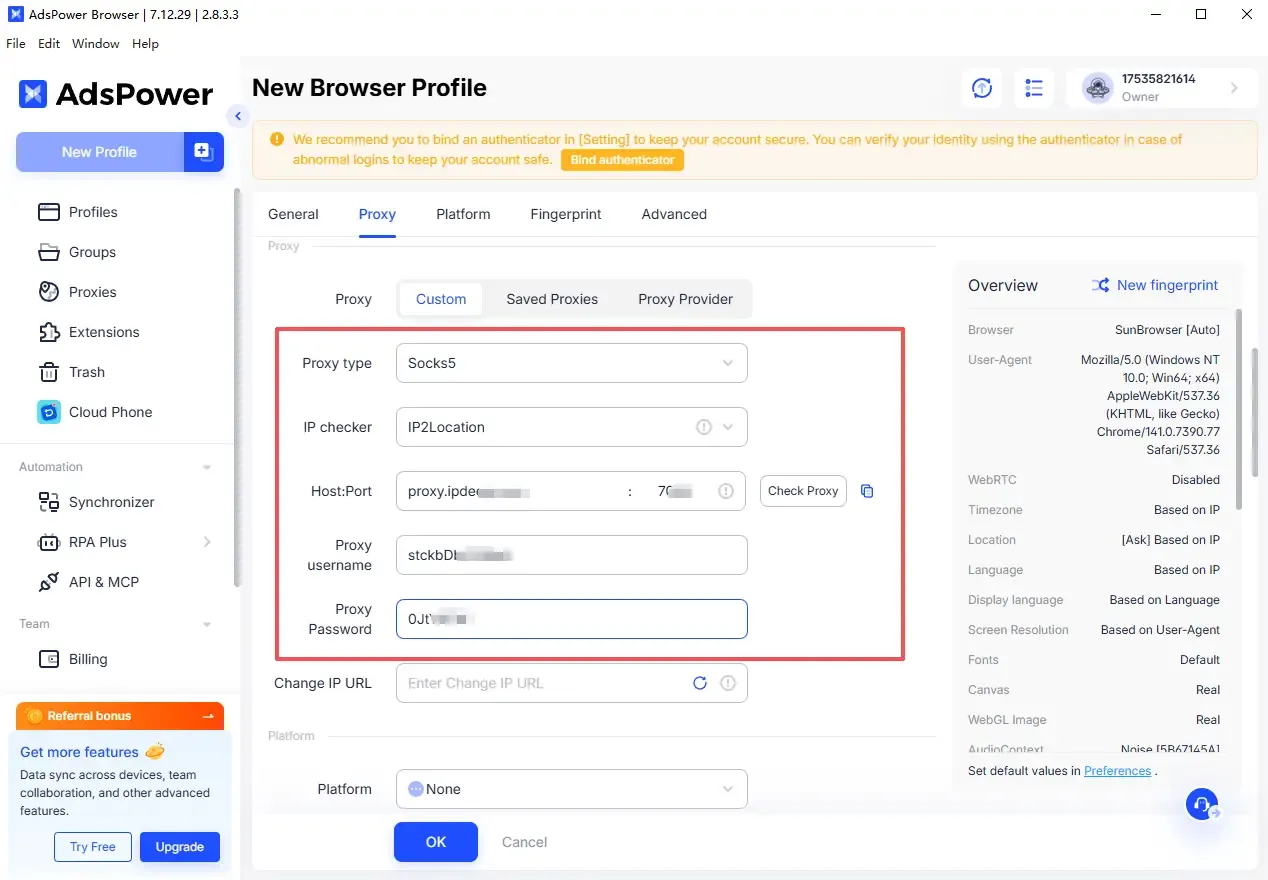
Im Abschnitt „Proxy-Einstellungen“:
• Wählen Sie den Proxy-Typ aus: HTTP / HTTPS / SOCKS5 (entsprechend dem von IPDEEP bereitgestellten Typ)
• Geben Sie Proxy-Host, Port, Benutzername und Passwort ein
• Klicken Sie auf „Proxy validieren“ oder „Verbindung testen“
Eine Benachrichtigung über eine erfolgreiche Verbindung zeigt an, dass die Proxy-IP bereit zur Nutzung ist.
4. Speichern und Starten des Browserprofils
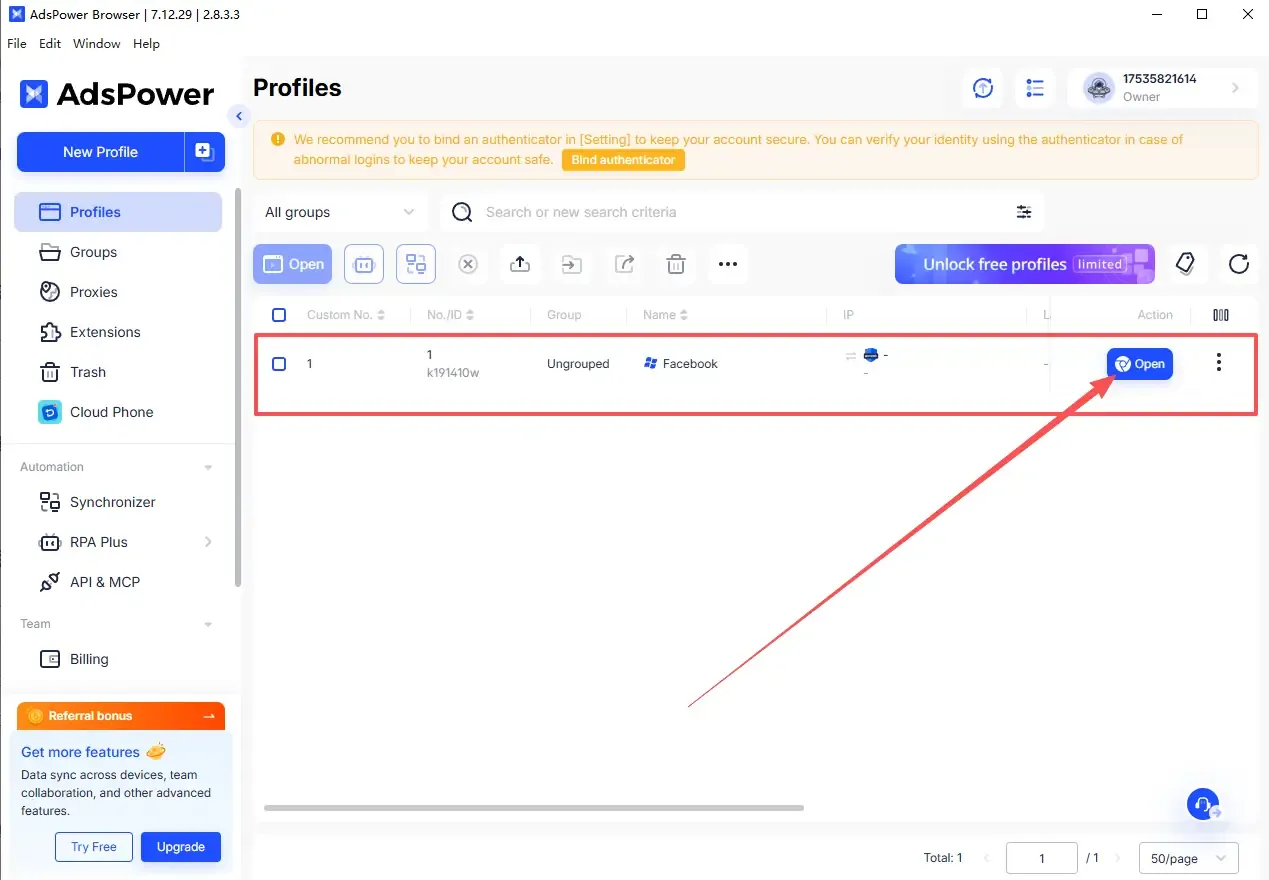
Überprüfen Sie, ob alle Konfigurationen korrekt sind, speichern Sie das Profil und starten Sie den Browser.
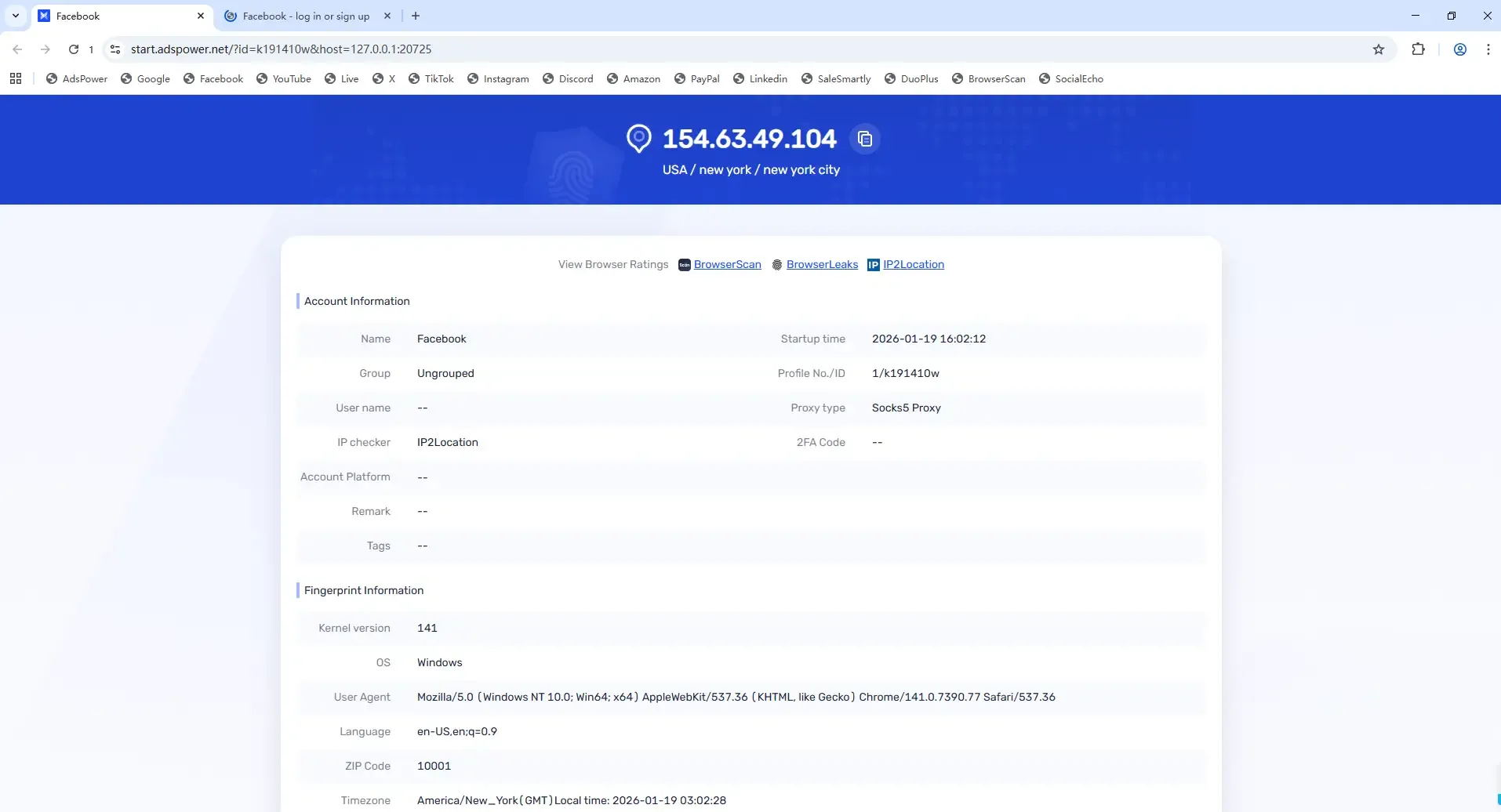
Nach dem Start besuchen Sie eine IP-Prüfwebsite, um Ihre aktuelle IP-Adresse und Region zu bestätigen.
5. Überprüfung des Bindungsstatus
Wenn die angezeigte IP-Adresse, das Land und die Stadt mit den Informationen im IPDEEP-Backend übereinstimmen, bedeutet dies, dass die Proxy-IP von IPDEEP erfolgreich an den AdsPower Fingerprint-Browser gebunden wurde.
III. Wichtige Hinweise zur Nutzung
Um das Risiko einer Kontoseinschränkung zu minimieren, befolgen Sie bitte die folgenden Richtlinien:
• Weisen Sie jedem Browserprofil eine dedizierte Proxy-IP zu und vermeiden Sie häufige IP-Wechsel
• Verwenden Sie nicht mehrere Proxy-IPs in demselben Browserprofil
• Verwenden Sie regelmäßig Fingerprint-Erkennungstools, um auf DNS- und WebRTC-Lecks zu prüfen
IV. Fazit
Die Bindung der Proxy-IP von IPDEEP an den AdsPower Fingerprint-Browser besteht im Wesentlichen darin, die Netzwerkidentität von der Browserfingerprint-Umgebung zu isolieren. Mit stabilen Proxies und einer geeigneten Fingerprint-Konfiguration können Sie das Risiko der Multi-Konto-Zuordnung und -Sperrung erheblich reduzieren.
V. Häufig gestellte Fragen (FAQ)
1. Kann ich ein bestehendes Browserprofil weiter verwenden, nachdem ich die Proxy-IP gewechselt habe?
Ja, aber bitte mit Vorsicht vorgehen. Für langfristig betriebene Konten wird empfohlen, ein neues Browserprofil zu erstellen und die neue Proxy-IP daran zu binden, um Konflikte zwischen Fingerprint-Daten und historischen Netzwerkinformationen zu vermeiden.
2. Muss ich zusätzliche Fingerprint-Prüfungen durchführen, nachdem ich die Proxy-IP von IPDEEP gebunden habe?
Das wird dringend empfohlen. Auch wenn die Proxy-IP einwandfrei funktioniert, können immer noch Browserfingerprint-Anomalien auftreten. Nach der Erstellung des Profils führen Sie bitte eine Prüfung mit dem ToDetect Fingerprint-Testtool durch.
3. Kann ich mehrere Proxy-IPs von IPDEEP an ein einzelnes AdsPower Browserprofil binden?
Diese Vorgehensweise wird nicht empfohlen. In Multi-Konto-Betriebsszenarien sollte jedem Browserprofil langfristig eine festgelegte Proxy-IP zugeordnet sein. Häufige IP-Wechsel können leicht das Risikokontrollsystem der Plattform auslösen – besonders bei statischen Proxy-IPs, die am besten zum Modell „Ein Profil, eine IP“ passen.







