
Wie richtet man einen WLAN-Proxy auf Android-Smartphones ein? (Schritt-für-Schritt-Anleitung)
 Daniel Wong
 2026-01-29 17:00
 Andere
Bei der täglichen Internetnutzung mit einem Android-Handy gibt es Zeiten, in denen Sie sich über einen Proxyserver verbinden müssen – zum Beispiel, um Ihre Privatsphäre zu schützen, regionale Sperren zu umgehen oder die Verbindungsstabilität zu verbessern. Diese Anleitung erklärt ausführlich, wie man einen Proxy auf einem Android-Handy einrichtet. Egal, ob Sie über WLAN oder mobile Daten verbunden sind, Sie können die Konfiguration schnell und einfach abschließen.
Was ist ein Proxy?
Ein Proxy (Proxy-Server) fungiert als Vermittler zwischen Ihrem Gerät und dem Internet. Ihre Netzwerk-Anfragen werden zuerst an den Proxy-Server gesendet, der dann die Zielwebsite in Ihrem Namen aufruft. Dieser Prozess hilft, Ihre echte IP-Adresse zu verbergen, ermöglicht anonymes Surfen und erlaubt Ihnen, geografische Beschränkungen zu umgehen.
Vorbereitung vor der Einrichtung eines Proxys auf Android
Stellen Sie vor der Konfiguration eines Proxys sicher, dass Sie die folgenden Informationen haben:
• Proxy-Server-Adresse (IP oder Domainname)
• Proxy-Portnummer
• Proxy-Benutzername und Passwort (falls erforderlich)
Proxy-Einrichtung im WLAN-Netzwerk
In den meisten Fällen werden die Proxy-Einstellungen auf Android innerhalb der WLAN-Netzwerkeinstellungen konfiguriert. Folgen Sie den untenstehenden Schritten:
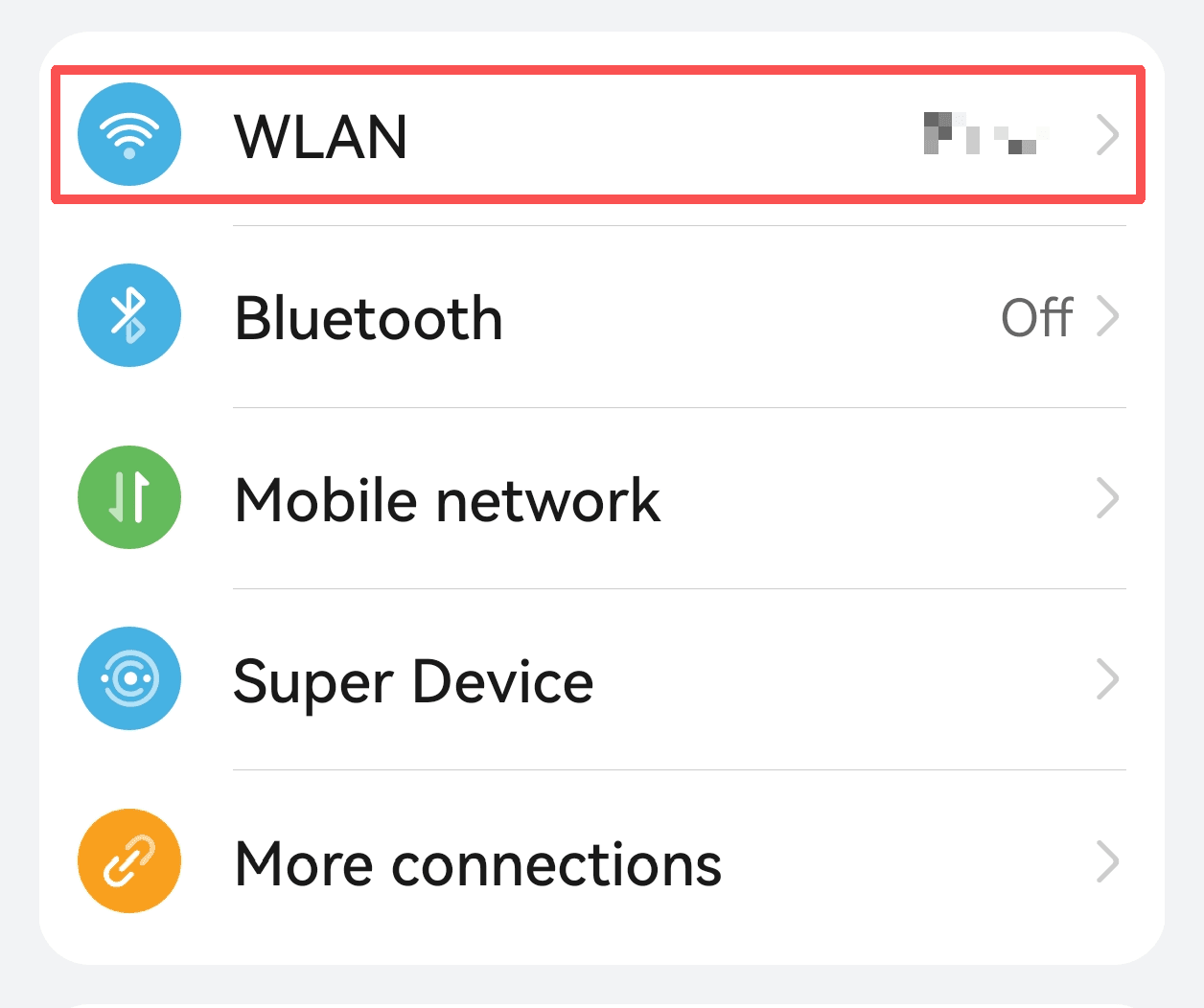
1. Öffnen Sie die Einstellungen und gehen Sie zu WLAN
Öffnen Sie die App „Einstellungen“, tippen Sie auf „Netzwerk & Internet“ oder „WLAN/WLAN“ und suchen Sie das WLAN-Netzwerk, mit dem Sie derzeit verbunden sind.
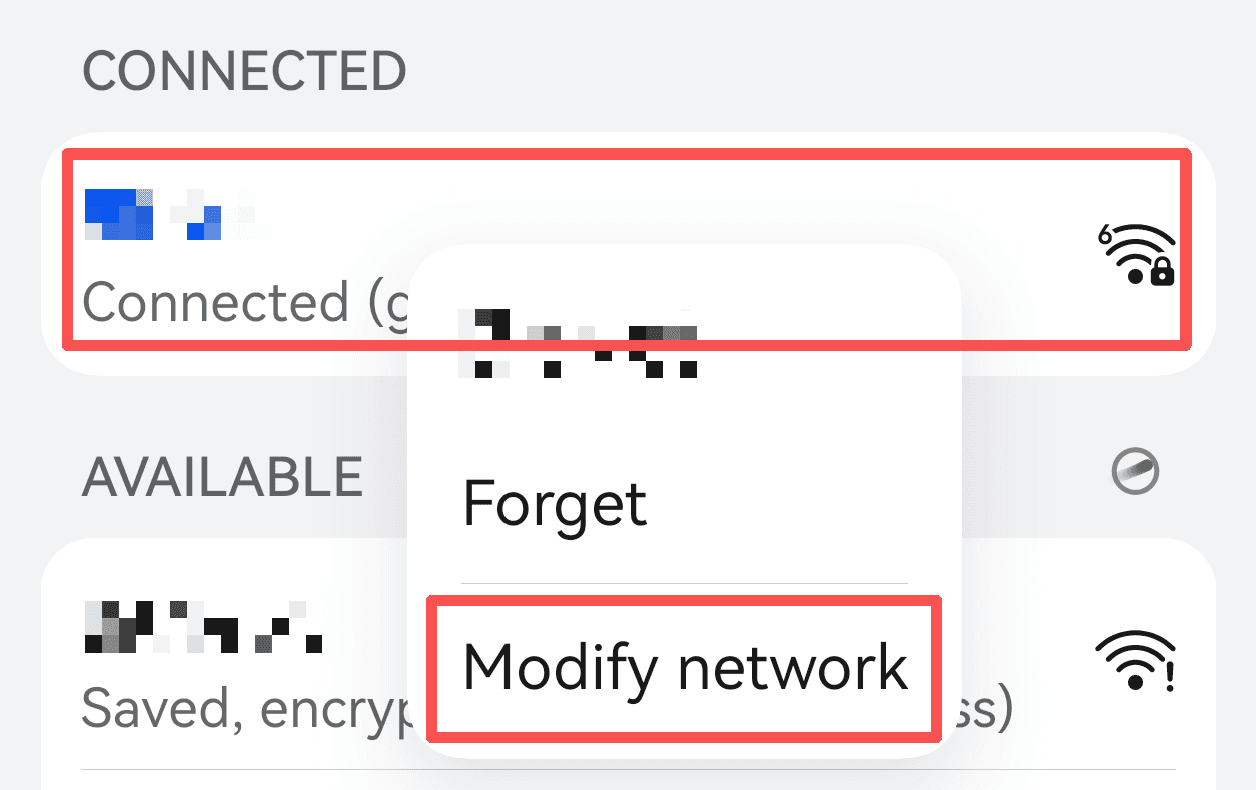
2. Halten Sie das verbundene WLAN-Netzwerk gedrückt und wählen Sie „Netzwerk ändern“
Halten Sie in der WLAN-Liste den Namen des verbundenen Netzwerks gedrückt und wählen Sie im Menü „Netzwerk ändern“ aus.
3. Erweitern Sie die Erweiterten Optionen
Suchen Sie im Einstellungsfenster die Option „Erweiterte Optionen“ und öffnen Sie sie.
4. Stellen Sie den Proxy auf „Manuell“
Suchen Sie die Option „Proxy“ (standardmäßig meist auf „Keine“ gesetzt) und ändern Sie sie auf „Manuell“.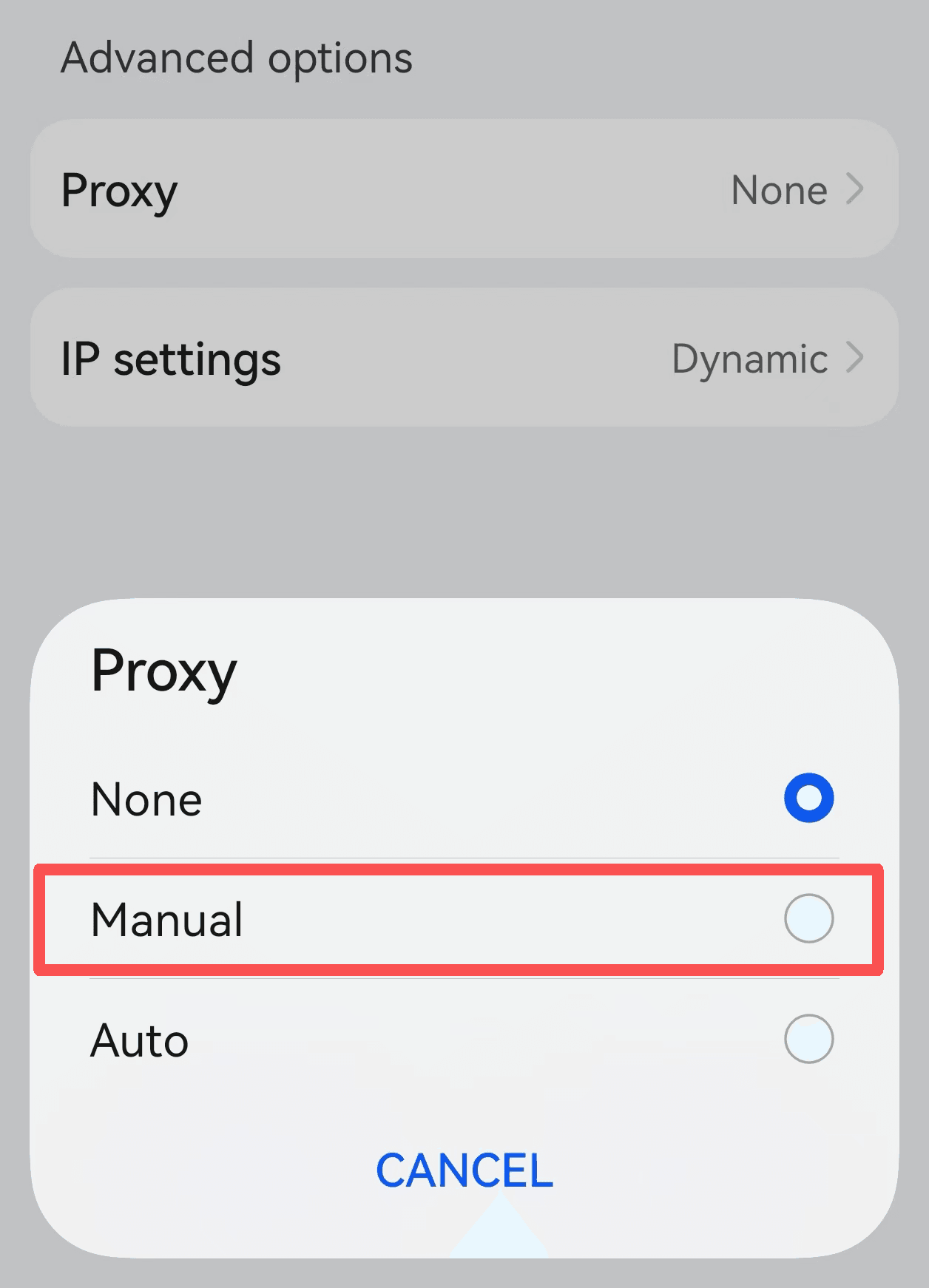
5. Geben Sie die Proxy-Server-Adresse und den Port ein
Geben Sie im Feld „Hostname“ die IP-Adresse oder den Domainnamen des Proxy-Servers ein und im Feld „Port“ die Portnummer.
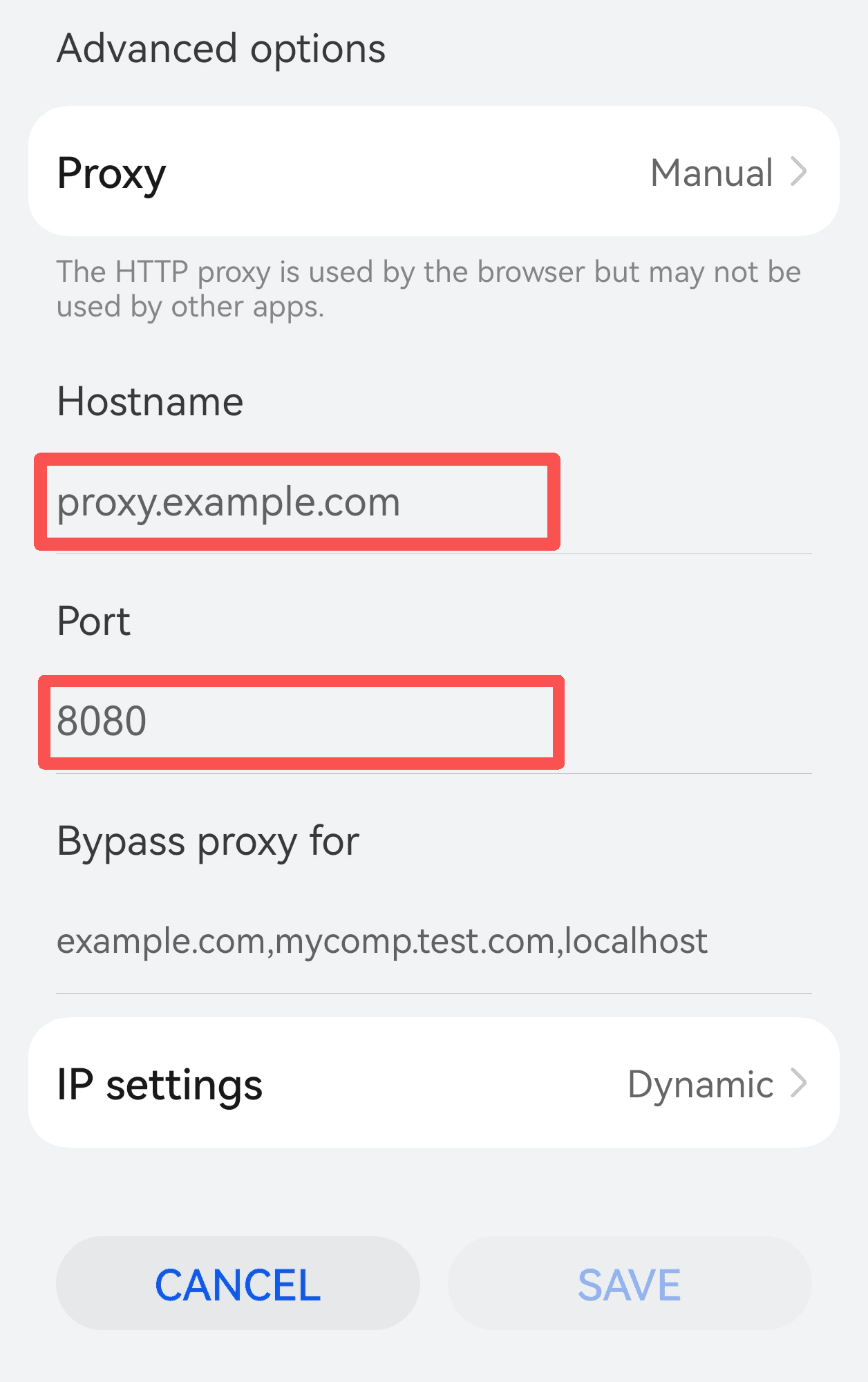
6. Speichern Sie die Einstellungen und verbinden Sie sich erneut mit dem WLAN
Nachdem Sie bestätigt haben, dass die Angaben korrekt sind, tippen Sie auf „Speichern“, trennen Sie die WLAN-Verbindung und verbinden Sie sich erneut, damit der Proxy wirksam wird.
Überprüfen Sie Ihre IP-Adresse , um zu bestätigen, ob sie sich geändert hat.
Proxy über mobile Daten einrichten
1. Öffnen Sie die Einstellungen und gehen Sie zu Mobilfunknetz
Öffnen Sie die App „Einstellungen“ und tippen Sie auf „Mobilfunknetz“.
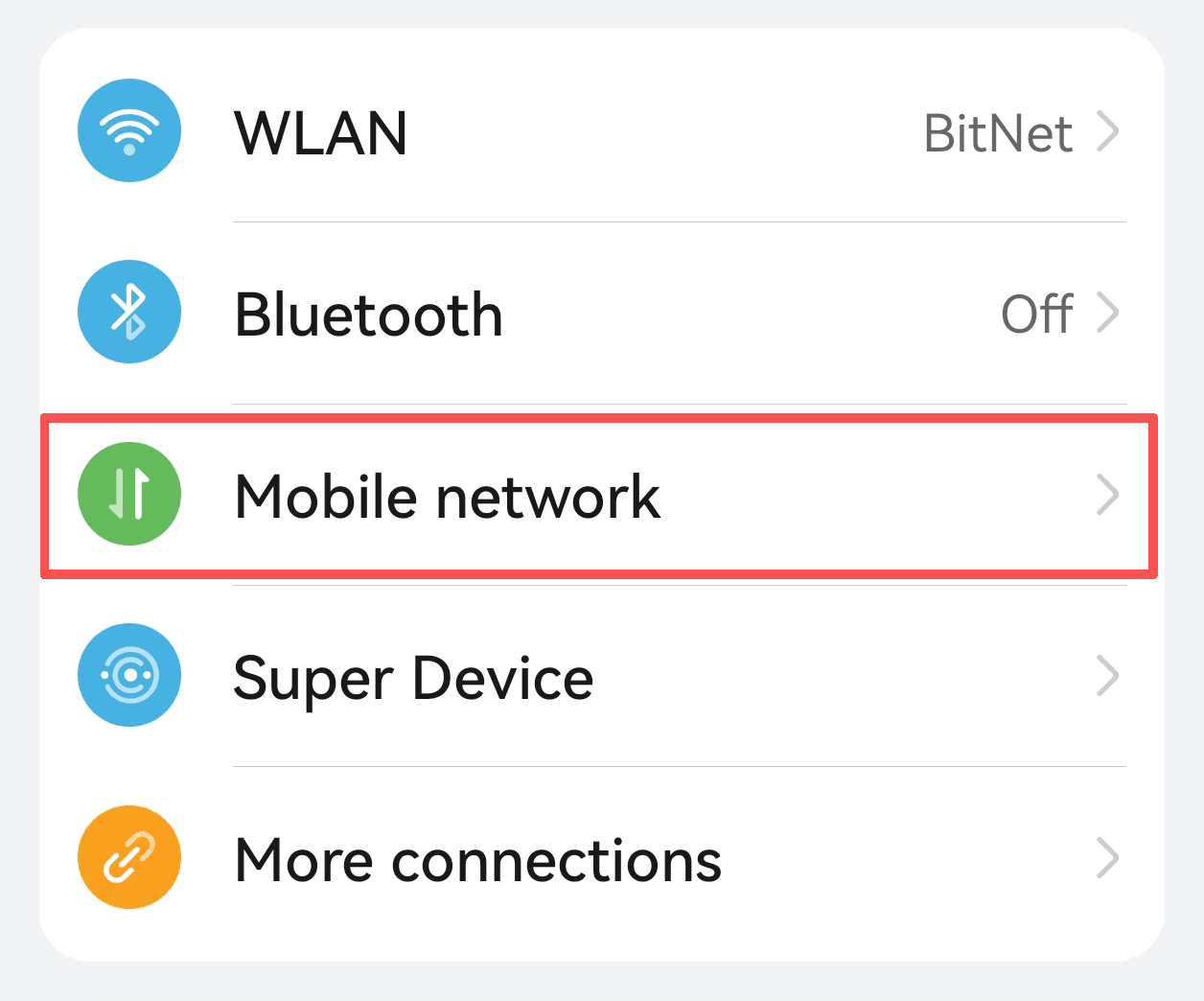
2. Tippen Sie auf Mobile Daten
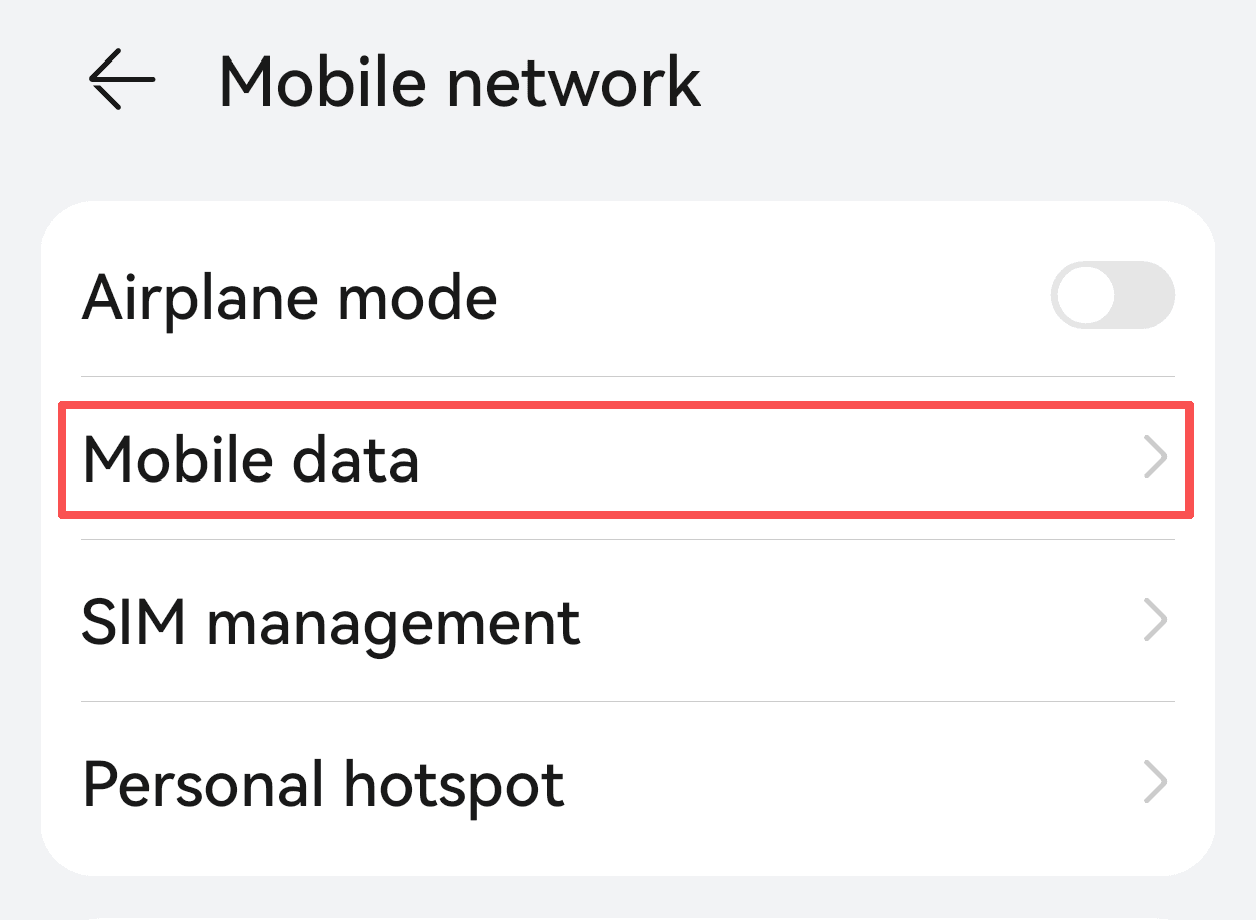
3. Zugangspunktnamen (APNs) Einstellungen eingeben
Finden Sie die SIM-Karte, die Sie verwenden, und tippen Sie auf „Zugangspunktnamen (APNs)“.
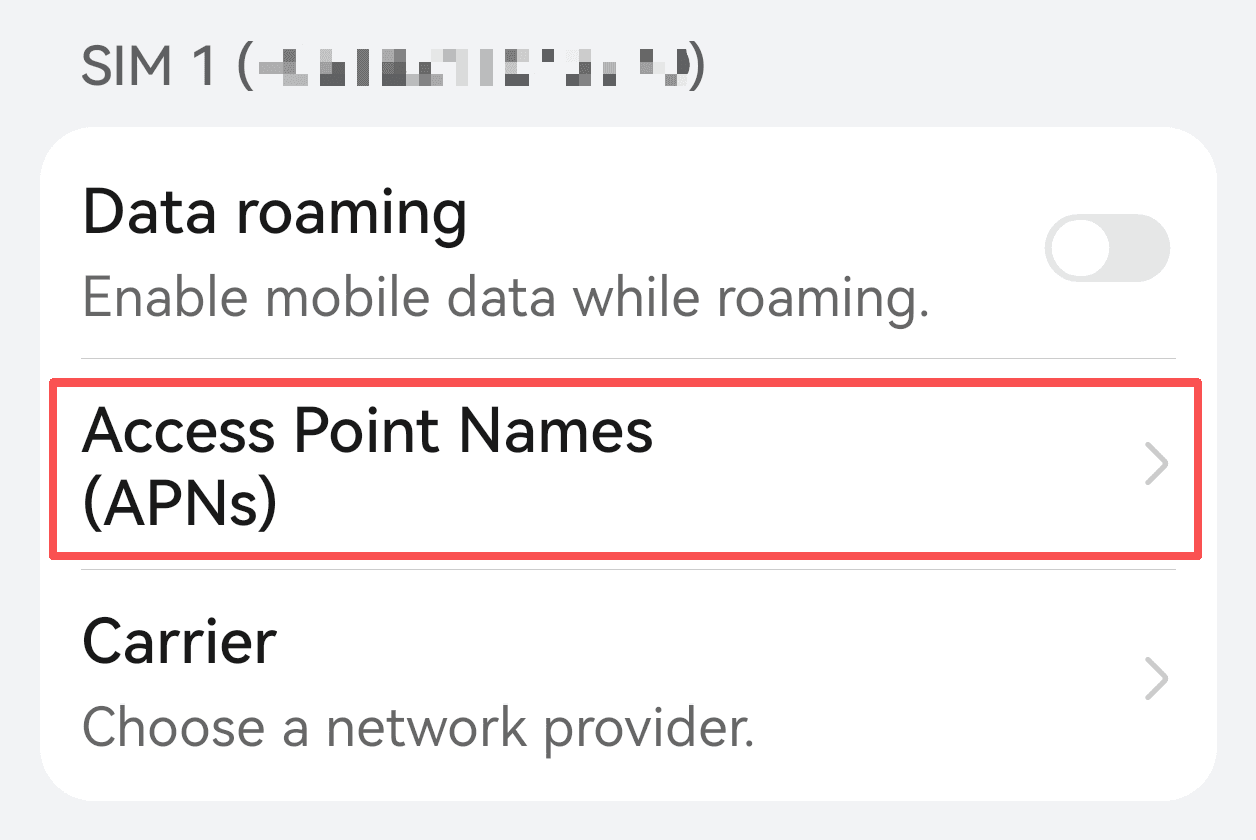
4. Bearbeiten Sie den aktuellen APN oder erstellen Sie einen neuen
Halten Sie den aktuellen APN gedrückt und wählen Sie „Bearbeiten“, oder tippen Sie auf das Plus-Symbol, um einen neuen APN hinzuzufügen.
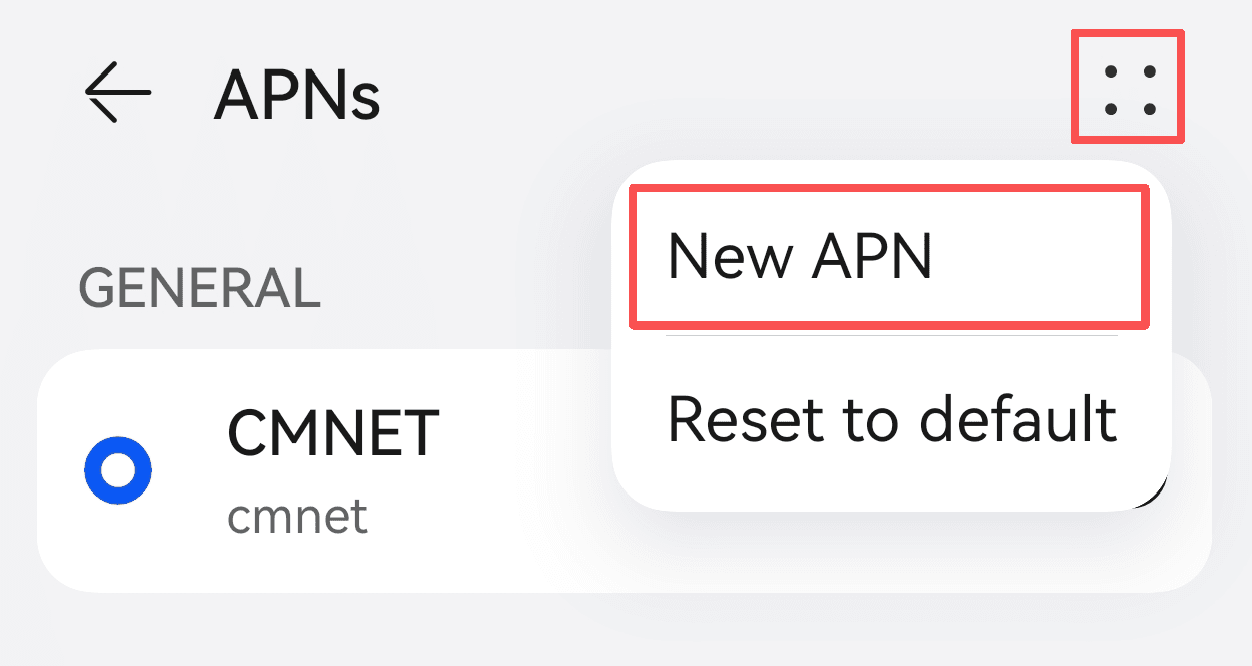
5. Proxy und Port einstellen
Suchen Sie in den APN-Einstellungen nach den folgenden Feldern:
• Proxy
• Port
Geben Sie die Adresse des Proxy-Servers, die Portnummer sowie Benutzername und Passwort (falls erforderlich) ein.
Hinweis: Nicht alle Mobilfunkanbieter unterstützen die Proxy-Konfiguration über APN. Diese Methode funktioniert möglicherweise nicht in allen Netzwerken.
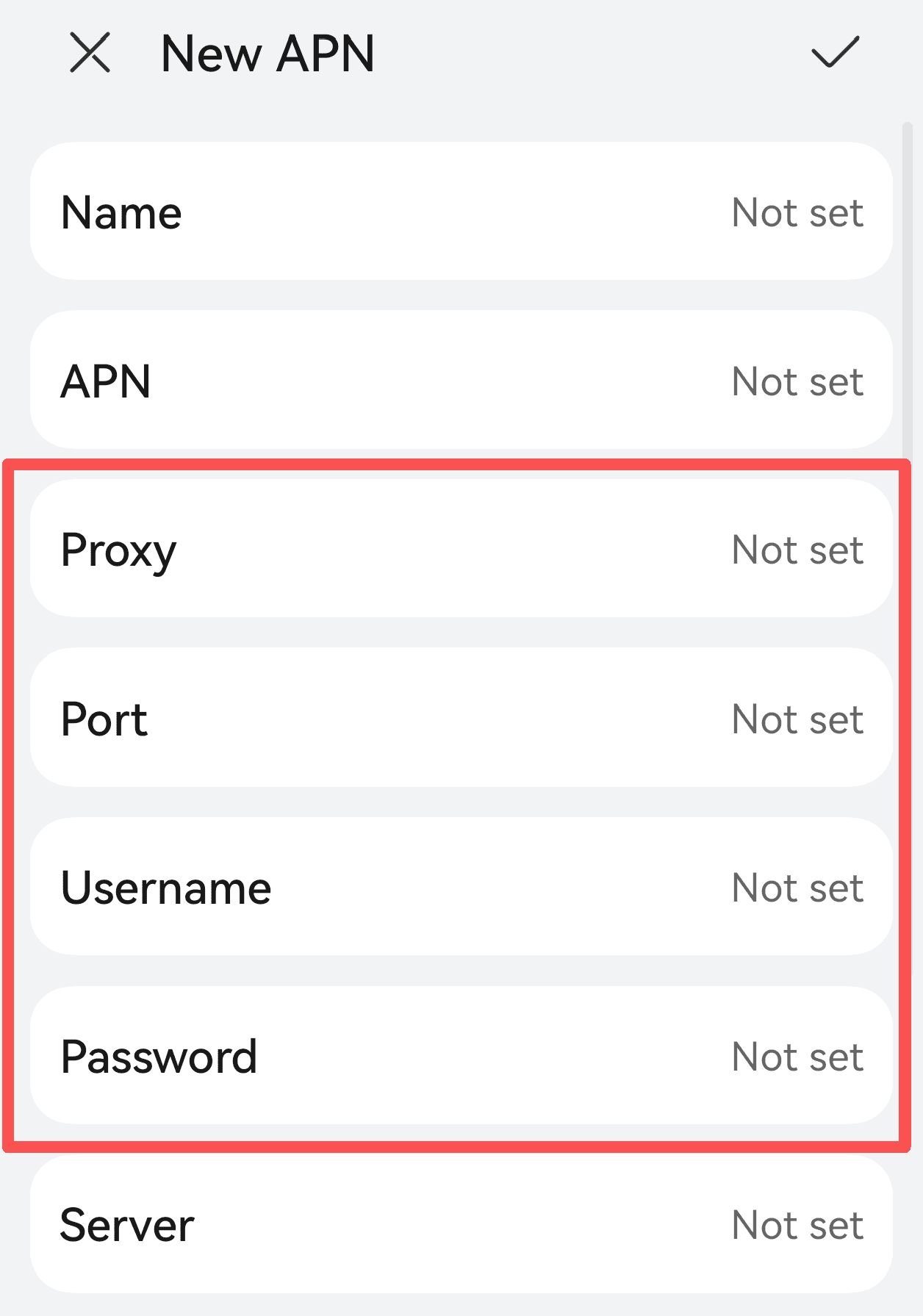
6. Einstellungen speichern und neu verbinden
Speichern Sie die APN-Einstellungen, schalten Sie die mobilen Daten aus und wieder ein oder starten Sie Ihr Telefon neu.
Überprüfen Sie Ihre IP-Adresse um zu bestätigen, dass der Proxy aktiv ist.
Zusätzliche Hinweise
• APN-Proxy-Einstellungen wirken sich nur auf mobile Daten aus, nicht auf Wi-Fi-Verbindungen.
• Einige Android-Versionen oder Apps unterstützen Proxy-Einstellungen pro App.
• Wenn die APN-Proxy-Konfiguration nicht verfügbar ist, sollten Sie eine globale Proxy- oder VPN-Lösung in Betracht ziehen.
Praktische Tipps
Schneller Proxy-Wechsel: Verwenden Sie Wi-Fi-Management-Apps oder Shortcut-Tools, um Proxy-Einstellungen schneller zu wechseln.
Proxy-Verfügbarkeit testen: Besuchen Sie nach der Verbindung eine Online-IP-Prüfung, um sicherzustellen, dass sich die IP-Adresse geändert hat.
Schützen Sie Ihre Privatsphäre: Wählen Sie immer einen zuverlässigen Proxy-Anbieter, um Datenlecks zu vermeiden.
IPDeep Proxy für Android-Geräte
Bietet statische/dynamische Residential IPs und statische/dynamische Data Center IPs für grenzüberschreitende Geschäfte und hilft Ihnen, regionale Einschränkungen zu umgehen, während Sicherheit und Stabilität gewährleistet werden.
Abdeckung in über 200 Ländern & Regionen
Weltweit verteilte Knotenpunkte zur Unterstützung grenzüberschreitender Geschäftsanforderungen
Hohe Anonymität & Sicherheit
Mehrschichtige Anonymitätsmechanismen zum Schutz der Privatsphäre und Datensicherheit
99,9 % Betriebszeit
Hochzuverlässige Infrastruktur zur Sicherstellung eines unterbrechungsfreien Geschäftsbetriebs
24/7 Kundensupport
Rund-um-die-Uhr technischer Support mit schnellen Reaktionszeiten
FAQs
1. Kein Internetzugang nach Proxy-Einrichtung?
• Überprüfen Sie, ob Proxy-Adresse und Port korrekt sind
• Stellen Sie sicher, dass der Proxy-Server online ist
• Prüfen Sie Ihre Netzwerkverbindung
• Schalten Sie WLAN aus und wieder ein
2. Proxy verlangt Authentifizierung, kann aber nicht eingerichtet werden?
System-Proxy-Einstellungen unterstützen möglicherweise keine Benutzername-/Passwort-Authentifizierung. Verwenden Sie eine Proxy-App oder ein VPN, das Authentifizierung unterstützt.
3. Einige Apps funktionieren nicht mit dem Proxy?
Manche Apps umgehen die System-Proxy-Einstellungen und benötigen eine individuelle Konfiguration oder eine globale Proxy-Lösung.